
फ़ोटो से शोर हटाएँ
कम रोशनी में, उच्च आईएसओ पर, या पुराने कैमरों से ली गई दानेदार, शोर वाली तस्वीरों को साफ करें। Magic Eraser का AI तेज विवरण और प्राकृतिक बनावट को संरक्षित करते हुए शोर पैटर्न को हटा देता है - अनुपयोगी डार्क शॉट्स को साफ, प्रिंट करने योग्य छवियों में बदल देता है।
अंतिम अपडेट
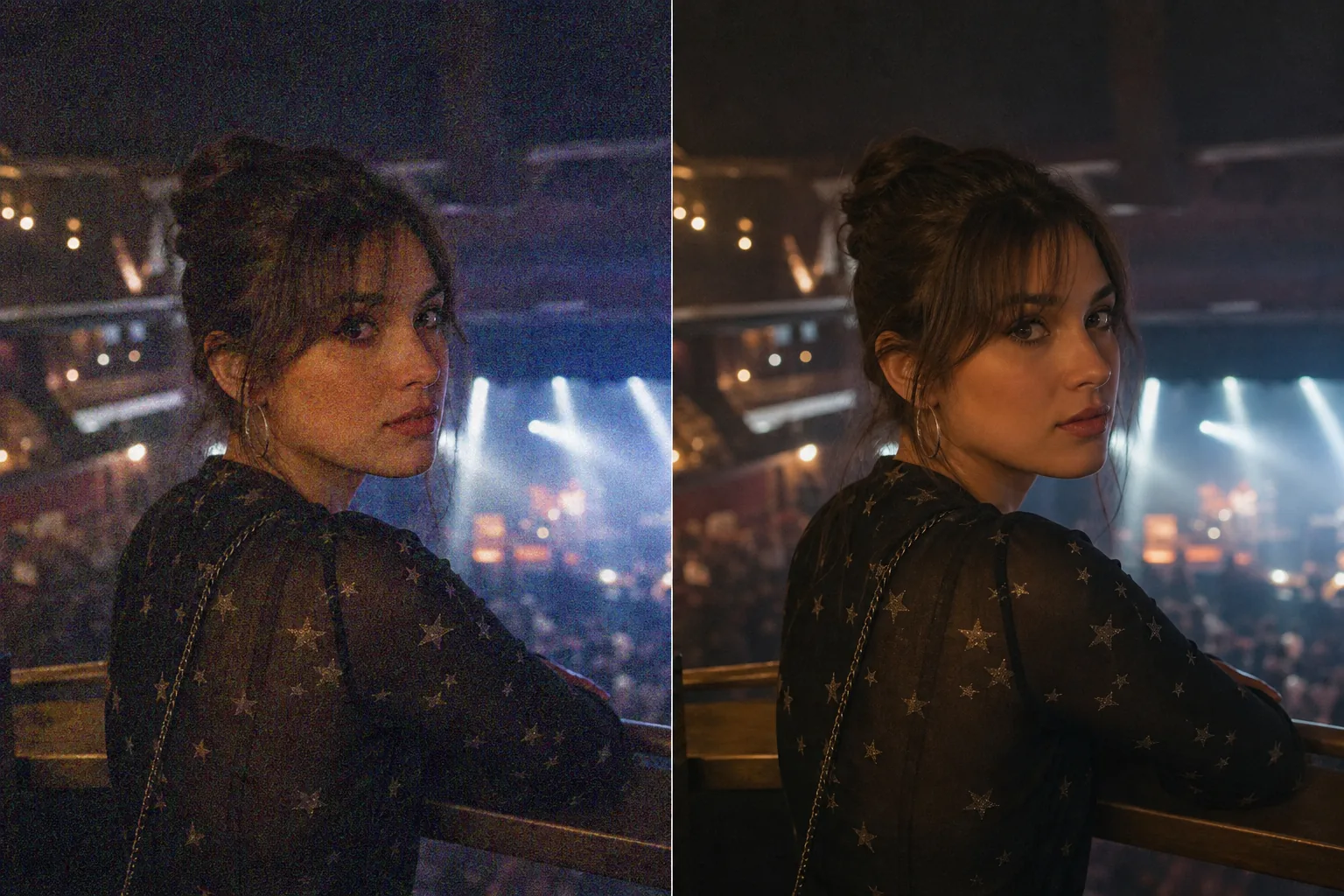
फ़ोटो से ग्रेन और नॉइज़ कैसे हटाएं
किसी फोटो से ग्रेन और नॉइज़ हटाने के लिए, वेब, iOS या Android पर Magic Eraser खोलें, अपनी फोटो अपलोड करें और AI डीनॉइज़िंग लगाएं — AI image denoiser सेंसर-नॉइज़ के पैटर्न को पढ़ता है और रंगीन धब्बों व ल्यूमिनेंस ग्रेन को साफ कर देता है, जबकि किनारे और डिटेल बरकरार रहते हैं। यह मुफ़्त है, कोई साइनअप नहीं। यह तब सबसे बेहतर काम करता है जब नॉइज़ के नीचे असली डिटेल अब भी मौजूद हो; बहुत ज़्यादा ISO 12800+ वाली फोटो साफ तो हो जाती हैं, पर जो डिटेल नॉइज़ फ्लोर में पहले ही खो चुकी है उसे पूरी तरह वापस नहीं ला सकतीं। डिजिटल शोर - रंगीन धब्बे और चमक के कण जो तस्वीरों में दिखाई देते हैं - कम रोशनी वाली फोटोग्राफी में सबसे आम गुणवत्ता की समस्या है। कॉन्सर्ट तस्वीरें, इनडोर इवेंट शॉट्स, रात के शहर के दृश्य, एस्ट्रोफोटोग्राफी, और आईएसओ 1600 या उससे ऊपर ली गई कोई भी तस्वीर दृश्यमान शोर दिखाएगी। अंधेरे रेस्तरां, क्लबों और शाम के कार्यक्रमों में फ़ोन कैमरे शोर वाली छवियां उत्पन्न करते हैं क्योंकि उनके छोटे सेंसर सिग्नल को बढ़ाते हैं। पुराने डिजिटल कैमरे और स्कैन की गई फिल्म में भी कुछ अंश होते हैं जो कथित गुणवत्ता को कम कर देते हैं। संपादन सॉफ़्टवेयर में पारंपरिक शोर कम करने के लिए सावधानीपूर्वक स्लाइडर संतुलन की आवश्यकता होती है - बहुत कम शोर को दृश्यमान छोड़ देता है, बहुत अधिक विवरण को पानी के रंग की तरह धुंधला कर देता है। Magic Eraser का AI डिनोइज़र शोर (यादृच्छिक धब्बेदार पैटर्न) और वास्तविक छवि विवरण (किनारों, बनावट, बारीक विशेषताएं) के बीच अंतर करता है, एक को हटाकर दूसरे को संरक्षित करता है।
किसी फ़ोटो को तीन चरणों में डीनोइज़ करें
- 1
अपना शोर मचाने वाला फोटो अपलोड करें
वेब, iOS, या Android पर Magic Eraser खोलें और दानेदार या शोर वाली छवि अपलोड करें। उपकरण रंग शोर (रंगीन धब्बे) और चमक शोर (दानेदार बनावट) दोनों को संभालता है।
- 2
एआई डीनोइज़िंग लागू करें
शोर में कमी सक्षम होने पर AI Enhancement उपकरण का उपयोग करें। एआई पूरी छवि में शोर पैटर्न का विश्लेषण करता है और किनारों, बनावट और बारीक विवरण को संरक्षित करते हुए इसे हटा देता है। अत्यधिक शोर वाली छवियों के लिए, दूसरा पास परिणाम को और साफ़ कर सकता है।
- 3
समीक्षा करें और निर्यात करें
परिणाम को पूर्ण ज़ूम पर जांचें - शोर के धब्बे चले जाने तक विवरण संरक्षित किया जाना चाहिए। सत्यापित करें कि चेहरे की विशेषताएं, पाठ और बारीक बनावट स्पष्ट बनी हुई हैं। मुद्रण, पोस्टिंग या संग्रह के लिए स्वच्छ संस्करण निर्यात करें।
के लिए सर्वोत्तम
- उच्च आईएसओ पर ली गई कॉन्सर्ट और लाइव संगीत तस्वीरें
- मंद प्रकाश में इनडोर कार्यक्रम और पार्टी की तस्वीरें
- रात की फोटोग्राफी और दृश्यमान अनाज के साथ शहर के दृश्य
- अंधेरे रेस्तरां और बार से फ़ोन कैमरे की तस्वीरें
- सेंसर शोर के साथ एस्ट्रोफोटोग्राफी
- अनाज के साथ स्कैन की गई फिल्म नकारात्मक
- सुरक्षा कैमरे के चित्र जिन्हें सफ़ाई की आवश्यकता है
- सुबह या शाम की स्थिति में वन्यजीव फोटोग्राफी
प्रभावी शोर निवारण के लिए युक्तियाँ
शोर हटाना तब सबसे अच्छा काम करता है जब अंतर्निहित विवरण अभी भी शोर के नीचे मौजूद होता है - एआई वास्तविक सिग्नल को बढ़ाता है और यादृच्छिक शोर को दबा देता है। मध्यम शोर (आधुनिक कैमरों पर आईएसओ 1600-6400) के लिए, परिणाम उत्कृष्ट हैं - साफ की गई छवि ऐसी दिखती है जैसे इसे बेस आईएसओ पर शूट किया गया था। अत्यधिक शोर (आईएसओ 12800+, बहुत अंधेरे फोन फोटो) के लिए, एआई सबसे खराब कण को हटा देता है लेकिन कुछ विवरण शोर के कारण खो गए होंगे और उन्हें पुनर्प्राप्त नहीं किया जा सकता है। रंग शोर (यादृच्छिक रंगीन धब्बे) को चमक शोर (दानेदार बनावट) की तुलना में हटाना आसान है, इसलिए परिणाम रंगीन कलाकृतियों को पूरी तरह से खत्म करते हुए अत्यधिक शोर वाली छवियों में मामूली दानेदार बनावट को बनाए रख सकते हैं। उन छवियों के लिए जो शोर वाली और कम उजागर दोनों हैं, पहले एक्सपोज़र को उठाने के लिए एन्हांसमेंट लागू करें, फिर डीनोइज़ करें - यह क्रम पहले अंधेरे छवि को डीनोइज़ करने की तुलना में स्वच्छ परिणाम उत्पन्न करता है।
अक्सर पूछे जाने वाले प्रश्नों
- क्या डीनोइज़ करने से मेरी फ़ोटो धुंधली हो जाएगी?
- एआई शोर और वास्तविक विवरण के बीच अंतर करता है, किनारों और बनावट को संरक्षित करते हुए धब्बों को हटाता है। परिणाम उस धुंधलेपन के बिना साफ-सुथरा है जो पारंपरिक शोर में कमी अक्सर पेश करती है।
- क्या यह फ़ोन कैमरा फ़ोटो पर काम करता है?
- हाँ। फ़ोन कैमरे मंद परिस्थितियों में महत्वपूर्ण शोर उत्पन्न करते हैं। एआई डिनोइज़र फोन कैमरे के शोर पैटर्न को प्रभावी ढंग से संभालता है, जिससे रेस्तरां, बार और शाम की तस्वीरों से बहुत साफ परिणाम मिलते हैं।
- क्या यह स्कैन की गई तस्वीरों से फिल्म का दाना हटा सकता है?
- हाँ। फ़िल्म ग्रेन डिजिटल शोर के समान पैटर्न का अनुसरण करता है। एआई अंतर्निहित छवि विवरण को संरक्षित करते हुए अनाज को हटा देता है। यदि आप सौंदर्य प्रयोजनों के लिए फिल्म के कुछ दाने रखना चाहते हैं, तो हल्के अनुप्रयोग का उपयोग करें।
- क्या शोर निवारण निःशुल्क है?
- हाँ। Magic Eraser का निःशुल्क टियर शोर में कमी को कवर करता है। अपना दानेदार फोटो अपलोड करें, एआई डीनोइजिंग लागू करें और साफ परिणाम निर्यात करें।
- AI image denoiser, Photoshop या Lightroom के नॉइज़ रिडक्शन से कैसे अलग है?
- एडिटर्स में पारंपरिक नॉइज़ रिडक्शन ऐसे स्लाइडर इस्तेमाल करता है जो ग्रेन छिपाने के लिए पूरी इमेज को ब्लर कर देते हैं — इन्हें ज़्यादा खींच दें तो बारीक डिटेल गुदगुदी सी मटमैली हो जाती है। AI image denoiser नॉइज़ को असली डिटेल से अलग पहचानने के लिए ट्रेन किया जाता है, इसलिए यह रैंडम धब्बों को दबा देता है पर किनारे, टेक्स्ट और टेक्स्चर बरकरार रखता है। इसका मतलब है कम मैन्युअल बैलेंसिंग और ज़्यादा साफ नतीजा — खासकर चेहरों और बारीक डिटेल पर, जहाँ स्लाइडर-आधारित स्मूदिंग आमतौर पर जूझती रहती है।
- क्या नॉइज़ और ग्रेन एक ही चीज़ है, और मुझे कौन सा पेज इस्तेमाल करना चाहिए?
- ये आपस में मिलते-जुलते हैं पर इनका स्रोत अलग है। नॉइज़ हाई ISO या छोटे फोन सेंसर से आने वाला डिजिटल सेंसर धब्बा है — रैंडम रंगीन और ल्यूमिनेंस बिंदु। ग्रेन फिल्म का टेक्स्चर या जानबूझकर दिया गया स्टाइलिश लुक है। यह पेज लो-लाइट और हाई-ISO फोटो के सेंसर नॉइज़ को डीनॉइज़ करने पर केंद्रित है। अगर आप खासतौर पर फिल्म-स्टाइल ग्रेन हटाना या एडजस्ट करना चाहते हैं, तो हमारा अलग grain removal पेज इस्तेमाल करें, जो उस पैटर्न के लिए ट्यून किया गया है।
- क्या मैं एक के बाद एक कई फोटो डीनॉइज़ कर सकता हूँ?
- हाँ। इन्हें एक-एक करके प्रोसेस करें — एक फोटो अपलोड करें, AI डीनॉइज़िंग लगाएं, एक्सपोर्ट करें, फिर अगली लोड करें। हर इमेज तेज़ी से हो जाती है, इसलिए कॉन्सर्ट या इवेंट की फोटो का सेट बिना ज़्यादा इंतज़ार के निपट जाता है। ओरिजिनल फाइलें संभालकर रखें; डीनॉइज़िंग आपकी सोर्स फाइलों पर नॉन-डिस्ट्रक्टिव है क्योंकि आप हर बार अपलोड पर लिखने के बजाय एक नई साफ कॉपी एक्सपोर्ट करते हैं।