
अपनी खुद की फ़ोटो से वॉटरमार्क कैसे हटाएं
उन फ़ोटो से वॉटरमार्क हटाना सीखें जिनके आप मालिक हैं या जिनका उपयोग करने का आपको अधिकार है। AI ऑब्जेक्ट रिमूवल का उपयोग करके चरण-दर-चरण गाइड, जिसमें यह भी बताया गया है कि वॉटरमार्क हटाना कब सही है और सामान्य परिदृश्यों को कैसे संभालना है।

Technical Writer
समीक्षा द्वारा Magic Eraser Editorial ·
विषय सूची
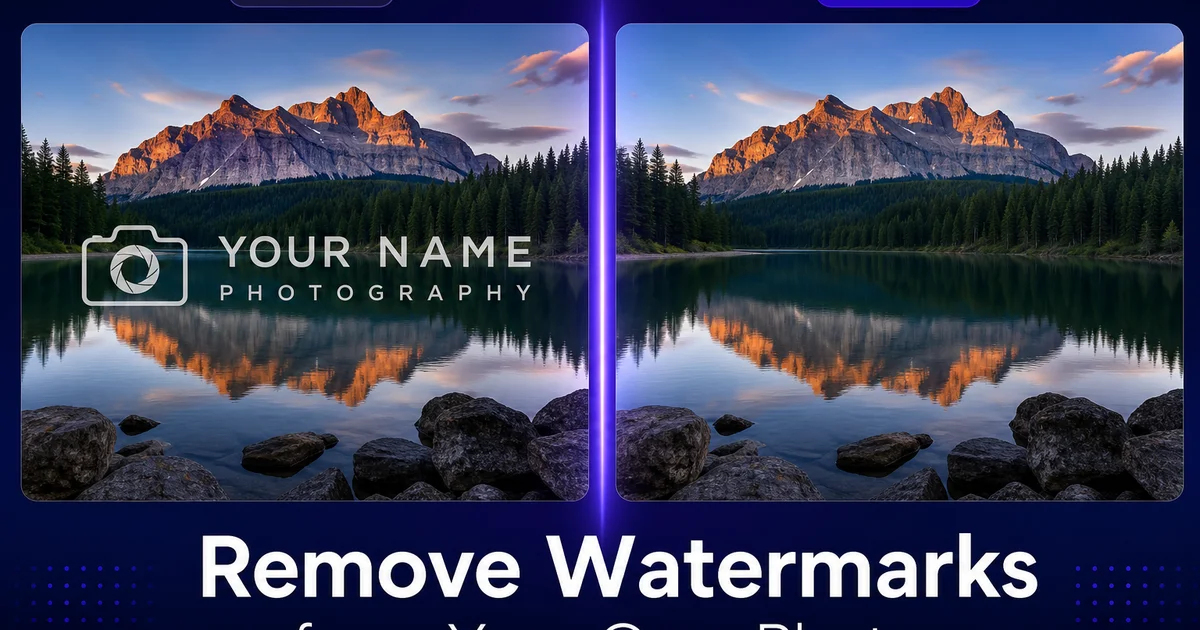
यदि आपने कभी ऑनलाइन पोस्ट करने के लिए अपनी फ़ोटो पर वॉटरमार्क जोड़ा है और बाद में प्रिंट ऑर्डर, क्लाइंट डिलीवरी या पोर्टफोलियो अपडेट के लिए साफ़ वर्ज़न की ज़रूरत पड़ी है, तो आप जानते हैं कि पुरानी हार्ड ड्राइव में मूल बिना-वॉटरमार्क वाली फ़ाइल ढूंढने का कितना निराशाजनक अनुभव होता है। या हो सकता है कि आपने किसी स्टॉक फ़ोटो का पूरा लाइसेंस खरीदा हो लेकिन विक्रेता की डाउनलोड प्रणाली ने आपको साफ़ फ़ाइल के बजाय वॉटरमार्क वाला प्रीव्यू दे दिया हो। संभव है कि आप एक फ़ोटोग्राफ़र हैं जिसे एक ऐसा आर्काइव विरासत में मिला है जहाँ कुछ छवियों की एकमात्र बची हुई प्रतियों पर आपके स्टूडियो का पुराना वॉटरमार्क लगा हुआ है।
इन सभी मामलों में, आप फ़ोटो के मालिक हैं या इसका उपयोग करने का आपको कानूनी अधिकार है। वॉटरमार्क सिर्फ़ एक अवांछित निशान है जिसे हटाने की ज़रूरत है। AI-संचालित ऑब्जेक्ट रिमूवल इसे सीधा बनाता है। Magic Eraser आसपास के पिक्सल का विश्लेषण करके और यह अनुमान लगाकर कि वहाँ क्या होना चाहिए, वॉटरमार्क के नीचे की छवि सामग्री को पुनर्निर्मित कर सकता है, जिससे एक साफ़ परिणाम मिलता है जो ऐसा दिखता है जैसे वॉटरमार्क कभी लगाया ही नहीं गया था।
यह गाइड वॉटरमार्क हटाने के वैध परिदृश्यों, चरण-दर-चरण प्रक्रिया और जटिल बनावट या उच्च-विस्तार वाले क्षेत्रों को पार करने वाले मुश्किल वॉटरमार्क को संभालने के सुझावों को कवर करता है।
- AI ऑब्जेक्ट रिमूवल आसपास के संदर्भ का विश्लेषण करके वॉटरमार्क के नीचे की छवि का पुनर्निर्माण करता है।
- टेक्स्ट वॉटरमार्क, लोगो ओवरले, टाइल किए गए पैटर्न और अर्ध-पारदर्शी स्टैंप पर काम करता है।
- सबसे अच्छे परिणाम तब मिलते हैं जब वॉटरमार्क कुल छवि क्षेत्र के अपेक्षाकृत छोटे प्रतिशत को कवर करता है।
- जिद्दी निशानों या जटिल बनावट को पार करने वाले वॉटरमार्क के लिए कई पास की आवश्यकता हो सकती है।
- केवल उन्हीं फ़ोटो से वॉटरमार्क हटाएं जिनके आप मालिक हैं, जिनका आपने लाइसेंस लिया है, या जिन्हें संशोधित करने की आपको स्पष्ट अनुमति है।
वॉटरमार्क हटाना कब उपयुक्त है
वॉटरमार्क हटाने की बदनामी है क्योंकि इसे अक्सर फ़ोटोग्राफ़रों के काम को चुराने से जोड़ा जाता है। लेकिन ऐसे कई वैध परिदृश्य हैं जहाँ फ़ोटो से वॉटरमार्क हटाना पूरी तरह से सही और कानूनी है। सबसे आम है अपना खुद का वॉटरमार्क हटाना। फ़ोटोग्राफ़र और व्यवसाय नियमित रूप से सोशल मीडिया पर पोस्ट करने या क्लाइंट को प्रूफ़ भेजने से पहले छवियों पर वॉटरमार्क लगाते हैं, फिर बाद में प्रिंटिंग, लाइसेंसिंग या पोर्टफोलियो उपयोग के लिए साफ़ वर्ज़न की ज़रूरत होती है। यदि मूल बिना-वॉटरमार्क वाली फ़ाइल खो गई है, दूषित हो गई है, या ऐसी ड्राइव पर है जिस तक आपकी अब पहुँच नहीं है, तो एकमात्र बची हुई प्रतिलिपि से वॉटरमार्क हटाना व्यावहारिक समाधान है।
खरीदी गई स्टॉक फ़ोटो एक और सामान्य परिदृश्य है। स्टॉक फ़ोटो एजेंसियों में कभी-कभी डाउनलोड संबंधी समस्याएँ होती हैं जहाँ लाइसेंस प्राप्त साफ़ फ़ाइल के बजाय वॉटरमार्क वाला प्रीव्यू डिलीवर हो जाता है। यदि आपके पास लाइसेंस की पुष्टि है और विक्रेता की सहायता टीम को प्रतिक्रिया देने में देरी हो रही है, तो स्वयं वॉटरमार्क हटाने से काम आगे बढ़ता है। इसी तरह, जो फ़ोटोग्राफ़र स्टूडियो बदलते हैं, रीब्रांड करते हैं, या अपने वॉटरमार्क डिज़ाइन को अपडेट करते हैं, उन्हें नया वॉटरमार्क लगाने से पहले संग्रहीत छवियों से पुराना वॉटरमार्क हटाने की आवश्यकता हो सकती है।
मुख्य कानूनी सिद्धांत सीधा है: आपके पास कॉपीराइट होना चाहिए या कॉपीराइट धारक से लाइसेंस या स्पष्ट लिखित अनुमति होनी चाहिए। किसी और की फ़ोटो से लाइसेंस के लिए भुगतान करने से बचने के लिए वॉटरमार्क हटाना DMCA और अधिकांश देशों में समान कानूनों के तहत कॉपीराइट उल्लंघन है। यह इस टूल के उपयोग की शर्तों का भी उल्लंघन है। यह गाइड विशेष रूप से उन फ़ोटो के लिए है जिन्हें संशोधित करने का आपको कानूनी अधिकार है।
- अपनी खुद की छवियों से वॉटरमार्क हटाना जब मूल साफ़ फ़ाइल खो गई हो या उपलब्ध न हो।
- खरीदी गई स्टॉक फ़ोटो को साफ़ करना जब डाउनलोड में लाइसेंस प्राप्त फ़ाइल के बजाय वॉटरमार्क वाला प्रीव्यू आया हो।
- नया ब्रांड डिज़ाइन लागू करने से पहले पुराने स्टूडियो वॉटरमार्क वाली संग्रहीत फ़ोटो को अपडेट करना।
- उन फ़ोटो से कभी वॉटरमार्क न हटाएं जिनके आप मालिक नहीं हैं या जिन्हें संशोधित करने की आपको स्पष्ट अनुमति नहीं है।
AI वॉटरमार्क हटाना कैसे काम करता है
वॉटरमार्क मूल छवि सामग्री के ऊपर टेक्स्ट, लोगो या पैटर्न को ओवरले करके काम करते हैं। पारंपरिक फ़ोटो संपादन में, उन्हें हटाने के लिए आसपास के क्षेत्रों की सामग्री का उपयोग करके वॉटरमार्क के प्रत्येक भाग को श्रमपूर्वक क्लोन और पेंट करना पड़ता था। एक प्रक्रिया जिसमें एक ही छवि के लिए 30-60 मिनट लग सकते थे और अक्सर दृश्यमान सीम रह जाती थी जहाँ क्लोन की गई बनावत पूरी तरह से मेल नहीं खाती थी।
AI ऑब्जेक्ट रिमूवल अपने मूल में इस प्रक्रिया को बदल देता है। जब आप Magic Eraser में वॉटरमार्क पर ब्रश करते हैं, तो तंत्रिका नेटवर्क चिह्नित क्षेत्र के आसपास के पिक्सल का विश्लेषण करता है, उन पैटर्न, बनावट और रंग ग्रेडिएंट की पहचान करता है जो वॉटरमार्क के नीचे मौजूद होने चाहिए, और प्रतिस्थापन सामग्री उत्पन्न करता है जो बाकी छवि के साथ सहजता से मिश्रित हो जाती है। आकाश ग्रेडिएंट पर वॉटरमार्क के लिए, यह ग्रेडिएंट को जारी रखता है। कपड़े या घास जैसी बनावट वाली सतह पर वॉटरमार्क के लिए, यह मेल खाने वाली बनावट उत्पन्न करता है। चेहरे या उत्पाद को पार करने वाले वॉटरमार्क के लिए, यह दृश्य संदर्भ के आधार पर अंतर्निहित विशेषताओं का पुनर्निर्माण करता है।
परिणाम की गुणवत्ता कई कारकों पर निर्भर करती है: छवि के सापेक्ष वॉटरमार्क की अपारदर्शिता और आकार, उसके नीचे की सामग्री की जटिलता, और क्या वॉटरमार्क महत्वपूर्ण विस्तार वाले क्षेत्रों को पार करता है। सरल पृष्ठभूमि पर अर्ध-पारदर्शी वॉटरमार्क लगभग पूर्ण परिणाम देते हैं। जटिल विषयों पर घने टाइल वाले वॉटरमार्क को अधिक पास की आवश्यकता होती है और स्थानीय सुधार की आवश्यकता हो सकती है।
विभिन्न वॉटरमार्क प्रकारों को संभालना
टेक्स्ट वॉटरमार्क — एक स्टूडियो का नाम, कॉपीराइट प्रतीक, या दिनांक स्टैंप — सबसे आम हैं और आमतौर पर हटाने में सबसे आसान होते हैं। वे स्पष्ट सीमाओं के साथ एक निर्धारित क्षेत्र में होते हैं, और AI वॉटरमार्क पिक्सल को छवि पिक्सल से स्पष्ट रूप से अलग कर सकता है। टेक्स्ट पर ब्रश करें, और AI अंतर्निहित सामग्री भर देता है। एक पास अक्सर टेक्स्ट वॉटरमार्क को साफ़ कर देता है, जब तक कि टेक्स्ट छवि में किसी उच्च-कंट्रास्ट किनारे को पार न करे।
लोगो वॉटरमार्क थोड़े अधिक जटिल होते हैं क्योंकि इनमें आकार, ग्रेडिएंट और कभी-कभी अर्ध-पारदर्शी तत्व शामिल होते हैं। दृष्टिकोण वही है — पूरे लोगो पर ब्रश करें — लेकिन आपको थोड़ा बड़ा ब्रश स्ट्रोक की आवश्यकता हो सकती है ताकि यह सुनिश्चित हो सके कि आप लोगो के चारों ओर किसी भी अर्ध-पारदर्शी घेरा या ड्रॉप शैडो को कैप्चर कर लें। यदि लोगो छवि के चमकीले क्षेत्र पर सफेद या हल्के रंगों का उपयोग करता है, तो AI को हल्के निशानों को पूरी तरह से खत्म करने के लिए दूसरे पास की आवश्यकता हो सकती है।
टाइल किए गए या दोहराए जाने वाले पैटर्न वाले वॉटरमार्क सबसे चुनौतीपूर्ण होते हैं। ये अक्सर कम अपारदर्शिता पर, दोहराए जाने वाले टेक्स्ट या पैटर्न के साथ छवि के एक बड़े प्रतिशत को कवर करते हैं। यहाँ की रणनीति खंडों में काम करना है। पैटर्न के एक क्षेत्र पर ब्रश करें, AI को इसे प्रोसेस करने दें, परिणाम की समीक्षा करें, फिर अगले भाग पर जाएँ। AI प्रत्येक भाग को स्वतंत्र रूप से संभालता है। छोटे क्षेत्रों में काम करने से पूरे टाइल किए गए पैटर्न को एक स्ट्रोक में कवर करने की तुलना में साफ़ परिणाम मिलते हैं।
विकर्ण वॉटरमार्क जो महत्वपूर्ण विषय क्षेत्रों को पार करते हैं। उदाहरण के लिए, चेहरे पर जाने वाली वॉटरमार्क रेखा — सबसे अधिक देखभाल की आवश्यकता होती है। विकर्ण रेखा पर उन खंडों में ब्रश करें जहाँ यह विभिन्न बनावटों को पार करती है, और प्रत्येक खंड का पूर्ण ज़ूम पर निरीक्षण करें। AI चेहरे की विशेषताओं, कपड़े की बनावट और पृष्ठभूमि को अलग-अलग पुनर्निर्मित करता है क्योंकि वॉटरमार्क प्रत्येक क्षेत्र को पार करता है।
- टेक्स्ट वॉटरमार्क सबसे आसान हैं — एक ब्रश स्ट्रोक और एक पास आमतौर पर पर्याप्त होता है।
- लोगो वॉटरमार्क को अर्ध-पारदर्शी घेरा और ड्रॉप शैडो कैप्चर करने के लिए व्यापक ब्रश स्ट्रोक की आवश्यकता हो सकती है।
- टाइल किए गए पैटर्न को सबसे साफ़ परिणामों के लिए एक साथ नहीं, बल्कि खंडों में प्रोसेस किया जाना चाहिए।
- चेहरे या महत्वपूर्ण विषयों को पार करने वाले विकर्ण वॉटरमार्क खंडित, सावधानीपूर्वक प्रसंस्करण से लाभान्वित होते हैं।
सर्वोत्तम परिणामों के लिए सुझाव
फ़ोटो के उपलब्ध उच्चतम-रिज़ॉल्यूशन वर्ज़न से शुरू करें। वॉटरमार्क के आसपास जितना अधिक पिक्सल डेटा होगा, AI उतना ही बेहतर अनुमान लगा सकता है कि उसके नीचे क्या होना चाहिए। 4000-पिक्सल-चौड़ा मूल AI को 1200-पिक्सल वेब एक्सपोर्ट की तुलना में कहीं अधिक संदर्भ देता है। यदि आपके पास दोनों हैं, तो हमेशा बड़ी फ़ाइल से काम करें।
एक ब्रश आकार का उपयोग करें जो वॉटरमार्क को छोटे मार्जिन के साथ कवर करे। वॉटरमार्क किनारों पर बहुत कसकर पेंट करने से निशान रह सकते हैं। बहुत दूर तक पेंट करने से AI का प्रसंस्करण उस सामग्री पर बर्बाद होता है जिसे बदलने की आवश्यकता नहीं है। वॉटरमार्क सीमा से 5-10 पिक्सल का मार्जिन अक्सर आदर्श होता है।
छवि को प्राथमिकता के अनुसार पास में प्रोसेस करें। पहले, सरल पृष्ठभूमि — आसमान, ठोस सतह, धुंधले क्षेत्रों — पर वॉटरमार्क वाले क्षेत्रों को संभालें। ये पहले पास में ही साफ़ आ जाएँगे। फिर बनावट और पैटर्न पर वॉटरमार्क वाले क्षेत्रों को संभालें, जिन्हें दूसरे पास की आवश्यकता हो सकती है। सबसे जटिल क्षेत्रों — चेहरे, छोटे टेक्स्ट, उत्पाद विवरण — को अंत के लिए बचाकर रखें, जब आप उन पर ध्यान केंद्रित कर सकें और प्रत्येक की 100% ज़ूम पर समीक्षा कर सकें।
यदि दो पास के बाद वॉटरमार्क का हल्का अवशेष रह जाता है, तो पूरे वॉटरमार्क क्षेत्र को फिर से प्रोसेस करने के बजाय छोटे ब्रश से केवल उस अवशेष पर ब्रश करने का प्रयास करें। केवल शेष कलाकृतियों को लक्षित करने से पहले पास का अच्छा पुनर्निर्माण बरकरार रहता है, साथ ही जिद्दी निशान भी साफ़ हो जाता है।
- सर्वोत्तम AI पुनर्निर्माण के लिए हमेशा फ़ोटो के उच्चतम-रिज़ॉल्यूशन वर्ज़न का उपयोग करें।
- अपने ब्रश को वॉटरमार्क को प्रत्येक तरफ 5-10 पिक्सल मार्जिन सहित कवर करने का आकार दें।
- पहले सरल पृष्ठभूमि वाले क्षेत्रों, फिर बनावट वाले क्षेत्रों, और अंत में महत्वपूर्ण विस्तार वाले क्षेत्रों को प्रोसेस करें।
- पूरे क्षेत्र को फिर से प्रोसेस करने के बजाय छोटे ब्रश से शेष अवशेषों को लक्षित करें।
आर्काइविंग और वर्कफ़्लो सर्वोत्तम अभ्यास
एक बार जब आप वॉटरमार्क हटा लें, तो साफ़ वर्ज़न को एक अलग फ़ाइल के रूप में सहेजें। वॉटरमार्क वाले वर्ज़न को ओवरराइट न करें। दोनों फ़ाइलों को रखने से आप सुरक्षित रहते हैं यदि आपको स्वामित्व साबित करने या यह दिखाने की आवश्यकता हो कि आपके पास वॉटरमार्क वाली प्रतिलिपि थी। फ़ाइलों को स्पष्ट रूप से नाम दें: एक ही फ़ोल्डर में 'product-shot-watermarked-original.jpg' और 'product-shot-clean.jpg'।
आगे बढ़ते हुए, एक फ़ाइल प्रबंधन अभ्यास अपनाएँ जो मूल-फ़ाइल-खोने की समस्या को रोकता है। जब आप वेब पोस्टिंग के लिए फ़ोटो पर वॉटरमार्क लगाते हैं, तो मूल बिना-वॉटरमार्क वाली फ़ाइल को स्पष्ट रूप से लेबल किए गए मास्टर फ़ोल्डर, क्लाउड बैकअप, या दोनों में सहेजें। कई फ़ोटोग्राफ़र मूल कैटलॉग फ़ाइल को संशोधित किए बिना वॉटरमार्क वाले एक्सपोर्ट बनाने के लिए Lightroom की वर्चुअल कॉपी सुविधा का उपयोग करते हैं। यदि आप बैच वॉटरमार्किंग टूल का उपयोग करते हैं, तो इसे मूल फ़ाइलों को ओवरराइट करने के बजाय एक अलग निर्देशिका में आउटपुट करने के लिए कॉन्फ़िगर करें।
उन फ़ोटोग्राफ़रों के लिए जो क्लाइंट प्रूफ़ पर वॉटरमार्क लगाते हैं, मूल फ़ाइलों में मेटाडेटा एम्बेड करने पर विचार करें जो उन्हें वॉटरमार्क वाले वर्ज़न से जोड़ता है। सरल फ़ाइल नामकरण परंपराएँ — एक ही बेस नाम के साथ '-proof' और '-final' सफ़िक्स — जब क्लाइंट प्रिंट ऑर्डर करता है या छवि का लाइसेंस लेता है तो साफ़ फ़ाइल ढूंढना आसान बनाती हैं।
- साफ़ वर्ज़न को एक अलग फ़ाइल के रूप में सहेजें — वॉटरमार्क वाले मूल को कभी ओवरराइट न करें।
- हमेशा बिना-वॉटरमार्क वाली मूल फ़ाइलों को क्लाउड बैकअप के साथ स्पष्ट रूप से लेबल किए गए मास्टर फ़ोल्डर में रखें।
- उन नामकरण परंपराओं का उपयोग करें जो वॉटरमार्क वाले प्रूफ़ को उनकी साफ़ मूल फ़ाइलों से जोड़ती हैं।
- वॉटरमार्किंग टूल को स्रोत फ़ाइलों को ओवरराइट करने के बजाय एक अलग निर्देशिका में आउटपुट करने के लिए कॉन्फ़िगर करें।
How to do it
- 1
Confirm you own the rights to the photo
Before removing any watermark, verify that you are the copyright holder, the licensed owner, or have written permission from the creator. This guide applies exclusively to watermarks on photos you own. Removing watermarks from other people's work without permission is copyright infringement.
- 2
Open the photo in Magic Eraser
Upload the watermarked photo to Magic Eraser. Use the highest-quality supported image file available to you, because more pixels give the AI better context for reconstructing the area beneath the watermark.
- 3
Brush over the watermark area
Use the brush tool to paint over the watermark text, logo, or pattern. Cover the entire watermark including any semi-transparent edges. For large watermarks that span major portions of the image, work in sections. Brush over one area, let the AI process it, then move to the next.
- 4
Review and refine the result
Zoom into the area where the watermark was removed and check for any residual artifacts or inconsistencies. If traces of the watermark remain, brush over those specific spots for a second pass. Pay special attention to areas where the watermark crossed complex textures or strong edges.
- 5
Save the clean version at full resolution
Export the watermark-free image at full resolution. Save it alongside your original as the clean master file for printing, publishing, or sharing.
स्रोत
- Copyright and Fair Use: What You Need to Know — U.S. Copyright Office
- Best Practices for Photographers: Watermarking and Image Protection — Professional Photographers of America