
AI से फोटो का बैकग्राउंड कैसे हटाएं: स्टेप-बाय-स्टेप गाइड
AI से फोटो बैकग्राउंड सेकंडों में हटाना सीखें। ट्रांसपेरेंट PNG, सफेद बैकग्राउंड और कस्टम बैकग्राउंड के लिए स्टेप-बाय-स्टेप वर्कफ़्लो अपनाएं।
Product Team
समीक्षा द्वारा Magic Eraser Editorial ·
विषय सूची
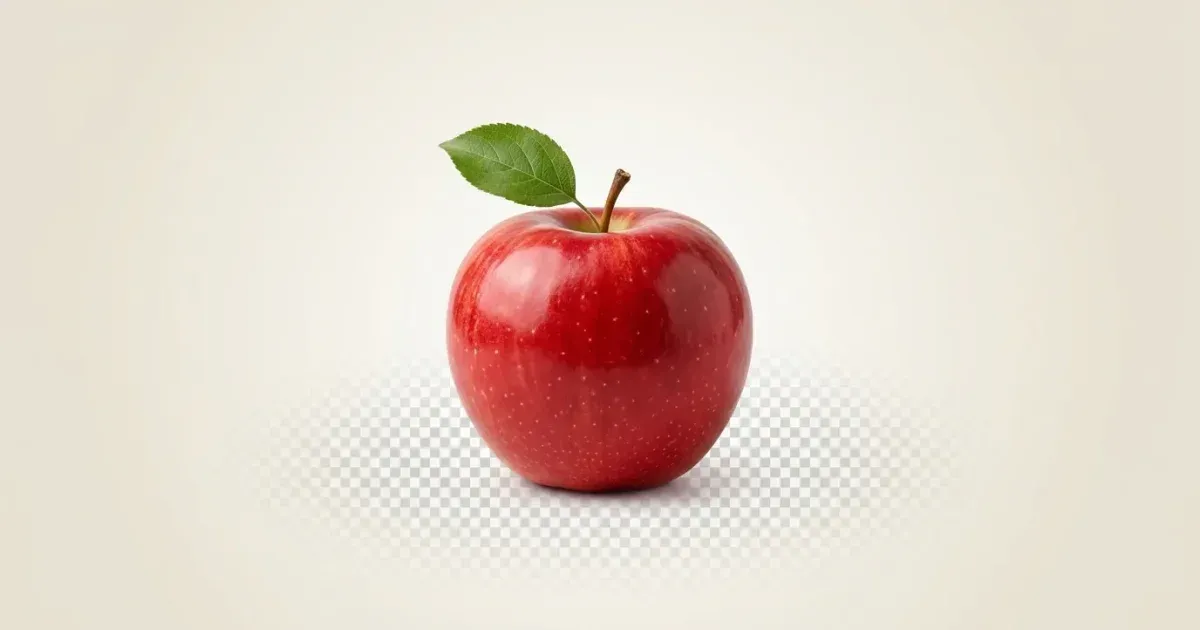
फोटो से बैकग्राउंड हटाने के लिए पहले एडवांस्ड Photoshop स्किल्स और पेन टूल के साथ स्थिर हाथ की जरूरत होती थी। आज AI-पावर्ड टूल्स सेकंडों में सब्जेक्ट को उनकी बैकग्राउंड से अलग कर सकते हैं, जिससे प्रोडक्ट लिस्टिंग, सोशल मीडिया पोस्ट, प्रोफेशनल हेडशॉट और ग्राफिक डिजाइन प्रोजेक्ट के लिए क्लीन कटआउट बनते हैं।
चाहे आपको अपने ऑनलाइन स्टोर के लिए ट्रांसपेरेंट PNG चाहिए, मार्केटप्लेस लिस्टिंग के लिए सफेद बैकग्राउंड, या पूरी तरह से कस्टम बैकड्रॉप, यह प्रक्रिया अब सभी के लिए सुलभ है। डिजाइन अनुभव की जरूरत नहीं।
यह गाइड आपको फोटो बैकग्राउंड हटाने के सबसे तेज तरीकों से परिचित कराती है, मैनुअल और AI अप्रोच की तुलना करती है, और हर बार सबसे साफ परिणाम पाने के लिए व्यावहारिक सुझाव साझा करती है।
- AI बैकग्राउंड रिमूवल सेकंडों में काम करता है, डिजाइन स्किल्स की जरूरत नहीं।
- ट्रांसपेरेंट, सफेद, या कस्टम रिप्लेसमेंट बैकग्राउंड चुनें।
- प्रोडक्ट फोटो, हेडशॉट, सोशल मीडिया और डिजाइन एसेट्स के लिए काम करता है।
- मॉडर्न AI बालों और फर जैसी जटिल एज को सटीक रूप से हैंडल करता है।
- ट्रांसपेरेंसी के लिए PNG या सॉलिड बैकग्राउंड के लिए JPG में एक्सपोर्ट करें।
फोटो से बैकग्राउंड क्यों हटाएं
ई-कॉमर्स फोटो बैकग्राउंड हटाने का सबसे आम कारण है। Amazon, eBay और Etsy जैसे मार्केटप्लेस क्लीन सफेद बैकग्राउंड पर प्रोडक्ट इमेज की आवश्यकता रखते हैं या दृढ़ता से अनुशंसा करते हैं। सुसंगत बैकग्राउंड आपकी लिस्टिंग को प्रोफेशनल बनाते हैं और सीधे कन्वर्जन रेट बढ़ा सकते हैं।
सोशल मीडिया क्रिएटर्स और मार्केटर्स भी इमेज कंपोजिटिंग, कोलाज बनाने और ब्रांडेड कंटेंट बिल्डिंग के लिए बैकग्राउंड रिमूवल पर निर्भर रहते हैं। हेडशॉट से बैकग्राउंड हटाने से आप खुद को किसी भी बैकड्रॉप पर रख सकते हैं।
ग्राफिक डिजाइनर्स फ्लायर्स, बैनर एड्स और वेबसाइट हीरो इमेज के लिए लगातार ट्रांसपेरेंट कटआउट का उपयोग करते हैं ताकि कंपोजिशन में अधिकतम लचीलापन मिले।
- क्लीन बैकग्राउंड वाली प्रोडक्ट लिस्टिंग मार्केटप्लेस पर बेहतर कन्वर्ट करती हैं।
- हेडशॉट कटआउट थंबनेल, स्लाइड्स और प्रोफाइल इमेज के लिए काम करते हैं।
- ट्रांसपेरेंट PNG डिजाइनर्स को कंपोजिटिंग के लिए अधिकतम लचीलापन देते हैं।
- कैटलॉग में सुसंगत बैकग्राउंड ब्रांड विश्वास बनाते हैं।
स्टेप-बाय-स्टेप: Magic Eraser से बैकग्राउंड हटाएं
Magic Eraser से बैकग्राउंड हटाने में एक मिनट से भी कम समय लगता है। ऐप या वेबसाइट खोलें, अपनी फोटो अपलोड करें, और बैकग्राउंड रिमूवल टूल चुनें। AI इमेज का विश्लेषण करता है, सब्जेक्ट का पता लगाता है, और इसे बैकग्राउंड से स्वचालित रूप से अलग करता है।
बैकग्राउंड हटने के बाद आपके पास कई विकल्प हैं: ट्रांसपेरेंट बैकग्राउंड रखें और PNG के रूप में डाउनलोड करें, ई-कॉमर्स के लिए सॉलिड सफेद बैकग्राउंड पर स्विच करें, या कस्टम रंग चुनें या नई बैकग्राउंड इमेज अपलोड करें।
जटिल एज वाली फोटो के लिए जैसे बाल, फर या सेमी-ट्रांसपेरेंट फैब्रिक, AI वह भारी काम करता है जो मैनुअल सिलेक्शन टूल्स से 30 मिनट या उससे अधिक समय लेता। अगर किसी छोटे क्षेत्र में समायोजन की जरूरत है, तो टच-अप ब्रश का उपयोग करें।
- अपनी फोटो अपलोड करें और AI को सब्जेक्ट का पता लगाने और अलग करने दें।
- एक्सपोर्ट के लिए ट्रांसपेरेंट, सफेद, या कस्टम बैकग्राउंड चुनें।
- जरूरत पड़ने पर मुश्किल एज को रिफाइन करने के लिए टच-अप ब्रश का उपयोग करें।
- ट्रांसपेरेंसी के लिए PNG या सॉलिड बैकग्राउंड के लिए JPG में डाउनलोड करें।
- पूरी प्रक्रिया अधिकांश फोटो के लिए एक मिनट से कम समय लेती है।
सबसे साफ कटआउट के लिए सुझाव
सबसे अच्छी सोर्स इमेज से शुरू करें। हाई रिजॉल्यूशन फोटो AI को काम करने के लिए अधिक डिटेल देती हैं, जिसका मतलब है क्लीनर एज और कम आर्टिफैक्ट। अगर आप बैकग्राउंड रिमूवल के लिए विशेष रूप से शूट कर रहे हैं, तो अच्छी लाइटिंग का उपयोग करें और सब्जेक्ट और ओरिजिनल बैकग्राउंड के बीच कंट्रास्ट बनाएं।
पोर्ट्रेट के साथ काम करते समय एज पर बिखरे बालों पर ध्यान दें। AI टूल्स बालों को हैंडल करने में बहुत सुधार हुए हैं लेकिन समान बैकग्राउंड पर बहुत महीन स्ट्रैंड्स अभी भी चुनौतीपूर्ण हो सकते हैं।
अंत में, अपने आउटपुट फॉर्मेट पर ध्यान से विचार करें। जब डिजाइन टूल्स में लेयरिंग के लिए ट्रांसपेरेंसी चाहिए तो PNG का उपयोग करें। जब फाइल साइज मायने रखता है जैसे वेब पेज या मार्केटप्लेस लिस्टिंग तो सफेद या रंगीन बैकग्राउंड के साथ JPG का उपयोग करें।
अगर आपके पास दर्जनों या सैकड़ों प्रोडक्ट फोटो हैं, तो एक-एक करके एडिट करने के बजाय बैच प्रोसेसिंग बेहतर है। लाइटिंग और बैकग्राउंड को समान रखें, मिलते-जुलते किनारों वाले प्रोडक्ट को साथ रखें, और पूरा सेट डाउनलोड करने से पहले छोटा सैंपल जांचें ताकि अलग से सुधार वाली इमेज मिल सकें.
- सबसे अच्छी एज क्वालिटी के लिए हाई-रिजॉल्यूशन सोर्स इमेज का उपयोग करें।
- सब्जेक्ट और ओरिजिनल बैकग्राउंड के बीच कंट्रास्ट के साथ शूट करें।
- बालों और फाइन एज की जांच करें, जरूरत पड़ने पर टच-अप टूल से रिफाइन करें।
- ट्रांसपेरेंसी के लिए PNG, सॉलिड बैकग्राउंड के लिए JPG के रूप में एक्सपोर्ट करें।
- बड़े कैटलॉग पर समय बचाने के लिए एक साथ कई इमेज प्रोसेस करें।
स्रोत
- Product Photography Tips for Beginners — Shopify
- Image File Type and Format Guide — MDN Web Docs