
AI से धुंधली फोटो कैसे सुधारें
AI एन्हांसमेंट का उपयोग करके धुंधली, लो-रिजॉल्यूशन और आउट-ऑफ-फोकस फोटो को ठीक करें। जानें कि AI अपस्केलिंग कैसे काम करती है और कब सबसे अच्छे परिणाम देती है।
Product Team
समीक्षा द्वारा Magic Eraser Editorial ·
विषय सूची
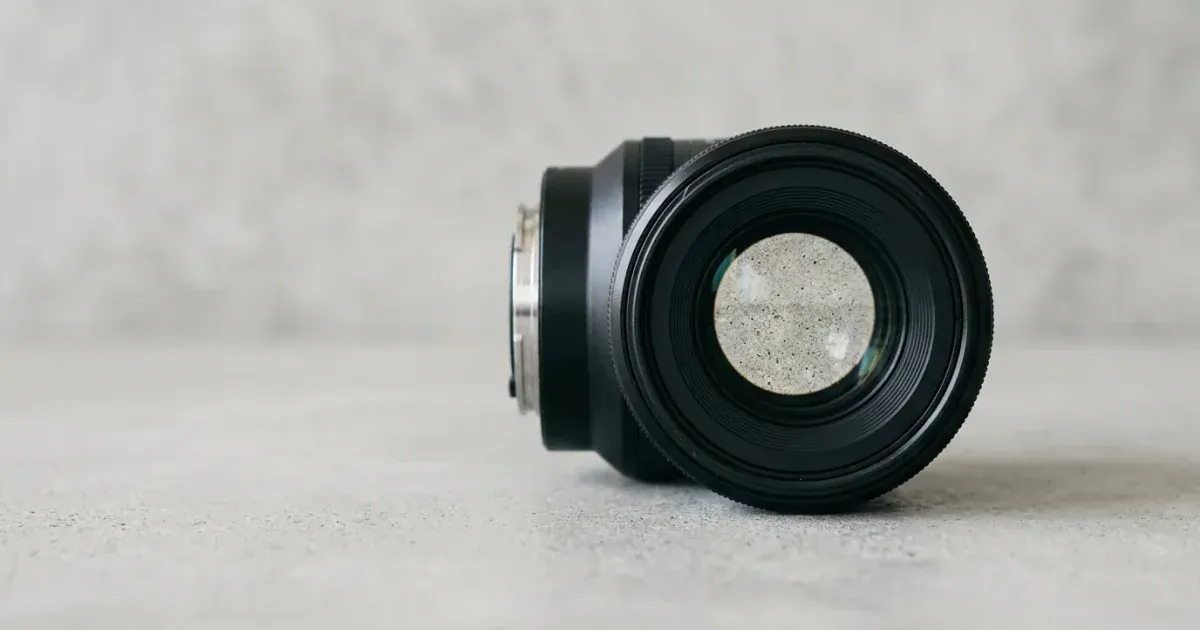
धुंधली फोटो फोटोग्राफी में सबसे निराशाजनक समस्याओं में से एक है। चाहे धुंधलापन कैमरा शेक से हो, फोकस मिस होने से, कम रोशनी से, या मैसेजिंग ऐप्स के भारी कंप्रेशन से, नतीजा एक ही है।
AI फोटो एन्हांसमेंट ने अपूर्ण इमेज के साथ जो संभव है उसे बदल दिया है। सिर्फ पिक्सल शार्प करने की बजाय, आधुनिक AI मॉडल फोटो की सामग्री का विश्लेषण करते हैं और खोई हुई डिटेल को बुद्धिमानी से पुनर्निर्माण करते हैं।
यह गाइड धुंधलापन के सामान्य कारणों, AI एन्हांसमेंट कैसे काम करती है, और Magic Eraser AI Enhance के साथ सबसे अच्छे परिणाम पाने के व्यावहारिक कदमों की व्याख्या करती है।
- AI एन्हांसमेंट सिर्फ एज शार्प करने की बजाय डिटेल का पुनर्निर्माण करती है।
- मोशन ब्लर, आउट-ऑफ-फोकस शॉट्स, कंप्रेशन आर्टिफैक्ट्स और लो रिजॉल्यूशन पर काम करती है।
- फोटो को उनकी मूल रिजॉल्यूशन के 2x या 4x तक अपस्केल करें।
- सबसे अच्छे परिणाम उन इमेज से आते हैं जिनमें पहचानने योग्य स्ट्रक्चर है।
- प्रक्रिया सेकंडों में होती है और किसी मैनुअल एडिटिंग स्किल की जरूरत नहीं।
धुंधली फोटो के सामान्य कारण
मोशन ब्लर तब होता है जब एक्सपोजर के दौरान कैमरा या सब्जेक्ट हिलता है। कम रोशनी में हैंडहेल्ड शॉट्स इसके लिए विशेष रूप से प्रवण होते हैं।
फोकस एरर एक अलग तरह की सॉफ्टनेस पैदा करते हैं। जब कैमरा गलत एरिया पर फोकस लॉक करता है, इच्छित सब्जेक्ट धुंधला दिखाई देता है।
कंप्रेशन इमेज क्वालिटी खोने का तीसरा प्रमुख कारण है। हर बार जब फोटो मैसेजिंग ऐप से भेजी जाती है, डिटेल स्थायी रूप से खो जाती है।
- एक्सपोजर के दौरान कैमरा शेक या सब्जेक्ट मूवमेंट से मोशन ब्लर।
- कैमरा गलत सब्जेक्ट या एरिया पर लॉक होने से फोकस एरर।
- मैसेजिंग ऐप्स, सोशल मीडिया अपलोड से कंप्रेशन।
- पुरानी प्रिंटेड फोटो की लो-रिजॉल्यूशन स्कैन।
- पुराने स्मार्टफोन पर लेंस सीमाएं।
AI फोटो एन्हांसमेंट कैसे काम करती है
पारंपरिक शार्पनिंग टूल्स इमेज में एज के साथ कंट्रास्ट बढ़ाकर काम करते हैं। यह फोटो को थोड़ा क्रिस्प बना सकता है लेकिन असली डिटेल नहीं जोड़ता।
AI एन्हांसमेंट मूल रूप से अलग अप्रोच लेती है। लाखों इमेज पेयर पर ट्रेन किए गए मॉडल सीखते हैं कि खोई हुई डिटेल कैसी दिखनी चाहिए।
मुख्य सीमा यह है कि AI एन्हांसमेंट सबसे अच्छा तब काम करती है जब मूल इमेज में मॉडल के लिए व्याख्या करने के लिए पर्याप्त स्ट्रक्चर हो।
- पारंपरिक शार्पनिंग एज कंट्रास्ट बढ़ाती है लेकिन असली डिटेल नहीं जोड़ती।
- AI मॉडल ट्रेनिंग डेटा के आधार पर खोई हुई डिटेल का पूर्वानुमान और पुनर्निर्माण करते हैं।
- टेक्सचर, टेक्स्ट, चेहरे और पैटर्न उच्च सटीकता से पुनर्निर्मित होते हैं।
- परिणाम इस पर निर्भर करते हैं कि मूल में कितना पहचानने योग्य स्ट्रक्चर बचा है।
- AI अपस्केलिंग क्लैरिटी जोड़ते हुए रिजॉल्यूशन 2x या 4x तक बढ़ा सकती है।
स्टेप-बाय-स्टेप: Magic Eraser AI Enhance से फोटो सुधारें
अपने फोन या ब्राउज़र पर Magic Eraser खोलें और AI Enhance टूल चुनें। जिस फोटो को सुधारना चाहते हैं उसे अपलोड करें।
अपना एन्हांसमेंट लेवल चुनें। हल्की सॉफ्ट फोटो के लिए स्टैंडर्ड एन्हांसमेंट आमतौर पर पर्याप्त है। भारी कंप्रेशन वाली इमेज के लिए उच्च विकल्प चुनें।
परिणाम की समीक्षा करें और डाउनलोड करें। चेहरों, टेक्स्ट और बारीक टेक्सचर पर ध्यान दें।
- किसी भी JPEG या PNG फोटो को AI Enhance टूल में अपलोड करें।
- धुंधलापन की गंभीरता के आधार पर स्टैंडर्ड या हाई एन्हांसमेंट चुनें।
- डाउनलोड करने से पहले साइड-बाय-साइड तुलना की समीक्षा करें।
- सुधार की गुणवत्ता का मूल्यांकन करने के लिए चेहरों, टेक्स्ट और टेक्सचर पर ध्यान दें।
- प्रिंट या प्रोफेशनल उपयोग के लिए उच्चतम गुणवत्ता फॉर्मेट में डाउनलोड करें।
स्रोत
- Image File Type and Format Guide — MDN Web Docs
- Optimize Largest Contentful Paint (Image Performance) — web.dev