
Kratzer aus Fotos entfernen
Entfernen Sie Kratzer, Risse, Falten und Oberflächenschäden aus gescannten Drucken, Vintage-Fotos und alten Familienfotos. Magic Eraser entfernt den Schaden und rekonstruiert die darunter liegenden Originaldetails und stellt so das Aussehen der Fotos vor dem Schaden wieder her.
Zuletzt aktualisiert
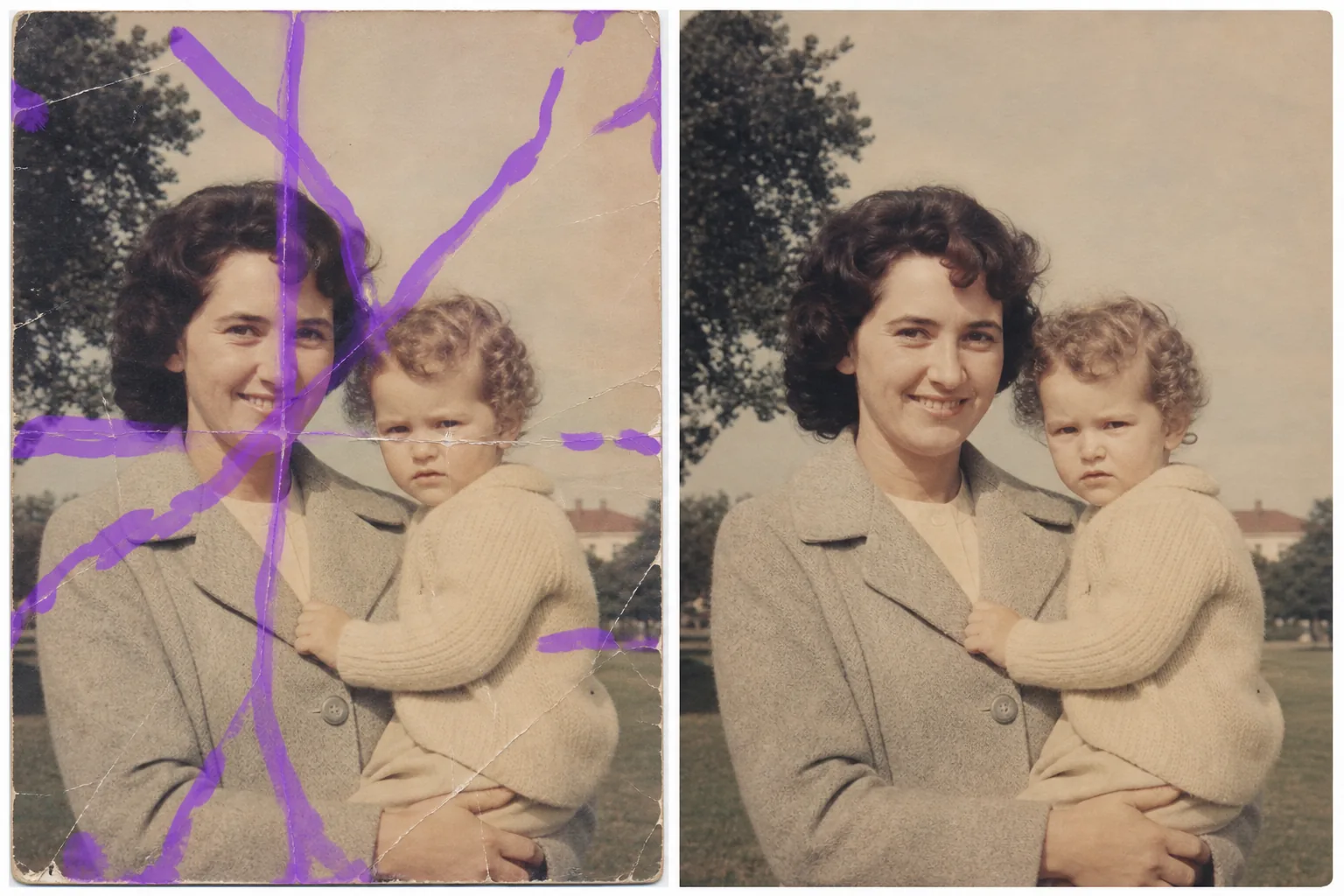
So entfernst du Kratzer aus einem Foto
Um Kratzer aus einem Foto zu entfernen, öffne Magic Eraser im Web, auf iOS oder Android, lade den gescannten Abzug oder das Bild hoch, fahre mit dem Pinsel über jeden Kratzer, Knick oder Riss und tippe auf Erase. Die KI folgt dem Verlauf der Beschädigung und baut Gesicht, Kleidung, Hintergrund oder Textur darunter neu auf. Es ist kostenlos und ganz ohne Anmeldung. Derselbe Pinsel entfernt auch Kratzer und Schrammen auf Oberflächen von Objekten – eine zerkratzte Handyhülle, ein abgewetzter Schuh, ein Kratzer quer durch ein Produktfoto. Bei einem stark beschädigten Foto arbeitest du am besten abschnittsweise und prüfst jeden Durchgang bei 100 %. Physische Drucke verschlechtern sich mit der Zeit. Kratzer durch die Handhabung, Falten durch die Lagerung, Risse durch Biegen und Oberflächenabrieb von Alben hinterlassen sichtbare Spuren, die Gesichter, Landschaften und Erinnerungen durchschneiden. Wenn Sie einen zerkratzten Ausdruck scannen, wird jede Beschädigungslinie in voller Auflösung erfasst – oft ist sie auf dem Bildschirm besser sichtbar als auf dem physischen Ausdruck. Bei der herkömmlichen Retusche muss jeder Kratzer manuell mit einem Klonstempel versehen werden, wobei Textur und Farbton entlang jedes Pixels jeder Linie angepasst werden. Bei einem stark zerkratzten Foto kann dies Stunden dauern. Die KI von Magic Eraser analysiert das Kratzermuster – seine Richtung, Tiefe und die Details, die es abdeckt – und rekonstruiert den ursprünglichen Bildinhalt darunter. Streichen Sie über die Kratzer und die KI füllt Gesichter, Kleidung, Hintergründe und Texturen aus, als ob der Schaden nie aufgetreten wäre.
Kratzer in drei Schritten entfernen
- 1
Laden Sie Ihr gescanntes Foto hoch
Öffnen Sie Magic Eraser im Web, iOS oder Android und laden Sie das gescannte Bild hoch. Um optimale Ergebnisse zu erzielen, scannen Sie mit 300 DPI oder höher – je detaillierter die KI ist, desto besser ist die Rekonstruktion um Kratzer herum.
- 2
Bürsten Sie über die Kratzer
Übermalen Sie jeden Kratzer, jeden Riss oder jede Falte. Bei langen Kratzern, die über das Bild verlaufen, bürsten Sie über die gesamte Länge. Bei Ansammlungen feiner Kratzer verwenden Sie einen breiteren Pinsel, um den betroffenen Bereich abzudecken. Lassen Sie einen kleinen Spielraum über den sichtbaren Schaden hinaus.
- 3
Löschen und überprüfen
Tippen Sie auf "Löschen“ und die KI entfernt die Kratzspuren und rekonstruiert die darunter liegenden Gesichter, Texturen und Hintergründe. Überprüfen Sie das Ergebnis bei vollem Zoom, um sicherzustellen, dass die rekonstruierten Bereiche natürlich mit den umgebenden Details harmonieren. Exportieren Sie das wiederhergestellte Foto zum Drucken, Teilen oder Archivieren.
Am besten für
- Gescannte Familienfotos mit Kratzern im Gesicht
- Vintage-Drucke mit oberflächlichen Rissen aufgrund von Alter und Lagerung
- Albumfotos mit Klebeschäden und Abziehspuren
- Historische Fotografien werden für Archive digitalisiert
- Projekte zur Restaurierung von Nachlass- und Gedenkfotos
- Hochzeits- und Veranstaltungsfotos, die bei Lagerung oder Transport beschädigt wurden
- Fotorestaurierungsunternehmen, die Kundenscans verarbeiten
- Schul- und Jahrbuchfotos mit Knicken und Faltlinien
Tipps zum sauberen Entfernen von Kratzern
Bei der Kratzerentfernung kommt es auf die Scanqualität an. Ein hochauflösender Scan (über 300 DPI) liefert der KI mehr Umgebungsdetails, auf die sie bei der Rekonstruktion des beschädigten Bereichs zurückgreifen kann. Wenn der Kratzer durch ein Gesicht verläuft, verwendet die KI die unbeschädigten Teile des Gesichts, um das fehlende Detail zu rekonstruieren – je mehr Gesichtsinformationen verfügbar sind, desto besser das Ergebnis. Bei sehr tiefen Kratzern, die die Emulsion entfernt haben (die als weiße Linien auf dem Druck erscheinen), rekonstruiert die KI sowohl die Farbe als auch die Textur. Leichtere Kratzer, die nur das Licht streuen, lassen sich noch einfacher korrigieren. Bearbeiten Sie lange Kratzer abschnittsweise, wenn das Ergebnis entlang der Länge variiert – unterschiedliche Hintergrundtexturen müssen möglicherweise separat behandelt werden. Entfernen Sie bei Fotos, die sowohl Kratzer als auch Verblassungen aufweisen, zunächst die Kratzer und stellen Sie dann mit den AI Enhancement-Werkzeugen Farbe und Kontrast wieder her. Diese Reihenfolge führt zu saubereren Ergebnissen als der Versuch, alles auf einmal zu korrigieren.
Häufig gestellte Fragen
- Kann es tiefe Kratzer entfernen, die durch Gesichter gehen?
- Ja. Die KI rekonstruiert Gesichtszüge anhand der unbeschädigten Gesichtspartien als Referenz. Tiefe Kratzer in Augen, Nase und Mund werden mit natürlich aussehenden Details wiederhergestellt, auch wenn extrem große Schadensbereiche möglicherweise mehrere Durchgänge erfordern.
- Funktioniert es bei gecrackten Fotos?
- Ja. Risse, Falten und Faltlinien folgen demselben Entfernungsprozess. Streichen Sie über die Risslinie und die KI ergänzt die fehlenden Details. Bei Fotos, die in mehrere Teile zerbrochen sind, richten Sie zunächst die Scans aus und fügen sie zusammen. Entfernen Sie dann die Risslinien.
- Ist es kostenlos, Kratzer von Fotos zu entfernen?
- Ja. Die kostenlose Stufe von Magic Eraser übernimmt die Entfernung von Kratzern mit Tageslimits. Für umfangreiche Restaurierungsprojekte oder professionelle Fotorestaurierungsarbeiten bieten kostenpflichtige Pläne eine unbegrenzte Bearbeitung.
- Welche Scanauflösung sollte ich verwenden?
- 300 DPI ist die empfohlene Mindestauflösung. 600 DPI führt zu besseren Ergebnissen bei stark verkratzten Fotos, da mehr Umgebungsdetails erfasst werden, auf die die KI bei der Rekonstruktion zurückgreifen kann.
- Wie entferne ich Kratzer aus einem Foto auf meinem Handy?
- Öffne Magic Eraser in einem beliebigen mobilen Browser oder in der iOS- oder Android-App, lade das Foto aus deiner Galerie und zoome mit zwei Fingern auf den Kratzer. Fahre mit dem Finger über die Linie und tippe auf Erase. Durch das Heranzoomen kannst du einen feinen Kratzer präzise nachzeichnen, ohne über die Details daneben zu malen. Das Ergebnis entspricht der Desktop-Version und wird direkt zurück in deine Fotos gespeichert.
- Kann es einen Kratzer oder eine Schramme von einem Objekt entfernen, nicht nur von einem alten Foto?
- Ja. Derselbe Pinsel funktioniert bei Kratzern und Schrammen auf Oberflächen in alltäglichen Aufnahmen – ein Kratzer auf einem Handybildschirm oder einer Hülle, eine Schramme auf einem Schuh oder Möbelstück, eine Macke an einer Autotür oder einem Produktfoto. Fahre mit dem Pinsel über den Kratzer und die KI baut die Oberfläche drum herum neu auf; bei glänzenden oder spiegelnden Oberflächen folgst du dem Kratzer genau und prüfst die Glanzlinie bei 100 %.
- Kann es ein Foto mit vielen Kratzern auf einmal reparieren?
- Ja. Fahre mit dem Pinsel über alle sichtbaren Kratzer und tippe einmal auf Erase – die KI baut jede beschädigte Linie aus den umliegenden Details neu auf. Bei einem Abzug mit dichten, sich kreuzenden Schäden ist es meist sauberer, abschnittsweise zu arbeiten: einen Bereich übermalen, ihn bei 100 % prüfen und dann zum nächsten weitergehen, damit jede Region gegen intakte umliegende Details neu aufgebaut wird.