
Staub von Fotos entfernen
Beseitigen Sie die Staubflecken auf Ihren gescannten Familienfotos, die Sensorflecken auf Ihrer Landschaftsaufnahme, den Oberflächenstaub auf Ihrem Produktfoto und die Flusen auf Ihrem Studiohintergrund. Magic Eraser reinigt Hunderte von Staubflecken in Sekunden – kein Klonen jedes Flecks einzeln, kein manueller Punktheilungsdurchgang.
Zuletzt aktualisiert
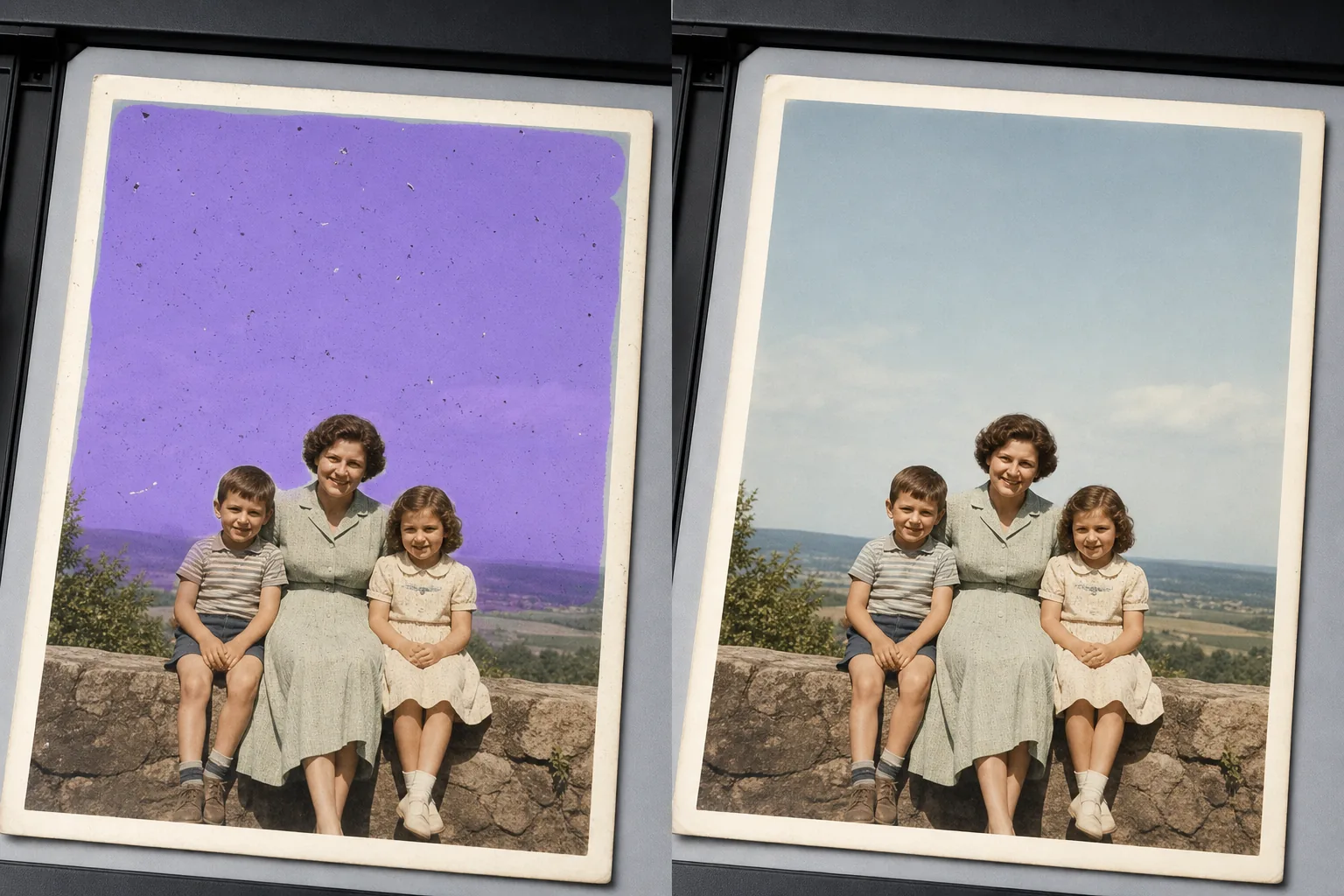
Warum Staubkörner die manuelle Bearbeitung im großen Maßstab übertreffen
Um Staubflecken aus einem Foto zu entfernen, öffnest du Magic Eraser im Web, auf iOS oder Android, lädst das Bild hoch und malst mit dem Pinsel über die betroffene Stelle – einen staubigen Himmel, einen eingescannten alten Abzug, einen Produkthintergrund – und die KI beseitigt in einem Durchgang sämtliche Flecken, während die darunterliegende Textur erhalten bleibt. Es ist kostenlos, ganz ohne Anmeldung. Am besten funktioniert es bei gleichmäßigen Flächen wie Himmel, einer schlichten Wand oder einem Studiohintergrund, wo die KI die Oberfläche sauber rekonstruiert; Flecken auf feinen Details werden als plausible Entsprechung neu aufgebaut. Bei einem stark verfleckten Scan beginnst du mit der höchstaufgelösten Kopie, malst abschnittsweise und zoomst zum Prüfen hinein. Ein einzelner Staubfleck lässt sich leicht klonen und stempeln. Ein gescanntes altes Foto mit 300 Flecken am Himmel und weiteren 200 auf einem einheitlichen Hintergrund stellt ein anderes Problem dar – jeder Fleck benötigt eine eigene Klonquelle, jede Quelle muss mit der umgebenden Textur übereinstimmen und die Arbeit skaliert linear mit der Anzahl der Flecken. Magic Eraser behandelt den gesamten betroffenen Bereich als Region: Streichen Sie über den Himmel, die Wand, den Studio-Sweep oder den betroffenen Teil des Scans, und die KI entfernt alle Flecken in einem Durchgang, während die darunter liegende Textur erhalten bleibt. Funktioniert gegen digitalen Sensorstaub auf Himmelslandschaften, Scannerglasstaub auf alten Fotos, Oberflächenstaub auf Produktfotos und Flusen auf Studiohintergründen.
Entfernen Sie Staub in drei Schritten
- 1
Laden Sie Ihr Foto hoch
Öffnen Sie Magic Eraser im Internet, auf iOS oder Android und fügen Sie das gescannte alte Foto, die digitale Landschaft, die Produktaufnahme oder das Studiobild ein. JPEG, PNG, HEIC, WebP und TIFF (sofern unterstützt) werden akzeptiert.
- 2
Bürsten Sie den staubigen Bereich ab
Übermalen Sie den betroffenen Bereich – den vollen Himmel, die gleichmäßige Wand, den Studiohintergrund, den freien Bereich des gescannten Negativs –, anstatt einzelne Flecken abzutupfen. Ein breiter Pinselstrich über die Region weist die KI an, "diese gesamte Oberfläche zu reinigen“ und führt den Vorgang in einem einzigen Durchgang aus; Das Tupfen Punkt für Punkt ist langsamer und führt zu weniger konsistenten Texturneuaufbauten. Bei Scans, bei denen der Staub über mehrere Regionen (Himmel UND Vordergrund) verteilt ist, bürsten Sie jede Region nacheinander ab.
- 3
Tippen Sie auf "Löschen und prüfen“.
Magic Eraser reinigt in Sekundenschnelle alle Flecken im gebürsteten Bereich und behält dabei den darunter liegenden Himmelsverlauf, die Wandtextur oder den Studio-Sweep bei. Scannen Sie mit 100 % Zoom nach Restflecken, führen Sie einen zweiten Durchgang für fehlende Bereiche durch und exportieren Sie dann in voller Auflösung für das Fotoalbum, den Produktkatalog, das Portfolio oder das Archiv.
Am besten für
- Gescannte alte Familienfotos mit Kratzern und Staub vom Scannerglas oder der Originaldruckoberfläche
- Vintage-Filmscans (35 mm, Mittelformat, Großformat), bei denen sich Staub auf Negativen oder Transparentfolien angesammelt hat
- Digitale Landschafts- und Astrofotografieaufnahmen mit sichtbarem Sensorstaub am Himmel
- Produktfotografie, bei der Oberflächenstaub auf glänzendem oder dunklem Hintergrund sichtbar ist
- Studio-Hintergrundaufnahmen mit Flusen, Haaren oder Staub auf dem Kehrpapier
- Dokumente und Buchseitenscans, bei denen an den Rändern Staub auf dem Scannerglas zu sehen ist
- Diafilm-Digitalisierungen mit Archivstaub aus jahrelanger Lagerung
- Mikroskopie- und Makrofotos, bei denen bei hoher Vergrößerung Staub auf den Linsenelementen sichtbar ist
Randfälle und Tipps
Die Staubentfernung ist eine der saubersten KI-Fotobearbeitungen, da Flecken normalerweise klein und dunkel sind und sich vor einem relativ gleichmäßigen Hintergrund befinden. Zwei Randfälle profitieren von besonderer Sorgfalt. Erstens: Wenn es sich bei einem "Fleck“ tatsächlich um ein feines Motivdetail handelt (ein entfernter Vogel am Himmel, eine kleine Blume in einer Landschaft, ein schwacher Stern in der Astrofotografie), behandelt die KI ihn möglicherweise als Staub und entfernt ihn; Maskieren Sie nur die Bereiche, in denen Sie sicher sind, dass es sich bei dem Staub um echten Staub handelt, und prüfen Sie ihn vor dem Export sorgfältig auf 100 %. Zweitens: Wenn Kratzer und Staub gleichzeitig auf einem gescannten alten Foto erscheinen, bürsten Sie über beide – die KI übernimmt die Reparatur von Kratzern und die Entfernung von Staub im selben Durchgang, plant jedoch zusätzliche Zeit für den Inspektionsschritt ein, da die Kratzerreparatur manchmal einen Ausbesserungsdurchgang erfordert, um sie an die umgebende Textur anzupassen. Behalten Sie für Archivierungs- und Wiederherstellungsarbeiten den Originalscan als Master und speichern Sie die bereinigte Version als separate Datei. Archivstandards (IFLA, NEDCC-Richtlinien für die Fotokonservierung) empfehlen konsequent, das Original zusammen mit allen gereinigten Derivaten aufzubewahren.
Häufig gestellte Fragen
- Ist es kostenlos, Staub von einem Foto zu entfernen?
- Ja. Das kostenlose Kontingent von Magic Eraser deckt die Staubentfernung mit täglichen Nutzungsbeschränkungen ab. Durch ein Upgrade auf Premium (29,99 $/Jahr) werden die Einschränkungen aufgehoben und Exporte mit höherer Auflösung freigeschaltet – nützlich für die Restaurierung gedruckter Familienfotos, Produktkataloge und Archivierungsdigitalisierungsprojekte.
- Kann ich ein altes gescanntes Foto mit Hunderten von Staubflecken reinigen?
- Ja. Streichen Sie über jede betroffene Region (Himmel, einheitlicher Hintergrund, Gesichter, wenn sich Staub auf den Wangen befindet, Wände) und löschen Sie sie. Die KI reinigt alle Flecken im maskierten Bereich in einem Durchgang; Führen Sie bei Scans, bei denen Staub über viele Bereiche des Fotos verteilt ist, das Pinsel- und Löschmuster für jeden Bereich aus. Dies ist weitaus schneller als das Klonen-Stempeln Punkt für Punkt und führt zu konsistenteren Texturneuaufbauten.
- Was ist mit Kratzern auf demselben Scan?
- Kratzer und Staub gemeinsam abbürsten. Magic Eraser verarbeitet beides im selben Durchgang – Kratzer werden von der KI als länglicher Staub gelesen, und die Wiederherstellungslogik ist ähnlich (unterliegende Textur beibehalten, lineare oder punktuelle Defekte entfernen). Planen Sie bei 100 %-Zoom zusätzliche Inspektionszeit ein, da bei der Reparatur von Kratzern gelegentlich eine Ausbesserung erforderlich ist, um sie an die Texturrichtung des umgebenden Bereichs anzupassen, insbesondere auf strukturierten Oberflächen wie Stoff, Ziegel oder Gras.
- Werden der gereinigte Himmel, die Wand oder der Hintergrund offensichtlich bearbeitet aussehen?
- Bei den meisten Fotos ist dies nicht der Fall – die KI behält den zugrunde liegenden Farbverlauf, das Kornmuster und die Farbe bei. Zwei Fälle, in denen es angezeigt werden kann: Himmel mit feiner Wolkenstruktur oder gerichteter Körnung, bei denen die Neukonstruktion das Muster möglicherweise etwas weicher macht (führen Sie einen zweiten Durchgang mit einem kleineren Pinsel durch, um den Charakter wiederherzustellen); und Produktfotos mit absichtlich subtiler Textur (ein mattes Material mit eigener Körnung), bei denen die KI möglicherweise mehr glättet als beabsichtigt (fester maskieren und eine Ausbesserung mit einem feineren Pinsel durchführen).
- Soll ich sowohl den Originalscan als auch die bereinigte Version behalten?
- Ja. Für Archivierungs-, Restaurierungs- und Familiengeschichtsprojekte empfehlen die Richtlinien zur Fotokonservierung von IFLA und NEDCC, das ursprüngliche digitale Master zusammen mit allen gereinigten Derivaten aufzubewahren. Verwenden Sie eine klare Dateinamenskonvention – "IMG_1942_original.tif“ und "IMG_1942_cleaned.tif“ – damit die Beziehung auch in Jahrzehnten noch eindeutig ist. Das Original ist die historische Aufzeichnung; die gereinigte Version ist der Arbeitsdruck.