
Sonnenbrand von Fotos entfernen
Korrigieren Sie rote, sonnenverbrannte Haut auf Urlaubsfotos, Strandporträts und Aufnahmen von Outdoor-Events. Magic Eraser entfernt die Rötung durch Sonnenbrand und stellt den natürlichen Hautton wieder her – so bleiben Gruppenfotos, Reiseerinnerungen und Porträts im Freien vor dem Hummer-Look geschützt.
Zuletzt aktualisiert
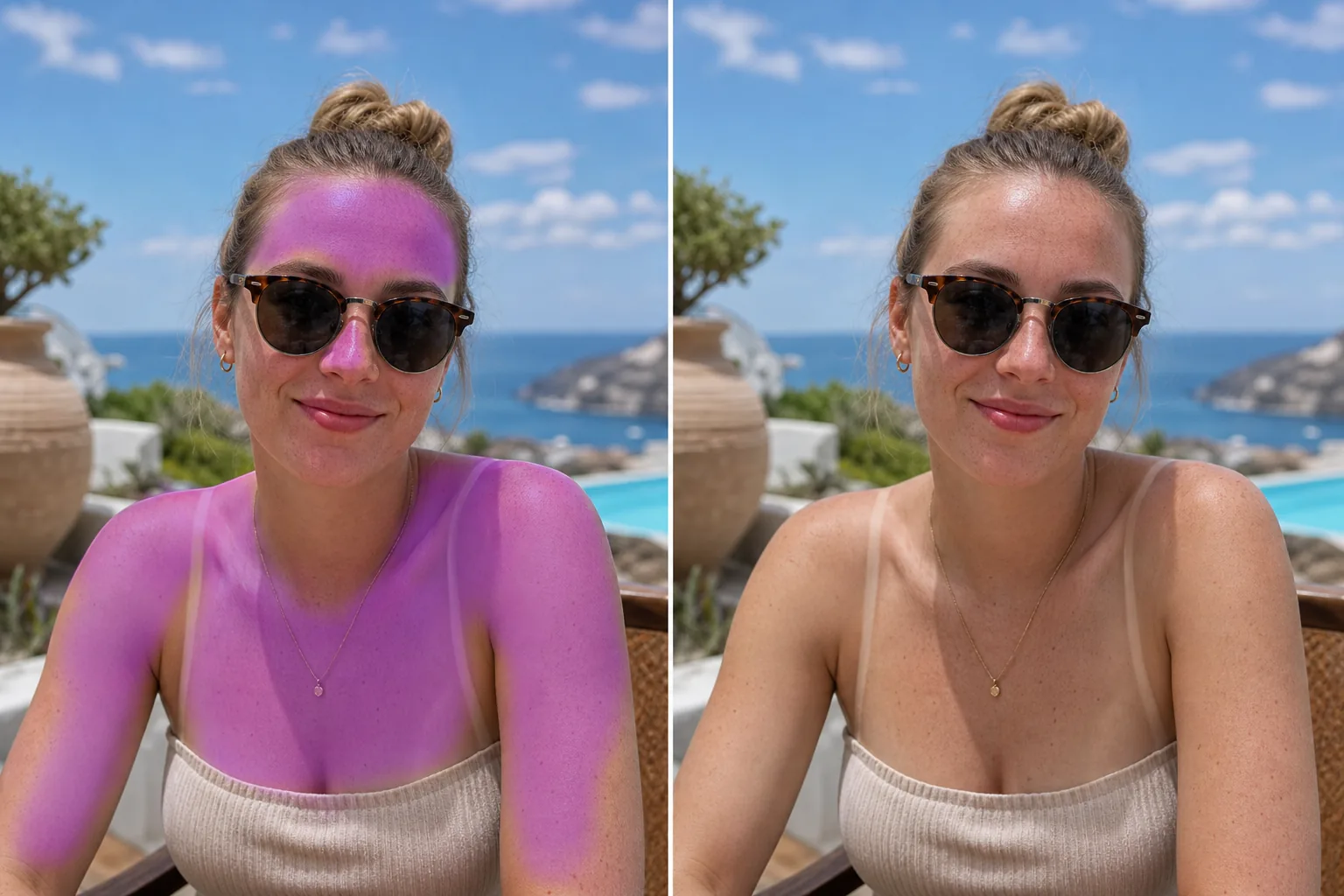
Wenn ein Sonnenbrand Ihre besten Urlaubsfotos ruiniert
Um einen Sonnenbrand aus einem Foto zu entfernen, öffnest du Magic Eraser im Web, auf iOS oder Android, lädst das Bild hoch und pinselst über die rote oder rosa Haut – die verbrannten Schultern, die Nase, die Stirn oder die Brust. Tippe auf „Erase“ und die KI korrigiert diese Stellen zum natürlichen Hautton der Person, indem sie den Ton von der nicht verbrannten Haut an anderer Stelle im Bild abliest. Es ist kostenlos, ohne Anmeldung, und nur die bepinselte Haut verändert sich – Himmel, Kleidung und alle anderen bleiben unberührt. Bei einer einzelnen Person mit Sonnenbrand in einem Gruppenfoto pinselst du nur sie an und lässt den Rest des Fotos, wie er ist. Sie haben den Tag am Strand verbracht, sind zu einem malerischen Aussichtspunkt gewandert oder haben an einer Hochzeit im Freien teilgenommen – und auf den Fotos vom Abend sind knallrote Schultern, eine verbrannte Nase oder Waschbärenaugen-Bräunungsstreifen von Sonnenbrillen zu sehen. Sunburn verwandelt ansonsten großartige Fotos in Erinnerungen, die Sie zögern, auszudrucken oder zu teilen. Besonders auffällig ist die Rötung auf Gruppenfotos, auf denen sich eine sonnenverbrannte Person vom normalen Hautton aller anderen abhebt. Herkömmliche Color correction können die Rottöne verschieben, wirken sich jedoch häufig auf das gesamte Bild aus und verändern zusammen mit der Verbrennung auch die Farben des Himmels, der Kleidung und der Haut anderer Personen. Mit Magic Eraser können Sie gezielt auf sonnenverbrannte Bereiche zielen: Streichen Sie über die Rötung, und die KI korrigiert den Hautton, um ihn an den natürlichen Teint der Person anzupassen, basierend auf nicht verbrannter Haut, die an anderer Stelle auf dem Foto sichtbar ist.
Sonnenbrand in drei Schritten entfernen
- 1
Laden Sie Ihr Foto hoch
Öffnen Sie Magic Eraser im Internet, auf iOS oder Android und laden Sie das Strand-, Urlaubs- oder Outdoor-Foto mit sichtbarem Sonnenbrand hoch.
- 2
Über die verbrannten Stellen streichen
Malen Sie über die rote oder rosafarbene sonnenverbrannte Haut – Schultern, Nase, Stirn, Brust oder überall dort, wo der Brand sichtbar ist. Seien Sie an den Rändern, an denen verbrannte Haut auf normale Haut trifft, präzise, um eine möglichst saubere Mischung zu erhalten.
- 3
Löschen und prüfen
Tippen Sie auf "Löschen“ und die KI ersetzt die Rötung durch einen natürlichen Hautton, der an die unverbrannte Haut der Person angepasst ist. Stellen Sie sicher, dass die korrigierten Bereiche reibungslos mit der umgebenden Haut verschmelzen – es sollte keine sichtbare Grenze zwischen korrigierten und natürlichen Bereichen geben. Exportieren Sie das gerettete Foto.
Am besten für
- Strand- und Poolurlaubsfotos mit sichtbarem Sonnenbrand
- Hochzeitsporträts im Freien, bei denen jemand zu viel Sonne abbekommt
- Reisefotos von sonnigen Reisezielen
- Fotos von Gruppenveranstaltungen, bei denen eine Person eine offensichtliche Verbrennung hat
- Sommersport- und Aktivitätsfotos mit roter Haut
- Fotos von Familientreffen im Freien in direkter Sonne
- Fotoalben für Resorts und Flitterwochen
- Social-Media-Beiträge von sonnigen Reisen
Tipps zur natürlichen Sonnenbrandkorrektur
Die Sonnenbrandkorrektur funktioniert am besten, wenn bei derselben Person etwas unverbrannte Haut sichtbar ist – die KI verwendet dies als Referenz für den natürlichen Farbton. Wenn der gesamte sichtbare Körper verbrannt ist, schätzt die KI anhand der Gesichtszüge und des gesamten Teints den natürlichen Ton. Ungleichmäßige Verbrennungen (Armbandlinien, Uhrenmarkierungen, Waschbärenaugen bei Sonnenbrillen) lassen sich gut korrigieren, da die KI sowohl verbrannte als auch unverbrannte Referenzen nebeneinander hat. Beim Schälen der Haut, bei der sich der Sonnenbrand im Schuppungsstadium befindet, korrigiert die KI sowohl die Rötung als auch die Textur, um eine sauber aussehende Haut zu erzeugen. Leuchtende rote Hummerverbrennungen korrigieren dramatischer als milde Rosatöne – beide funktionieren, aber der Vorher-/Nachher-Unterschied ist bei schweren Verbrennungen auffälliger. Wenn der Sonnenbrand mit Bräunungslinien (verbrannte Bereiche neben gebräunten Bereichen) einhergeht, bürsten Sie nur die roten/verbrannten Bereiche und lassen Sie die gebräunte Haut stehen – die KI normalisiert die verbrannten Bereiche, um sie an einen natürlichen, sonnenverwöhnten Farbton anzupassen.
Häufig gestellte Fragen
- Kann es einen starken Sonnenbrand oder nur eine leichte Rötung beheben?
- Beide. Die KI bewältigt alles, vom leichten Pink Flush bis zum leuchtend roten Hummerbrand. Schwerere Verbrennungen führen zu einer dramatischeren Korrektur, aber beide führen zu einem natürlich aussehenden Hautton.
- Entfernt es auch Bräunungsstreifen?
- Streichen Sie über jeden Bereich, den Sie korrigieren möchten. Bei Bräunungslinien (Armbandmarkierungen, Uhrenlinien, Brillenmarkierungen) streichen Sie über den kontrastierenden Bereich und die KI gleicht den Hautton an die umliegenden Bereiche an.
- Beeinflusst es den Rest des Fotos?
- Nein. Die Korrektur ist auf den Bereich beschränkt, über den Sie streichen. Himmel, Wasser, Kleidung und die Hauttöne anderer Menschen bleiben unverändert.
- Ist die Entfernung von Sonnenbrand kostenlos?
- Ja. Das kostenlose Kontingent von Magic Eraser deckt die Korrektur von Sonnenbrand ab. Laden Sie Ihr Foto hoch, streichen Sie über die roten Bereiche und exportieren Sie die korrigierte Version kostenlos.
- Wie entferne ich einen Sonnenbrand aus einem Foto auf meinem iPhone?
- Öffne Magic Eraser in Safari oder in der iOS-App, lade das Foto aus deiner Galerie und zoome mit zwei Fingern an die verbrannte Haut heran. Pinsele mit dem Finger über die roten Stellen und tippe auf „Erase“. Durch das Heranzoomen bleibst du leichter auf der verbrannten Haut und triffst nicht versehentlich Lippen, Augen oder die Ränder der Badekleidung daneben. Das Ergebnis entspricht dem der Desktop- und Android-Version, und die Korrektur landet direkt wieder in deinen Fotos.
- Bleibt die Bräune der Person erhalten und nur das Rot wird abgemildert?
- Genau das ist das Ziel – die korrigierte Stelle wird an den natürlichen Hautton angepasst, der an anderer Stelle bei dieser Person sichtbar ist, sodass eine gesunde Bräune erhalten bleibt, während der aggressive rote Brand beruhigt wird. Ist jemand gleichmäßig gebräunt und es gibt im Bild keine nicht verbrannte Referenzhaut, orientiert sich das Ergebnis am Gesamtton der Person. Für das natürlichste Resultat solltest du etwas nicht verbrannte Haut in das hochgeladene Foto einbeziehen.
- Kann es ein sonnenverbranntes Gesicht korrigieren, ohne dass die Haut künstlich oder glattgebügelt wirkt?
- Ja. Die KI korrigiert die Farbe, nicht die Textur, sodass Poren, Sommersprossen und natürliche Schattierungen erhalten bleiben – es ist kein Weichzeichner für die Haut. Pinsele nur die geröteten Stellen an und höre am Haaransatz, an den Lippen und an den Augen auf. Wirkt eine korrigierte Stelle flach, hat der Pinsel meist auch eine verschattete Partie erwischt; mache den Schritt rückgängig, zoome heran und pinsele nur den sonnenverbrannten Farbton.