
LinkedIn-Headshots aus einem Handy-Selfie: KI-Walkthrough
Verwandle ein Handy-Selfie mit KI in etwa 10 Minuten in ein LinkedIn-taugliches Headshot. Hintergrundaustausch, Lichtkorrekturen, runder Zuschnitt und die Exporteinstellungen, die LinkedIn belohnt.

Growth Marketing
Inhaltsverzeichnis
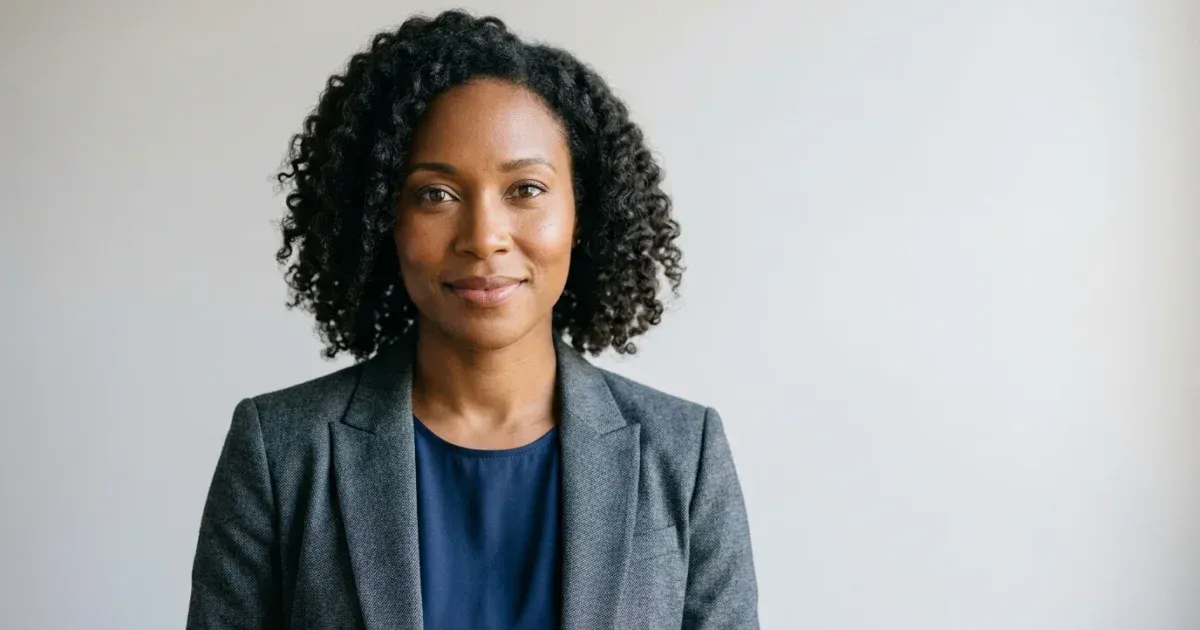
LinkedIn-Profilfotos sind das am häufigsten betrachtete Bild, das ein berufstätiger Experte online hat. Die plattformeigenen Daten deuten seit langem darauf hin, dass Profile mit Fotos deutlich mehr Profilaufrufe und Kontaktanfragen erhalten als solche ohne. Und ein generisches, dunkles oder unübersichtliches Foto ist fast genauso schlecht wie gar kein Foto. Aber jedes Mal, wenn man den Job wechselt, zu- oder abnimmt oder sein Erscheinungsbild aktualisiert, ein Studio-Headshot zu buchen, ist unpraktisch. Die meisten Leute landen bei einem jahrealten Foto oder einem beiläufigen Schnappschuss, der nicht zu der Rolle passt, für die sie einstellen oder in die sie verkaufen.
KI-gestützte Fotobearbeitung schließt diese Lücke. Ein Handy-Selfie, das in fünf Minuten bei halbwegs gutem Licht aufgenommen wurde, kann mit KI in weiteren fünf Minuten in ein scharfes Headshot mit neutralem Hintergrund verwandelt werden, das LinkedIn-tauglich ist. Kein Fotograf, kein Studio, kein Photoshop. Diese Anleitung beschreibt die genauen Schritte, um dies zu erreichen, mit Fokus auf die LinkedIn-spezifischen Eigenheiten, die den Leuten Probleme bereiten: der runde Zuschnitt, die Art und Weise, wie die Plattform Profilfotos in Suchergebnissen und im News Feed anzeigt, und die Exportgrößen, die tatsächlich eine Rolle spielen.
Wenn Sie eine Teamseite verwalten, lässt sich derselbe Workflow auf einheitliche Headshots für eine gesamte Abteilung oder ein ganzes Unternehmen hochskalieren, ohne einen Gruppenfototermin planen zu müssen.
- LinkedIn-Profilfotos sind in den meisten Oberflächen 400x400, sollten aber mit 800x800 oder größer hochgeladen werden, um auf hochauflösenden Bildschirmen scharf dargestellt zu werden.
- Die Plattform wendet eine runde Maske an — Ecken werden abgeschnitten, also platzieren Sie das Gesicht in der oberen Mitte des quadratischen Rahmens.
- Weiches, gleichmäßiges Licht von einem Fenster schlägt jedes Mal die Deckenbeleuchtung in Innenräumen; kein Studio erforderlich.
- KI-Hintergrundentfernung + eine neutrale, einfarbige Fläche ist die wirkungsvollste Bearbeitung, die Sie vornehmen können.
- Der gesamte Workflow — Aufnahme, Bearbeitung, Export — dauert etwa 10 Minuten.
Warum Ihr LinkedIn-Foto wichtiger ist als der Rest Ihres Profiltextes
Wenn jemand auf Ihr LinkedIn-Profil stößt, wandert sein Blick zum Profilfoto, bevor er auch nur ein Wort Ihrer Überschrift oder Zusammenfassung liest. Dasselbe gilt für Suchergebnisse, Kontaktanfragen, Recruiter-Posteingangsvorschauen und den News Feed. Das Foto ist der erste Eindruck, und das Gehirn bildet in Sekundenbruchteilen Urteile über Vertrauen, Kompetenz und Wärme, basierend auf visuellen Hinweisen — Licht, Bildausschnitt, Ausdruck, Hintergrund.
Ein professionelles Headshot signalisiert, dass Sie Ihre berufliche Identität ernst nehmen. Ein verschwommenes Selfie, das im Auto aufgenommen wurde, oder ein beschnittenes Hochzeitsfoto signalisiert das Gegenteil, unabhängig davon, wie stark Ihre tatsächliche Erfahrung ist. Recruiter und Personalverantwortliche werden Sie nicht bewusst wegen eines schwachen Fotos aussortieren. Das warme versus kalte Signal leistet messbare Arbeit bei Aufmerksamkeit und Klickraten — und in großem Maßstab zählt das.
Die gute Nachricht: Ein Foto zu produzieren, das in die Kategorie «sieht bewusst ausgewählt aus» fällt, ist viel einfacher als die Leute denken. Sie brauchen keine teure Ausrüstung, keine formelle Ausbildung und kein Studio. Sie brauchen ein Fenster, ein Handy und ein paar Minuten mit einem KI-Editor.
- Profilfotos sind das Erste, was Betrachter sehen — vor der Überschrift, vor der Zusammenfassung.
- Recruiter scannen Dutzende von Profilen pro Tag; ein scharfes, warmes Foto verdient ein paar zusätzliche Sekunden Aufmerksamkeit.
- Das visuelle Urteil ist unbewusst und schnell — ein schwaches Foto kann durch bessere Texte nicht wieder wettgemacht werden.
Ein Handy-Selfie aufnehmen, das sich sauber bearbeiten lässt
KI-Bearbeitungswerkzeuge arbeiten mit dem, was Sie ihnen geben. Ein Foto mit brauchbarem Licht und einem deutlichen Gesicht wird nach der Bearbeitung großartig aussehen. Ein Foto, das in einem dunklen Raum aus einem seltsamen Winkel aufgenommen wurde, wird trotz aller Nachbearbeitung daneben aussehen. Das Ziel in der Aufnahmephase ist nicht Perfektion. Es geht darum, einen Ausgangsrahmen zu produzieren, mit dem die KI etwas anfangen kann.
Stellen Sie sich tagsüber einem Fenster zugewandt. Bedecktes Licht ist am besten — direktes Sonnenlicht erzeugt harte Schatten unter den Augen und einen zusammengekniffenen Gesichtsausdruck. Wenn Sie nur Innenbeleuchtung haben, schalten Sie alle Deckenleuchten aus und stellen Sie sich nah an ein Fenster oder eine weiche Lampe. Gemischtes Licht von einem Fenster plus einer gelben Deckenlampe erzeugt einen ungleichmäßigen Hautton, den KI Boost nur schwer sauber korrigieren kann.
Halten Sie das Handy leicht über Augenhöhe. Das ist schmeichelhafter als Aufnahmen von unterhalb des Kinns, die bei den meisten beiläufigen Selfies Standard sind. Rahmen Sie von der Brustmitte aufwärts, damit die KI Schultern hat, um den Hintergrundaustausch zu verankern. So hat der spätere quadratische Zuschnitt Platz. Schauen Sie direkt in die Kamera. Machen Sie 8 bis 10 Aufnahmen — kleine Unterschiede im Ausdruck sind wichtiger, als Sie denken. Sie möchten die Möglichkeit haben, das Bild auszuwählen, bei dem die Augen engagiert wirken.
Tragen Sie, was Sie zu einem Meeting in der Rolle tragen würden, die Sie anstreben, nicht in der, die Sie derzeit haben. Das Foto sollte wie der nächste Schritt Ihrer Karriere aussehen, nicht wie der aktuelle.
- Fensterlicht, leicht über Augenhöhe, Brustmitte-Rahmung — das ist die gesamte Aufnahmeliste.
- Machen Sie mehrere Aufnahmen; wählen Sie die, bei der die Augen engagiert wirken, nicht die mit dem breitesten Lächeln.
- Tragen Sie die Kleidung der Rolle, für die Sie eingestellt oder erkannt werden möchten.
- Vermeiden Sie gemischtes Licht (Fenster + Innenraum-Leuchtstoff) — es erzeugt einen Hautton, den die KI nicht zuverlässig korrigieren kann.
Die KI-Bearbeitung: Hintergrund, Ablenkungen, Verfeinerung
Sobald Sie einen brauchbaren Rahmen haben, besteht die eigentliche Bearbeitung aus drei Schritten und dauert etwa drei Minuten. Laden Sie zu Magic Eraser hoch, führen Sie die Hintergrundentfernung durch, um sich von dem, was hinter Ihnen war, zu isolieren, und exportieren Sie als transparentes PNG. Die KI behandelt Haarkanten, Brillengestelle und Kleidungsgrenzen nativ. Sie müssen den Ausschnitt nicht manuell verfeinern.
Platzieren Sie den transparenten Ausschnitt auf einem neuen Hintergrund. Für LinkedIn ist die sicherste Wahl eine flache neutrale Farbe: Hellgrau (#E5E7EB), Warmweiß (#FAF8F5) oder ein entsättigter Ton, der an die Farbpalette Ihrer Branche angepasst ist. Gesättigte Farben und unruhige Muster kämpfen mit dem runden Zuschnitt, den die Plattform anwendet; sie ziehen die Aufmerksamkeit vom Gesicht ab. Wenn Sie einen Hauch von Persönlichkeit wünschen, wirkt ein sehr subtiler Farbverlauf (ein Grauton zu einem etwas dunkleren Grauton) bewusst ausgewählt statt korporat.
Verwenden Sie das Radiergummi-Werkzeug, um überstehende Haare vor dem Hintergrund, Fusseln auf den Schultern und etwaige Ausschnitt-Artefakte zu entfernen, die der Hintergrundentfernungs-Schritt hinterlassen hat. Führen Sie dann einmal KI Boost aus, um den Hautton auszugleichen, die Augen zu schärfen und die Gesamtbelichtung zu balancieren. Widerstehen Sie dem Drang, Boost mehrmals auszuführen. Das Ziel ist ein polierter, natürlicher Look, kein filtergeglättetes Ergebnis, das Überbearbeitung signalisiert.
- Hintergrundentfernung → transparentes PNG → neutrale Volltonfarbe.
- Radiergummi-Werkzeug für überstehende Haare und Schulterfusseln.
- Ein Durchgang KI-Verbesserung, nicht drei.
- Subtile Farbverlaufshintergründe wirken bewusst gewählt; unruhige Muster wirken amateurhaft.
Zuschnitt und Export für die runde LinkedIn-Maske
LinkedIn zeigt Profilfotos innerhalb einer runden Maske an. Die Ecken des hochgeladenen Quadrats werden in allen Oberflächen, auf denen das Foto erscheint, abgeschnitten: im Profilkopf, in Suchergebnissen, in Kommentarthread-Avataren, im News Feed. Das hat praktische Konsequenzen: Alles in den Ecken ist für Betrachter unsichtbar. Zu tief oder zu weit zur Seite positionierte Gesichter werden teilweise durch die Maske abgeschnitten.
Schneiden Sie auf ein 1:1-Quadrat zu, mit dem Gesicht in der oberen Mitte. Etwa 15% von der Oberkante sollte der Oberkopf sein. Die Augen sollten auf der oberen horizontalen Drittellinie liegen. Das Kinn sollte die untere Kante des Kreises freilassen. Testen Sie dies, indem Sie in Ihrem Editor einen Kreis über das Quadrat legen. Wenn das gesamte Gesicht und ein bisschen Schulterkontext in den Kreis passen, sind Sie bereit.
Exportieren Sie mit mindestens 800x800 Pixeln. LinkedIn akzeptiert bis zu 7680x4320, skaliert aber herunter; ein Upload mit 800-1200 px im Quadrat bietet eine gute Balance zwischen Qualität und Dateigröße. Speichern Sie als JPEG mit 85-90% Qualität für das beste Größe-zu-Fidélité-Verhältnis, oder als PNG, wenn Sie einen harten Volltonhintergrund verwendet haben und eine pixelgenaue Darstellung wünschen.
- 1:1-Quadrat zuschneiden, Gesicht in der oberen Mitte des Rahmens.
- Oberkopf ~15% vom oberen Rand; Augen nahe der oberen horizontalen Drittellinie.
- Export mit mindestens 800x800; 1200x1200 ist völlig ausreichend.
- JPEG 85-90% für fotografische Hintergründe; PNG für flache Volltonfarben.
Skalierung auf eine Teamseite
Wenn Sie eine Teamseite verwalten — auf der LinkedIn-Unternehmensseite, im Über-Bereich Ihrer Website oder beides — ist Konsistenz wichtiger als individuelle Foto-Perfektion. Eine Seite, auf der jedes Foto einen anderen Hintergrund, eine andere Beleuchtung und ein anderes Zuschnittsverhältnis hat, wirkt unorganisiert, selbst wenn jedes einzelne Foto in Ordnung ist.
Dokumentieren Sie den Workflow: Hintergrundfarb-Hexcode, Zuschnittsmaße, Boost-Einstellungen, Exportgröße. Wenn ein neuer Mitarbeiter dazukommt, kann jeder im Team aus einem Handy-Selfie in 10 Minuten ein passendes Headshot produzieren, ohne zu raten. Für Remote-Teams, bei denen persönliche Fotografie unpraktisch ist, senden Sie die Aufnahmerichtlinien an jeden neuen Mitarbeiter und führen Sie die KI-Bearbeitung zentral durch, damit alle Ergebnisse einheitlich bleiben.
Machen Sie bestehende Headshots alle zwei bis drei Jahre neu. Menschen verändern sich, und eine Teamseite voller Fotos aus einem vergangenen Jahrzehnt signalisiert jedem, der das Unternehmen bewertet, stagnierende Energie. Der Vorteil eines KI-gesteuerten Workflows ist, dass Neuerstellungen Minuten kosten und keinen koordinierten Studiotag.
- Dokumentieren Sie Hintergrund-Hex, Zuschnittsverhältnis und Verbesserungseinstellungen als Einseiter.
- Neue Mitarbeiter fotografieren sich selbst nach Richtlinien; der KI-Bearbeitungsdurchlauf läuft zentral für Konsistenz.
- Das gesamte Team alle 2-3 Jahre neu fotografieren — die Kosten sind minimal.
How to do it
- 1
Shoot the selfie in soft, even light
Stand facing a window or large light source on an overcast day. Hold the phone slightly above eye level for a flattering angle, frame from mid-chest up. Shoot 8-10 frames so you have a strong expression to pick from.
- 2
Remove the background with AI
Upload the selected frame to Magic Eraser, run background removal, and export the cutout as a transparent PNG. The AI handles hair edges and clothing boundaries without manual masking.
- 3
Place the cutout on a LinkedIn-friendly background
Drop the cutout onto a neutral background — light gray, soft gradient, or a desaturated brand color. Avoid pure black, busy patterns, and high-saturation colors that fight the circular crop LinkedIn applies.
- 4
Erase distractions and clean up the framing
Brush over stray hairs, clothing wrinkles, or background remnants with the eraser tool. Crop to a square at 1:1 with the face centered in the upper-middle of the frame so it sits well inside LinkedIn's circular mask.
- 5
Apply AI enhancement and export at 800x800
Run one pass of AI boost to balance exposure, sharpen the eyes, and even skin tones. Export at 800x800 pixels minimum. Sanity-check the result at thumbnail size — that is how most viewers will see it.
Quellen
- Profile Photo Tips for LinkedIn Members — LinkedIn Help
- How to Make a Great First Impression on LinkedIn — LinkedIn Talent Blog