
Bearbeitung von Reisefotos für Reiserückblicke und Erinnerungsbücher
Reisefotos sind die am häufigsten bearbeiteten und am häufigsten geteilten Bilder auf den meisten Kameras – und lassen sich am schwierigsten manuell korrigieren. Menschenmassen an jedem Wahrzeichen, grelle Mittagssonne, Blendung durch gegen Busfenster gedrückte Telefonkameras, dunkle Innenräume und jahrzehntealte Filmscans, die endlich restauriert werden müssen. Magic Eraser bewältigt jeden gängigen Reisefoto-Fehlermodus in Sekundenschnelle, und zwar auf demselben Telefon, mit dem Sie das Foto aufgenommen haben.
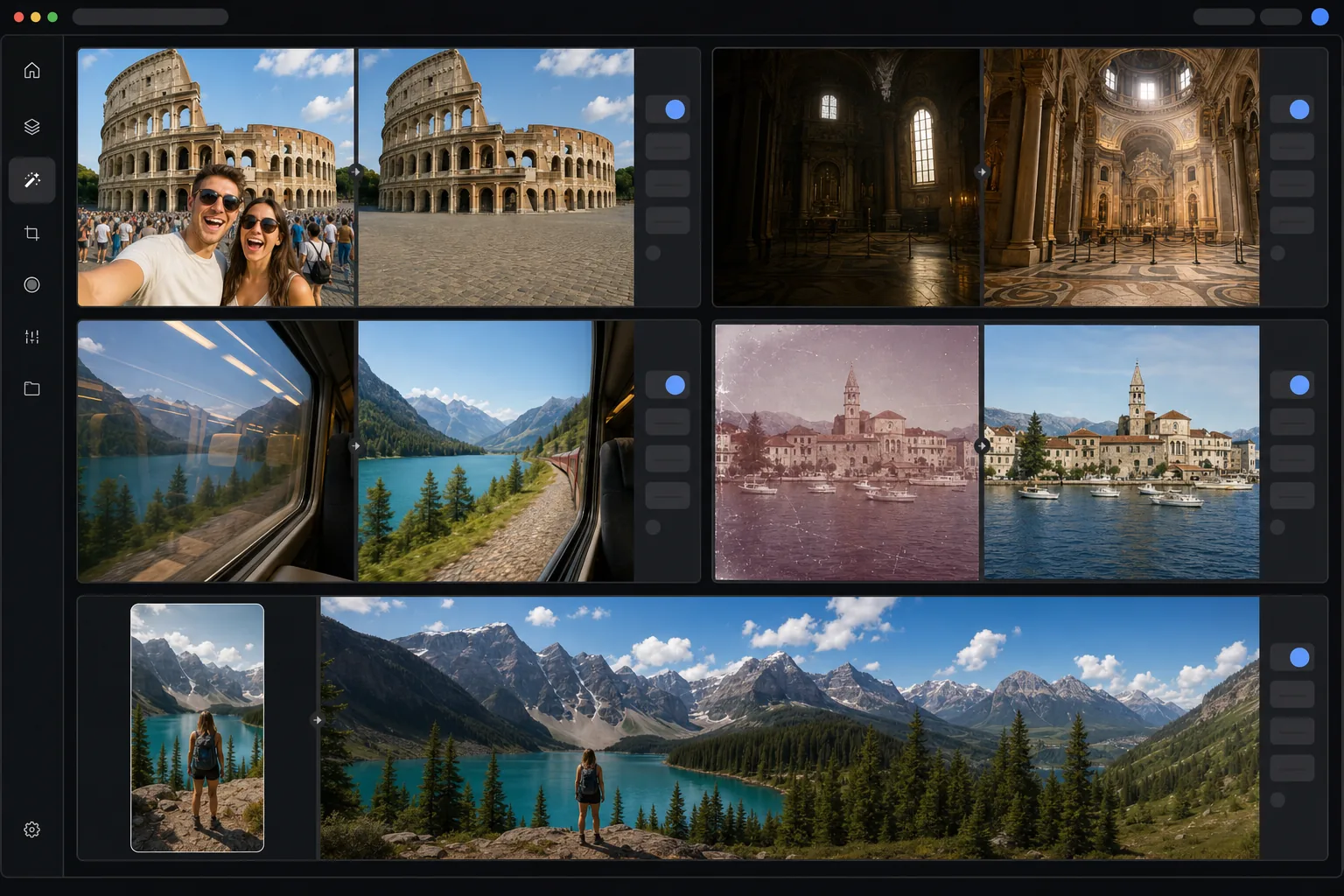
Auf jedem Wahrzeichenfoto sind Fremde zu sehen
Der Eiffelturm hat 25.000 Besucher pro Tag. Der Trevi-Brunnen hat zur Hauptverkehrszeit mehr als 4.000 Touristen. Das Taj Mahal begrenzt den täglichen Eintritt auf 40.000, aber in jedem Fotowinkel sind immer noch 15 bis 30 Fremde im Hintergrund zu sehen. Es ist unmöglich, an einem beliebten Wahrzeichen auf ein leeres Bild zu warten – die einzige Wahl besteht darin, das Foto mit der Menschenmenge aufzunehmen und es anschließend zu bearbeiten, oder mit Fremden zusammenzuleben, die dauerhaft in Ihrer Urlaubserinnerung verankert sind.
Telefonkameras verlieren in Innenräumen mit wenig Licht an Details
Kathedralen, Museen, Höhlen, Nachtmärkte, Restaurants bei Kerzenschein und die meisten abendlichen Straßenszenen bringen Telefonkameras über ihre Grenzen des Dynamikbereichs hinaus. Das Ergebnis sind Schattendetails, die zu flachem Schwarz zerkleinert werden, Glanzlichtdetails, die um Fenster oder Kerzen herum ausblasen, und Farbrauschen im gesamten Bild. Die manuelle Bearbeitung im mobilen Lightroom kann einen Teil davon wiederherstellen, allerdings nur um den Preis von 5–10 Minuten pro Foto und einer steilen Lernkurve für Schatten-/Lichter-/Textur-Schieberegler.
Reflexionen und Blendung beeinträchtigen die Fensterplatzaufnahmen
Zugfenster, Flugzeugfenster, Reisebusfenster, Bootsdecks mit Glasboden und Museumsvitrinen führen alle zu Reflexionen, die mit dem eigentlichen Thema konkurrieren. Telefonkameras können bei heller Reflexion nicht sauber über das Glas hinaus fokussieren, sodass das Ergebnis ein Foto ist, auf dem das Innere der Kathedrale oder der Alpenpass darunter halb von einer Innenbeleuchtung oder dem eigenen Arm des Fotografen verdeckt wird. Polarisationsfilter helfen bei speziellen Kameras, sind aber bei den meisten Telefonen keine Option.
Ältere gescannte Fahrten müssen jahrzehntelang von Staub und Farbverschiebungen befreit werden
Die meisten Reisenden haben einen Schuhkarton mit Fotos aus der Zeit vor 2010 von Reisen, die gemacht wurden, als Film die einzige Option war. Beim Scannen im Jahr 2026 werden jahrzehntelang angesammelter Staub, Kratzer, Farbverschiebungen (Cyan-Magenta- und Gelbstiche je nach Filmmaterial und Lagerbedingungen) und verblassende Kanten sichtbar. Das Wiederherstellen einer einzelnen Rolle mit 36 Belichtungen in Photoshop oder Affinity Photo ist ein 3-4-stündiges Projekt. Der Grund, warum die meisten Reisenden ihren alten Film nie digitalisieren: Der Restaurierungsschritt ist die Wand.
Wie Magic Eraser zum Reisefoto-Workflow passt
Sortieren Sie Fotos nach Bearbeitungskategorie, bevor Sie ein Tool öffnen
Verbringen Sie 10 bis 15 Minuten damit, die Fotos einer Reise in drei Kategorien zu sortieren: Bedarfsentfernung (Aufnahmen von Sehenswürdigkeiten und Straßen mit Fremden), Bedarfswiederherstellung (Innenräume von Kathedralen, Nachtszenen, Höhlen) und Bedarfswiederherstellung (gescannte ältere Filme, wassergeschädigte Abzüge). Wenn Sie zuerst sortieren, geht die Bearbeitung zwei- bis dreimal schneller vonstatten, da Sie denselben Workflow nacheinander für ähnliche Fotos ausführen, anstatt für jedes Foto den Kontext zu wechseln.
Entfernen Sie mit Magic Eraser Fremde aus Fotos von Sehenswürdigkeiten und Straßen
Laden Sie jedes Wahrzeichenfoto hoch und überstreichen Sie die Touristen, Fotobomber, den Verkehr, Gerüste und alle anderen Ablenkungen. Magic Eraser füllt den gereinigten Bereich mit rekonstruiertem Hintergrund, der zur umgebenden Textur (Stein, Himmel, Wasser, Vegetation) passt. Führen Sie bei dicht bevölkerten Szenen (Trevi-Brunnen, Times Square) zwei bis drei Durchgänge durch – den ersten Durchgang für die größten Figuren, den zweiten Durchgang für die Menschenmenge in mittlerer Entfernung und den dritten Durchgang für alle verbleibenden Ablenkungen im Hintergrund. Gesamtzeit: 30-90 Sekunden pro Foto.
Regenerieren Sie Innenräume mit wenig Licht mit AI Enhance
Führen Sie AI Enhance für Innenräume von Kathedralen, Nachtmärkten, schummrigen Restaurants und alle Aufnahmen bei schlechten Lichtverhältnissen aus, bei denen Details verloren gehen. Die KI stellt Schattendetails in Steinmauern und architektonischen Elementen wieder her, kontrolliert das Ausblasen von Glanzlichtern um Fenster und Kerzen und reduziert Farbrauschen, ohne die Textur zu stark zu glätten. Im Gegensatz zu einer manuellen Lightroom-Bearbeitung wendet AI Enhance alle drei Korrekturen in einem einzigen Durchgang an, ohne dass der Schieberegler angepasst werden muss – nützlich, wenn Sie 40–60 Innenaufnahmen von einem einzigen Kathedralen- oder Museumsbesuch bearbeiten.
Fensterreflexionen mit Magic Eraser entfernen
Bei Zug-, Flugzeug-, Reisebus- oder Vitrinenaufnahmen, bei denen die Spiegelungen mit dem Motiv konkurrieren, streichen Sie über die Spiegelung – die Innenbeleuchtung, die Silhouette des Fotografen, das Blitzlicht der Kamera, die Spiegelung eines anderen Passagiers. Magic Eraser rekonstruiert das eigentliche Motiv (die Landschaft draußen, das Museumsartefakt) aus den nicht blockierten Rändern des Rahmens. Dies funktioniert am besten, wenn die Reflexion weniger als 30 % des Bildes abdeckt; Bei stärkeren Reflexionen ist es sinnvoller, die Aufnahme noch einmal aufzunehmen, während das Telefon flach gegen das Glas gedrückt wird.
Stellen Sie gescannte ältere Filme mit dem Dust-and-Glare-Workflow wieder her
Bei gescannten Reisen vor 2010 führen Sie die Fotos zuerst durch /remove/dust aus, um angesammelten Staub und Kratzspuren zu entfernen, und führen Sie dann AI Enhance aus, um den Cyan-/Magenta-/Gelb-Farbstich wieder in natürliche Hauttöne und Himmelsfarben zu korrigieren. Für Fotos mit Hot-Spot-Blendung durch reflektierendes Scannen folgen Sie mit /remove/glare. Die vollständige Wiederherstellung dauert 90 Sekunden pro Foto statt 60–90 Minuten in Photoshop – was die Digitalisierung einer Filmrolle mit 36 Aufnahmen zu einem Projekt an einem Abend und nicht zu einem einwöchigen Projekt macht.
Übermalen Sie vertikale Telefonaufnahmen mit AI Fill in ein Querformat
Die meisten Reisefotos werden vertikal aufgenommen (da Telefone vertikal gehalten werden), Reiserückblicksalben und Diashow-Apps werden jedoch horizontal angezeigt. AI Fill übermalt vertikale Telefonaufnahmen in eine 16:9-Querformatausrichtung, indem es die vorhandene Szene über und unter dem Originalbild erweitert – die KI generiert zusätzlichen Himmel, Vordergrundgrund oder Hintergrundlandschaft, die dem Originalfoto entsprechen. Das Ergebnis ist eine richtig gerahmte Landschaftskomposition ohne die manuelle Zuschneide- und Füllarbeit, die bei der herkömmlichen Bearbeitung erforderlich ist.
Häufig gestellte Fragen
Kann ich Touristen wirklich von einem belebten Wahrzeichenfoto entfernen?
+
Ja, selbst an extrem überfüllten Orten. Magic Eraser bewältigt einzelne Fotobomber in einem Bürstendurchgang und dichte Menschenmengen in 2-3 Bürstendurchgängen. Planen Sie für den Trevi-Brunnen, den Mona-Lisa-Saal im Louvre oder den Times Square zur Hauptverkehrszeit 60–90 Sekunden pro Foto mit mehreren Durchgängen ein. Für Alleinreisende und Paarfotos vor Sehenswürdigkeiten mit mittlerem Verkehrsaufkommen (Pantheon, Notre-Dame-Außenbereich, Spanische Treppe) ist die Entfernung in einem Durchgang in 30–45 Sekunden typisch. Der rekonstruierte Hintergrund nutzt die umliegenden Steine, den Himmel, das Wasser oder die Vegetation als Referenz, sodass die Bereinigung bei normalem Betrachtungsabstand auf Telefonen und Laptops unsichtbar ist.
Wie wäre es mit Fotos, auf denen sich der Tourist mit der Wahrzeichen-Architektur überschneidet?
+
Bei teilweiser Okklusion – ein Tourist, der vor einer Bogensäule steht, ein Fremder, der vor einem Brunnenrand steht – streichen Sie über die Person und verwenden Sie eine textgesteuerte KI-Füllung für den gereinigten Bereich: "Steinsäule passend zum umgebenden Kalkstein“, "Brunnenbeckenrand mit Travertintextur“. Die Texteingabe lenkt die Rekonstruktion auf das richtige Architekturelement und nicht auf eine generische Füllung. Dabei handelt es sich um denselben Arbeitsablauf, der auch für die Bereinigung von Fotobomben mit teilweiser Okklusion bei Hochzeits- und Gruppenfotos zuständig ist.
Funktioniert AI Enhance bei Fotos, die in absoluter Dunkelheit aufgenommen wurden?
+
AI Enhance stellt Details von Fotos wieder her, bei denen die Schatten geschwächt sind, nicht aber von Fotos, bei denen überhaupt kein Licht zum Einfangen vorhanden war. Bei Kathedralen, Restaurants bei Kerzenschein, Nachtmärkten und nächtlichen Szenen in der Stadt liefert AI Enhance wesentlich bessere Ergebnisse – die Wiederherstellung von Deckendetails in dunklen Kathedralen, die Textur von Lebensmitteln bei Abendessen bei Kerzenschein und die Typografie von Schildern auf neonbeleuchteten Straßen. Bei Fotos, die unter Bedingungen aufgenommen wurden, bei denen die Telefonkamera bereits die maximale ISO-Einstellung erreicht hatte und die Belichtungszeit mehr als 1 Sekunde betrug, verfügt das Quellbild nicht über die Details, die wiederhergestellt werden könnten, und AI Enhance kann keine Details generieren, die nicht erfasst wurden.
Wie funktioniert das bei gescannten alten Filmfotos?
+
Der Wiederherstellungsworkflow kombiniert drei Werkzeuge nacheinander. Erstens behandelt /remove/dust den angesammelten Staub und die Kratzspuren, die Jahrzehnte in einem Schuhkarton auf der Filmoberfläche hinterlassen. Zweitens korrigiert AI Enhance den Farbstich – die meisten Filme aus der Zeit vor 2000 weisen je nach Material und Lagerbedingungen eine Verschiebung in Cyan oder Magenta auf, und AI Enhance bringt Hauttöne und Himmelsfarben auf natürliche Werte zurück. Drittens behandelt /remove/glare alle Hot-Spot-Reflexionen aus dem Scanvorgang (besonders häufig bei zu Hause gescannten Hochglanzdrucken). Die gesamte Sequenz dauert 60–90 Sekunden pro Foto, was die Digitalisierung eines gesamten Schuhkartons zu einem einwöchigen Projekt und nicht zu einem einmonatigen Projekt macht.
Kann ich diese während der Reise auf meinem Telefon bearbeiten?
+
Ja. Die iOS- und Android-Apps von Magic Eraser unterstützen den vollständigen Workflow (Magic Eraser, AI Enhance, AI Fill, Background Eraser) auf demselben Gerät, mit dem Sie die Fotos aufgenommen haben. Viele Reisende bearbeiten jeden Abend die besten 5–10 Aufnahmen des Tages vom Hotelzimmer aus, posten die bereinigten Versionen an diesem Abend auf Instagram oder in Familiengruppen und bewahren den Reiserückblickspass für die Restaurierung für die Rückkehr nach Hause auf. Der mobile Workflow ist schnell genug, sodass die Bearbeitung während der Reise nicht die tatsächliche Reisezeit verschlingt.
Funktioniert dieser Ansatz für Reisevideostills?
+
Ja, mit einer Einschränkung. Aus Reisevideos (Urlaubsfilme, Drohnenaufnahmen, GoPro-Clips) extrahierte Einzelbildstandbilder funktionieren mit demselben Magic Eraser / AI Enhance / AI Fill-Workflow wie native Fotos. Die Einschränkung besteht darin, dass Videobilder normalerweise eine niedrigere Auflösung haben als Fotos – ein 4K-Videobild hat eine Auflösung von 3840 x 2160, während ein Telefonfoto 4032 x 3024 oder höher hat. Für Social-Media-Ausgaben ist das in Ordnung; Führen Sie zum Drucken AI Enhance mit der Upscale-Option aus, um die druckbare Auflösung wiederherzustellen.
Was ist mit Fotos, auf denen ich mich selbst oder einen Reisebegleiter ablichten möchte?
+
Gleicher Arbeitsablauf wie bei der Touristenentfernung. Streichen Sie über die Figur und Magic Eraser rekonstruiert den umgebenden Hintergrund. Dies ist nützlich für Alleinreisende, die eine saubere Aufnahme eines Wahrzeichens wünschen, ohne einen Fremden bitten zu müssen, das Foto zu machen, oder um separate Soloaufnahmen jedes Reisebegleiters aus demselben Urlaub zu veröffentlichen. Bei Gruppenfotos, bei denen die Augen eines Begleiters geschlossen sind oder der Gesichtsausdruck in einer ansonsten großartigen Aufnahme nicht stimmt, kann AI Fill mit einer Textaufforderung ("Augen offen, sanftes Lächeln“) manchmal das Foto retten, ohne dass eine vollständige Neuaufnahme erforderlich ist.
Bearbeiten Sie Ihre Reisefotos in Sekunden, nicht in Stunden
Magic Eraser bewältigt alle gängigen Fehlerursachen bei Reisefotos: Entfernen von Fremden von Sehenswürdigkeiten, Wiederherstellen von Innenräumen mit schlechten Lichtverhältnissen, Entfernen von Fensterreflexionen und Wiederherstellen gescannter älterer Filme. Der gleiche Workflow läuft auf Ihrem Telefon oder Laptop überall auf der Welt.
Testen Sie Magic Eraser kostenlosVerwandte Anwendungsfälle
Erfahren Sie, wie Profis diese Tools in realen Workflows einsetzen.
Exposé-Fotos voller persönlicher Gegenstände, geparkter Autos oder Baustellenmaterial schrecken Käufer ab. Magic Eraser räumt Ihre Immobilienfotos per KI blitzschnell auf — ganz ohne Photoshop-Kenntnisse.
Unscharfe Hintergründe und unaufgeräumte Produktbilder kosten Sie jeden Tag Umsatz. Magic Eraser erstellt professionelle Produktbilder in Sekunden — ganz ohne Photoshop-Kenntnisse. Hochladen, Störendes entfernen, mit Vertrauen einstellen.
Fremde Personen ruinieren deine Reisefotos? Unordentliche Hintergründe verderben deine Selfies? Schluss mit stundenlangem Photoshop. Magic Eraser entfernt Störungen, räumt Hintergründe auf und passt Fotos an jedes Format an — mit einem Klick.
Verwandte Vergleiche
Sehen Sie, wie Magic Eraser im Vergleich zu ähnlichen Tools abschneidet.
TouchRetouch ist eine beliebte kostenpflichtige mobile App zur Entfernung von Objekten und Makeln. Magic Eraser bietet kostenlose KI-Bearbeitung auf jedem Gerät ohne Installation. Vergleichen Sie Funktionen, Preise und Benutzerfreundlichkeit.
Cleanup.pictures ist ein kostenloses Web-Tool zur schnellen Objektentfernung. Magic Eraser bietet 8 KI-Bearbeitungstools, mobile Apps und erweiterte Verarbeitung. Sehen Sie den Vergleich.
remove.bg ist Marktführer für Hintergrundentfernung mit leistungsstarker API und Photoshop-/Figma-Plugins. Magic Eraser bietet acht KI-Werkzeuge — von Objektentfernung und generativer Füllung bis hin zu KI-Verbesserung und Design — alles in einem Editor.
Zwei leistungsstarke KI-Fotoeditoren mit unterschiedlichen Stärken. Magic Eraser bietet ein breiteres Set generativer KI-Tools, während Photoroom bei E-Commerce-Produktfotografie und Stapelverarbeitung glänzt. Finden Sie heraus, was zu Ihrem Workflow passt.
Verwandte Anleitungen
Entdecke weitere Anleitungen und Inhalte zu diesem Workflow.
Lerne, wie du mit Magic Eraser Objekte, Personen, Text und störende Details aus Fotos entfernst und sauberere KI-Ergebnisse erzielst.
Person aus Foto entfernen mit KI in Sekunden. Anleitung für Reisefotos, Immobilienbilder und Produktfotos.
Anleitung zum Entfernen von Wasserzeichen aus eigenen Fotos mit KI. Wann es angemessen ist, Techniken und Tipps.