
So verbessern Sie unscharfe Fotos mit KI
Reparieren Sie unscharfe, niedrig aufgeloeste und unscharf fokussierte Fotos mit KI-Verbesserung. Erfahren Sie, wie KI-Upscaling funktioniert und wann es die besten Ergebnisse liefert.
Product Team
Geprüft von Magic Eraser Editorial ·
Inhaltsverzeichnis
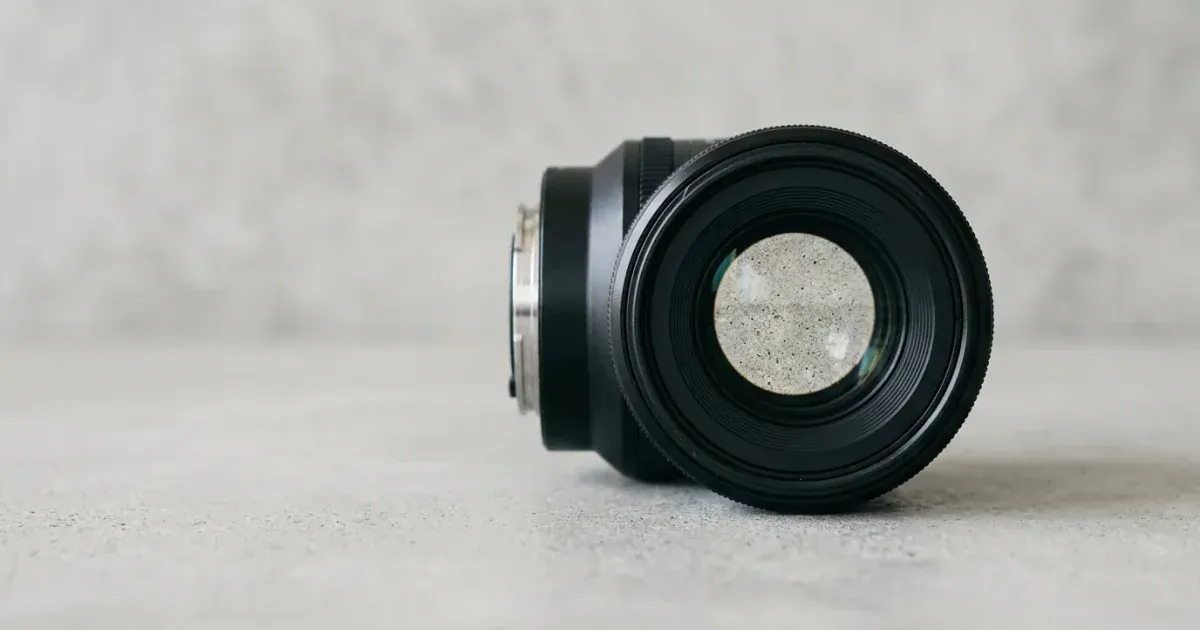
Unscharfe Fotos gehoeren zu den frustrierendsten Problemen in der Fotografie. Ob die Unschaerfe durch Kameraverwacklung, verfehlten Fokus, schlechte Lichtverhaeltnisse oder starke Kompression durch Messaging-Apps entsteht. Das Ergebnis ist dasselbe: ein Bild ohne ausreichend Detail.
KI-Fotoverbesserung hat veraendert, was mit unvollkommenen Bildern moeglich ist. Statt nur Pixel zu schaerfen, analysieren moderne KI-Modelle den Bildinhalt und rekonstruieren fehlende Details intelligent.
Dieser Leitfaden erklaert die haeufigen Ursachen von Unschaerfe, wie KI-Verbesserung funktioniert und praktische Schritte fuer die besten Ergebnisse mit Magic Eraser AI Enhance.
- KI rekonstruiert Details statt nur Kanten zu schaerfen.
- Funktioniert bei Bewegungsunschaerfe, Fokusfehlern, Kompressionsartefakten und niedriger Aufloesung.
- Fotos auf 2x oder 4x der Originalaufloesung hochskalieren mit mehr Klarheit.
- Beste Ergebnisse bei Bildern mit erkennbarer Struktur.
- Verarbeitung dauert Sekunden, keine manuellen Bearbeitungskenntnisse noetig.
Haeufige Ursachen unscharfer Fotos
Bewegungsunschaerfe entsteht, wenn sich die Kamera oder das Motiv waehrend der Belichtung bewegt. Freihandaufnahmen bei schwachem Licht sind besonders anfaellig, da die Kamera eine laengere Verschlusszeit benoetigt. Sportfotografie, Tierfotos und Indoor-Veranstaltungen sind haeufige Opfer.
Fokusfehler erzeugen eine andere Art von Unschaerfe. Wenn die Kamera auf den falschen Bereich fokussiert, erscheint das beabsichtigte Motiv unscharf, waehrend der Hintergrund scharf bleibt. Dies ist besonders bei Smartphones mit Tipp-zum-Fokussieren ueblich.
Kompression ist die dritte Hauptursache fuer Qualitaetsverlust. Jedes Mal, wenn ein Foto ueber Messaging-Apps gesendet, in soziale Medien hochgeladen oder als niedrigqualitatives JPEG gespeichert wird, gehen Details dauerhaft verloren. Alte Fotos mit niedriger Aufloesung gescannt haben ein aehnliches Problem.
- Bewegungsunschaerfe durch Kameraverwacklung oder Motivbewegung bei der Belichtung.
- Fokusfehler, wenn die Kamera auf das falsche Motiv oder den falschen Bereich fokussiert.
- Kompression durch Messaging-Apps, Social-Media-Uploads und niedrigqualitative Speicherung.
- Niedrig aufgeloeste Scans alter gedruckter Fotos ohne ausreichende Pixeldichte.
Wie KI-Fotoverbesserung funktioniert
Traditionelle Schaerfungswerkzeuge erhoehen den Kontrast entlang der Kanten im Bild. Dies kann Fotos etwas schaerfer erscheinen lassen, fuegt aber keine echten Details hinzu. Ueberschaerfte Bilder zeigen Halos um Kanten, verstaerktes Rauschen und ein unnatuerliches Aussehen.
KI-Verbesserung verfolgt einen grundlegend anderen Ansatz. Modelle, die auf Millionen von Bildpaaren trainiert wurden, lernen vorherzusagen, wie fehlende Details aussehen sollten. Das Modell analysiert Texturen, Kanten und Muster und generiert dann die verlorenen Details.
Die wichtigste Einschraenkung ist, dass KI-Verbesserung am besten funktioniert, wenn genuegend erkennbare Struktur im Originalbild vorhanden ist. Ein leicht unscharfes Portrait mit erkennbaren Gesichtszuegen wird hervorragend verbessert. Ein extrem verschwommenes Bild wird keine bedeutenden Verbesserungen zeigen.
- Traditionelles Schaerfen erhoeht den Kantenkontrast, fuegt aber keine echten Details hinzu.
- KI-Modelle sagen fehlende Details basierend auf Trainingsdaten vorher und rekonstruieren sie.
- Texturen, Text, Gesichter und Muster werden mit hoher Genauigkeit rekonstruiert.
- Ergebnisse haengen davon ab, wie viel erkennbare Struktur im Original verbleibt.
Schritt fuer Schritt: Fotos mit Magic Eraser AI Enhance verbessern
Oeffnen Sie Magic Eraser auf Ihrem Smartphone oder im Browser und waehlen Sie das AI-Enhance-Tool. Laden Sie das zu verbessernde Foto hoch. Das Tool akzeptiert JPEG, PNG und gaengige Bildformate. Eine Vorverarbeitung oder Groessenaenderung ist nicht erforderlich.
Waehlen Sie die Verbesserungsstufe. Fuer leicht unscharfe Fotos oder geringe Kompressionsartefakte reicht die Standardverbesserung. Fuer stark komprimierte Bilder, alte Scans oder Fotos zur Hochskalierung waehlen Sie die hoehere Option. Das Modell verarbeitet in Sekunden und zeigt einen Vorher-Nachher-Vergleich.
Ueberpruefen Sie das Ergebnis und laden Sie es herunter. Achten Sie auf Gesichter, Text und feine Texturen — diese Bereiche zeigen den groessten sichtbaren Unterschied. Speichern Sie die verbesserte Version im hoechsten verfuegbaren Qualitaetsformat.
- Laden Sie ein JPEG- oder PNG-Foto in das AI-Enhance-Tool hoch.
- Waehlen Sie Standard- oder Hochverbesserung je nach Unschaerfegrad.
- Ueberpruefen Sie den Vorher-Nachher-Vergleich vor dem Download.
- Achten Sie auf Gesichter, Text und Texturen zur Qualitaetsbewertung.
- Laden Sie im hoechsten Qualitaetsformat fuer Druck oder professionelle Nutzung herunter.
Quellen
- Image File Type and Format Guide — MDN Web Docs
- Optimize Largest Contentful Paint (Image Performance) — web.dev