
Wie Sie mit KI professionelle LinkedIn-Fotos erstellen — Magic Eraser
Erstellen Sie ein professionelles LinkedIn-Porträt aus einem Smartphone-Foto mit KI-Tools. Ersetzen Sie Hintergründe, korrigieren Sie die Beleuchtung und wenden Sie professionelle Grading-Techniken an, ohne einen Fotografen zu beauftragen.
SEO & Growth
Geprüft von Magic Eraser Editorial ·
Inhaltsverzeichnis
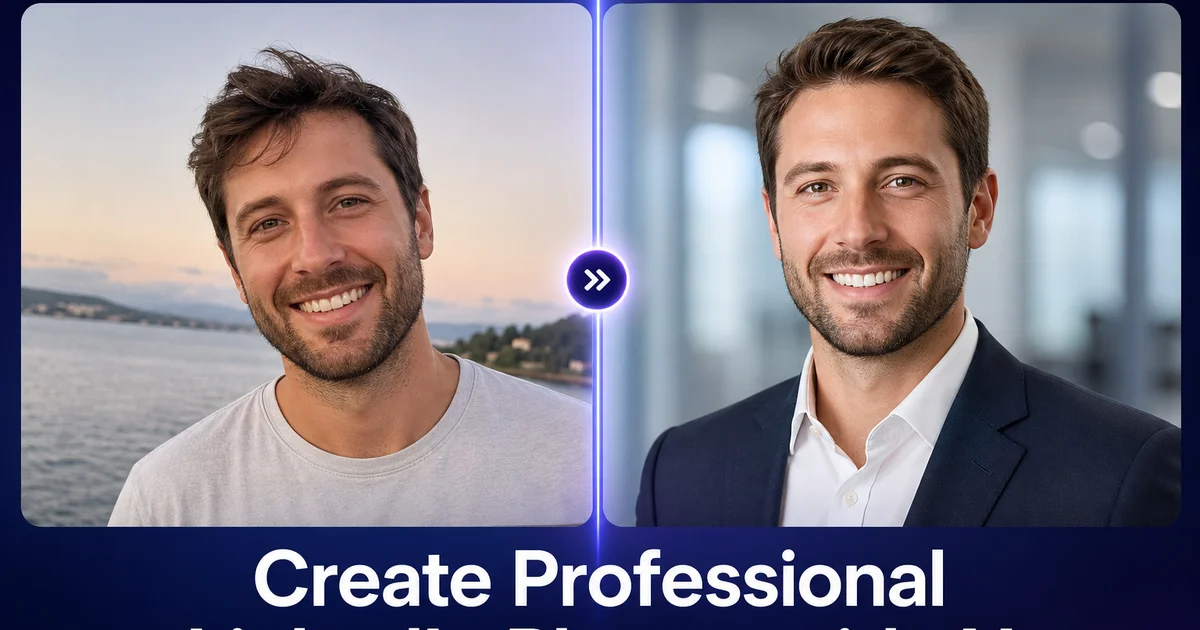
Ihr LinkedIn-Profilfoto ist das am häufigsten betrachtete Bild in Ihrem beruflichen Leben. Es erscheint jedes Mal, wenn Sie einen Kommentar zu einem Beitrag hinterlassen, eine Kontaktanfrage senden, in Suchergebnissen auftauchen oder in der Kandidatenliste eines Recruiters aufgeführt werden. LinkedIn selbst zeigt, dass Profile mit professionellen Fotos bis zu 21-mal mehr Profilaufrufe und 36-mal mehr Nachrichten erhalten als Profile ohne. Dennoch haben die meisten LinkedIn-Nutzer entweder kein Foto, verwenden ein beiläufiges Selfie oder verlassen sich auf ein fünf oder mehr Jahre altes Porträt, das ihnen nicht mehr ähnelt.
Ein professionelles Porträt bei einem Fotografen kostet zwischen 150 und 500 Dollar und erfordert Terminplanung und Anreise. Die entstandenen Bilder haben einen einzigen festgelegten Stil. Für viele Berufstätige — Arbeitssuchende, Freiberufler, Studierende, Berufswechsler, Menschen in kleineren Märkten ohne einfachen Zugang zu Porträtfotografen — stellen Kosten und Logistik eine Hürde dar, die entweder zu keinem oder zu einem schlechten Foto führt. Harvard Business Review Forschung zur professioneller Darstellung bestätigt, dass die Qualität des Porträts die erste Wahrnehmung in Einstellungs- und Networking-Kontexten stark beeinflusst, was einen echten Karrierenachteil darstellt.
KI-gestützte Fotobearbeitungstools bauen sowohl die Kosten- als auch die Logistikhürde ab. Ein gutes Smartphone-Foto in Kombination mit Background Eraser für einen sauberen professionellen Hintergrund, AI Enhance zur Beleuchtungskorrektur und AI Filter für eine subtile professionelle Farbabstufung liefert ein Ergebnis, das für den typischen LinkedIn-Betrachter nicht von einem Studiofoto zu unterscheiden ist. Diese Anleitung führt Sie durch den gesamten Workflow — vom Aufnehmen des bestmöglichen Basis-Fotos mit Ihrem Handy bis zum Export des endgültigen Bildes in den optimalen LinkedIn-Abmessungen.
- Background Eraser ersetzt jeden Hintergrund — Schlafzimmerwände, belebte Büros, Außenszenen — durch einen sauberen, professionellen Vollton oder Farbverlauf.
- AI Enhance korrigiert ungleichmäßige Beleuchtung, hellt Augenschatten auf und schärft Augendetails, auf die sich LinkedIn-Betrachter laut Studien als Erstes konzentrieren.
- AI Filter wendet eine subtile professionelle Farbabstufung an — wärmere Hauttöne, leichter Kontrastanstieg — die das Bild poliert wirken lässt, ohne gefiltert auszusehen.
- Der gesamte Workflow vom Handy-Foto zum LinkedIn-bereiten Porträt dauert unter fünf Minuten und kostet nur einen Bruchteil einer professionellen Fotosession.
- Das gleiche bearbeitete Porträt kann auf LinkedIn, Unternehmenswebsites, E-Mail-Signaturen, Sprecherprofilen und in Berufsverzeichnissen verwendet werden.
Aufnehmen des bestmöglichen Basis-Fotos mit einem Smartphone
Die Qualität Ihres endgültigen LinkedIn-Porträts hängt stark von der Qualität des Ausgangsfotos ab — unabhängig davon, wie leistungsfähig die KI-Bearbeitungswerkzeuge sind. Drei Faktoren sind entscheidend: Beleuchtung, Bildausschnitt und Ausdruck. Stellen Sie sich für die Beleuchtung mit dem Gesicht zu einem großen Fenster, sodass das Licht leicht von der Seite auf Ihr Gesicht fällt. Dies erzeugt das subtile Schattenmuster, das Porträtfotografen als Rembrandt-Beleuchtung bezeichnen — es verleiht dem Gesicht Tiefe und wirkt universell vorteilhaft. Vermeiden Sie direktes Sonnenlicht, das harte Schatten wirft. Vermeiden Sie es, mit dem Rücken zum Fenster zu stehen, da dies Ihr Gesicht in eine Silhouette verwandelt.
Für den Bildausschnitt positionieren Sie das Telefon auf Augenhöhe oder leicht darüber. Eine Position unter Augenhöhe erzeugt einen unvorteilhaften Winkel von unten, der Kinn und Nasenlöcher betont. Rahmen Sie das Bild von etwa der Brustmitte aufwärts — das ist der Standard-Porträtausschnitt und lässt genug Raum für Background Eraser, um mit den Rändern Ihrer Schultern und Haare zu arbeiten. Verwenden Sie nach Möglichkeit die Rückkamera anstelle der Front-Selfie-Kamera, da die Rückkamera über eine bessere Linse und einen besseren Sensor verfügt. Stellen Sie das Telefon auf ein Regal oder verwenden Sie ein kleines Stativ mit der Self-Timer-Funktion, um die Verzerrung durch Selfies mit ausgestrecktem Arm zu vermeiden.
Für den Gesichtsausdruck empfiehlt Adoramas Porträt-Guide ein natürliches, entspanntes Lächeln, das die Augen erreicht — was Fotografen ein Duchenne-Lächeln nennen. Machen Sie mindestens zehn Fotos mit leichten Variationen. Schieben Sie Ihr Kinn leicht nach vorne und unten, um die Kieferpartie zu definieren. Tragen Sie einfarbige Kleidung in einem Farbton, der mit Ihrem geplanten Hintergrund kontrastiert: ein marineblauer Blazer vor einem hellgrauen Hintergrund oder ein weißes Hemd vor einem tiefblauen Hintergrund. Vermeiden Sie gemusterte Kleidung, die mit Ihrem Gesicht um Aufmerksamkeit konkurriert.
- Stellen Sie sich mit dem Gesicht zu einem Fenster, sodass das Licht leicht von der Seite auf Ihr Gesicht fällt, für eine natürliche, vorteilhafte Rembrandt-Beleuchtung.
- Positionieren Sie die Kamera auf Augenhöhe und rahmen Sie von der Brustmitte aufwärts — nutzen Sie die Rückkamera und einen Timer, um Selfie-Verzerrungen zu vermeiden.
- Machen Sie mindestens zehn Aufnahmen mit leichten Variationen in Ausdruck und Winkel, um sich bei der Bearbeitung Optionen zu schaffen.
- Tragen Sie einfarbige Kleidung, die mit Ihrer geplanten Hintergrundfarbe kontrastiert — vermeiden Sie gemusterte Kleidung, die von Ihrem Gesicht ablenkt.
Erstellen eines professionellen Hintergrunds mit Background Eraser
Der Hintergrund eines LinkedIn-Porträts signalisiert Professionalität, noch bevor der Betrachter ihn bewusst verarbeitet. Ein unordentliches Apartment, ein belebtes Büro mit Kollegen im Hintergrund oder ein zugeschnittenes Gruppenfoto, auf dem die Schulter einer anderen Person sichtbar ist — all das wirkt informell. Background Eraser entfernt alles hinter Ihnen und ersetzt es durch einen sauberen, bewusst gewählten Hintergrund, der zum professionellen Ton passt, den Sie vermitteln möchten.
Für die meisten Berufstätigen eignet sich ein einfarbiger Hintergrund am besten. Tiefes Marineblau, Anthrazitgrau und sanftes Warmgrau sind die beliebtesten Farben, da sie mit einer breiten Palette von Hauttönen und Kleidungsfarben harmonieren. Entscheidend ist ausreichender Kontrast: Ihr Gesicht und Ihre Kleidung sollten sich klar vom Hintergrund abheben, nicht mit ihm verschmelzen. Haben Sie dunkles Haar und planen, einen dunklen Blazer zu tragen, wählen Sie einen helleren grauen oder blauen Hintergrund. Tragen Sie ein weißes Hemd, verhindert ein dunklerer Hintergrund, dass das Hemd mit Ihrem Gesicht um Aufmerksamkeit konkurriert.
Verlaufshintergründe — ein subtiler Übergang von dunkler an den Rändern zu heller hinter dem Kopf — verleihen eine leichte Tiefe, die das Porträt eher wie ein Studiofoto wirken lässt. Background Eraser kann diesen Effekt nach dem Entfernen des ursprünglichen Hintergrunds anwenden. Manche Kreativprofis bevorzugen einen leicht unscharfen Umgebungshintergrund (ein Bücherregal, ein Büro, eine Stadtsilhouette) anstelle einer Volltonfarbe. Wenn Sie diesen Look wünschen, machen Sie das Foto in der tatsächlichen Umgebung und verwenden Sie dann AI Enhance, um den Hintergrund weiter unscharf zu stellen, anstatt ihn vollständig zu ersetzen.
- Tiefes Marineblau, Anthrazitgrau und sanftes Warmgrau funktionieren mit der breitesten Palette von Hauttönen und Kleidungsfarben.
- Stellen Sie ausreichenden Kontrast zwischen Gesicht, Kleidung und Hintergrund sicher — dunkle Motive benötigen helle Hintergründe und umgekehrt.
- Verlaufshintergründe verleihen Tiefe, die Studiobeleuchtung imitiert und das Porträt polierter wirken lässt.
- Kreativprofis bevorzugen möglicherweise einen unscharfen Umgebungshintergrund — AI Enhance kann die Unschärfe einer realen Umgebung verstärken, anstatt sie vollständig zu ersetzen.
Korrektur der Beleuchtung und Verbesserung von Details mit AI Enhance
Selbst eine gut positionierte Fensterbeleuchtung erzeugt Unvollkommenheiten, die ein Handy-Foto von einem professionellen Porträt unterscheiden. Die vom Fenster abgewandte Gesichtsseite kann zu dunkel sein. Der Bereich unter dem Kinn und um die Augenhöhlen sammelt Schatten, die ein Fülllicht im Studio mildern würde. Das gesamte Bild kann leicht unterbelichtet sein, da die Handykamera auf das helle Fenster statt auf Ihr Gesicht gemessen hat. AI Enhance behebt all diese Probleme in einem einzigen Durchgang.
Die KI korrigiert die Belichtung, sodass Ihr Gesicht richtig hell ist, ohne Lichter auf der Stirn oder Nase auszubrennen. Sie öffnet Schatten unter den Augen und dem Kinn — die Bereiche, die ein Gesicht in Fotos am meisten altern und ermüdet wirken lassen — ohne die Beleuchtung flach wirken zu lassen. Sie schärft die Augen und Augenbrauen, die Merkmale, auf die Betrachter sich zuerst konzentrieren und die den Eindruck von Wachsamkeit, Kompetenz und Zugänglichkeit definieren, den LinkedIn-Porträts vermitteln sollen. LinkedIns eigene Forschung bestätigt, dass die Klarheit der Augen der stärkste Faktor für die Interaktion mit Profilfotos ist.
AI Enhance kümmert sich auch um die subtilen Detailverbesserungen, die ein poliertes Porträt von einem beiläufigen Foto unterscheiden. Es glättet kleine Hautunreinheiten, die die Schärfung der Handykamera übermäßig betont: kleine Makel, ungleichmäßige Textur, leichte Rötungen — ohne den offensichtlich retuschierten Look zu erzeugen, der das Vertrauen untergräbt. Das Ergebnis sieht aus wie ein guter Hauttag, eingefangen von einem erfahrenen Fotografen, nicht wie ein retuschiertes Magazincover. Bei Brillenträgern reduziert die KI die Blendung und Spiegelungen, die Fensterlicht häufig auf den Gläsern erzeugt, sodass die Augen sichtbar und klar bleiben.
- AI Enhance öffnet Schatten unter den Augen und dem Kinn, die das Gesicht in Fotos altern lassen, und imitiert damit die Wirkung eines professionellen Fülllichts.
- Die Schärfung von Augen und Augenbrauen erhöht den Eindruck von Wachsamkeit und Zugänglichkeit, was die LinkedIn-Profilinteraktion fördert.
- Kleine Hautunreinheiten werden natürlich geglättet, ohne ein retuschiertes oder offensichtlich bearbeitetes Aussehen zu erzeugen.
- Brillenträger profitieren von der automatischen Reduzierung von Blendung und Spiegelungen, sodass die Augen durch die Gläser sichtbar bleiben.
Professionelle Farbabstufung und finale Optimierung
Der letzte Schritt, der ein korrigiertes Handy-Foto auf professionelle Porträtqualität hebt, ist die Farbabstufung: die subtile Anpassung von Farbtemperatur, Kontrast und Tonwertumfang, die dem Bild ein poliertes, absichtsvolles Aussehen verleiht. AI Filter wendet diese Abstufung auf eine Weise an, die auf Porträtfotografie abgestimmt ist: Sie wärmt die Hauttöne leicht an für ein zugängliches, gesundes Aussehen, erhöht den Mittenton-Kontrast, um dem Gesicht Tiefe zu verleihen, und stellt sicher, dass die Hintergrundfarbe sauber und gleichmäßig ist.
Die Farbanpassung sollte für den Betrachter unsichtbar sein. Das Ziel ist kein gefilterter oder stilisierter Look, sondern der natürliche, gut beleuchtete Look, der von professioneller Fotoausrüstung und Studio-Konditionen stammt. LinkedIns professioneller Kontext verlangt Realismus. Ein offensichtlich gefiltertes Porträt suggeriert, dass die Person hinter dem Profil eine ungenaue Version ihrer selbst präsentiert. AI Filter erreicht dies, indem es Korrekturen vornimmt, die die Realität verbessern, anstatt sie zu verzerren.
Nach der Farbabstufung schneiden Sie das Bild auf ein quadratisches Seitenverhältnis zu, mit Ihrem Gesicht im oberen Bereich des Rahmens. Ihre Augen sollten etwa auf der oberen Drittellinie liegen. Exportieren Sie mit 800 mal 800 Pixeln für die schärfste LinkedIn-Darstellung. Speichern Sie auch eine kleinere 400 mal 400 Version für Plattformen mit engeren Dateigrößenbeschränkungen. Überprüfen Sie das Bild im kleinen kreisförmigen Thumbnail-Format — so werden die meisten Menschen Ihr Foto in Kommentaren, Nachrichten und Suchergebnissen sehen — und bestätigen Sie, dass Ihr Gesicht im Kreis klar sichtbar und gut platziert ist.
- AI Filter wärmt die Hauttöne leicht an und erhöht den Mittenton-Kontrast für ein professionelles, zugängliches Erscheinungsbild ohne offensichtlichen Filter-Look.
- LinkedIns professioneller Kontext erfordert, dass die Farbabstufung die Realität verbessert, anstatt sie zu verzerren — Subtilität ist entscheidend.
- Exportieren Sie mit 800 mal 800 Pixeln für die schärfste LinkedIn-Darstellung und überprüfen Sie das Bild im kleinen kreisförmigen Thumbnail-Format.
- Speichern Sie das endgültige Porträt für die Verwendung auf LinkedIn, Unternehmenswebsites, E-Mail-Signaturen, Konferenzprofilen und Berufsverzeichnissen.
How to do it
- 1
Take a well-framed base photo with your smartphone
Stand near a window for natural side lighting, position the camera at eye level or slightly above. Frame the shot from mid-chest up. Use the front-facing camera in portrait mode if available. Take at least ten shots with slight variations in expression and angle. A genuine, relaxed smile with visible eyes performs best on LinkedIn. Avoid direct overhead lighting, which creates harsh under-eye shadows.
- 2
Remove the background with Background Eraser
Open the best photo in Background Eraser to isolate yourself from whatever is behind you. Whether you shot against a bedroom wall, a busy office, or an outdoor scene, the AI cleanly separates you from the background. Replace it with a solid professional color. Deep navy, charcoal gray, or a soft gradient — that contrasts with your clothing and draws attention to your face.
- 3
Correct lighting and skin detail with AI Enhance
Run the image through AI Enhance to correct any lighting imbalances from your natural light setup. The AI brightens shadows under the chin and around the eyes, evens out skin exposure across the face, and sharpens eye detail. The feature LinkedIn research shows viewers focus on first. The result looks naturally well-lit rather than artificially processed.
- 4
Apply professional color grading with AI Filter
Use AI Filter to apply subtle professional color grading that makes the image feel polished without looking filtered. Warm the skin tones slightly for an approachable look, ensure the background color complements your complexion. Increase the slight contrast that distinguishes a professional headshot from a casual selfie. The adjustment should be invisible — viewers should notice that you look professional, not that the photo has been edited.
- 5
Crop and export at LinkedIn's recommended dimensions
Crop the final image to a square aspect ratio, centering your face in the upper third of the frame with your eyes roughly at the intersection of the upper-third gridline. Export at 400 by 400 pixels minimum — LinkedIn recommends up to 800 by 800 for the sharpest display. Upload to LinkedIn and check how it appears in both the full profile view and the small circular thumbnail in comments and messages. Both contexts need to look professional.