
Produktfotos für den E-Commerce in Massen bearbeiten
Produktfotos massenhaft mit KI bearbeiten — Dateiorganisation, Hintergrundentfernung im grossen Massstab, einheitliche Beleuchtung und Farbe, Markenkonsistenz und Exporteinstellungen fuer verschiedene Plattformen. Vollstaendiger Leitfaden fuer E-Commerce-Verkaeufer.
Product Team
Geprüft von Magic Eraser Editorial ·
Inhaltsverzeichnis
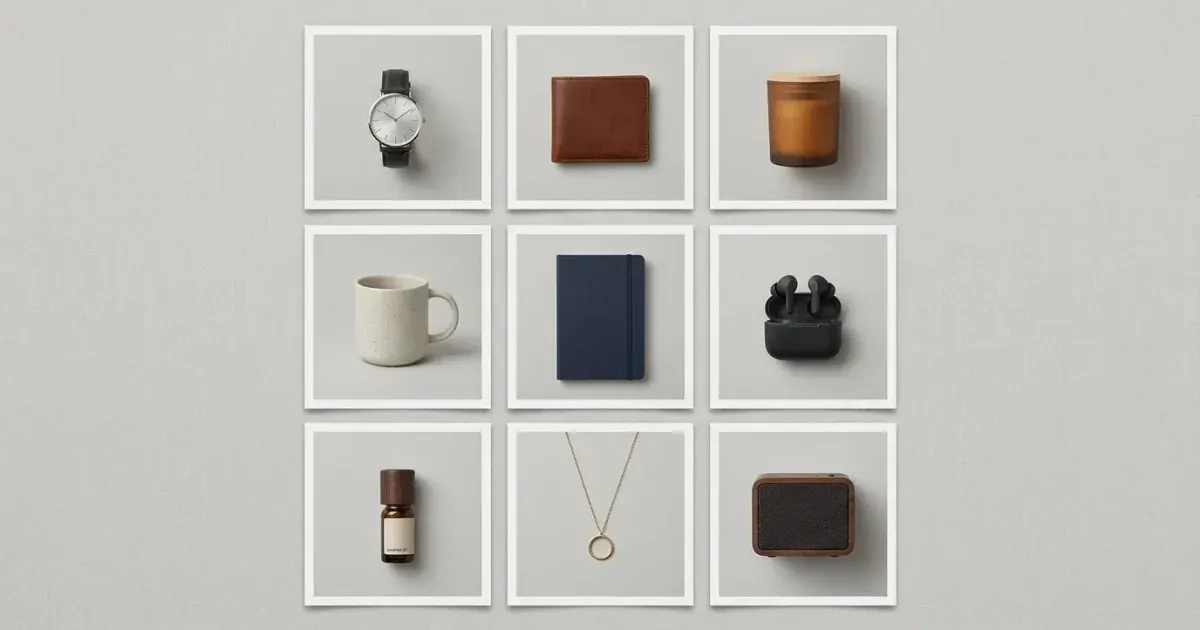
Produktfotografie ist das Rückgrat jedes E-Commerce-Shops. Käufer können Ihre Produkte weder anfassen noch ausprobieren. Die Bilder, die Sie veröffentlichen, sind der mit Abstand wichtigste Faktor für Kaufentscheidungen. Die Herausforderung ist, dass die meisten Shops Dutzende, Hunderte oder sogar Tausende Artikel führen. Jeder davon braucht saubere, professionelle Bilder, die über den gesamten Katalog hinweg einheitlich wirken.
Produktfotos einzeln zu bearbeiten ist machbar, wenn Sie zehn Artikel haben. Es wird zum ernsten Engpass, sobald Ihr Katalog über fünfzig wächst. Ein einzelner Artikel kann einen Freisteller auf weißem Hintergrund, eine Farbkorrektur, eine Größenänderung für das Raster Ihrer Website und einen quadratischen Zuschnitt für Social Media brauchen. Dazu eine herangezoomte Detailaufnahme für Marktplatz-Listings. Multiplizieren Sie das mit hundert Produkten und Sie stehen vor Tagen wiederholter manueller Arbeit.
Die Massenbearbeitung löst dieses Problem, indem Sie dieselben Bearbeitungen auf einen ganzen Bildstapel auf einmal anwenden können. Mit dem richtigen Workflow und den richtigen Werkzeugen verarbeiten Sie ein komplettes Produktshooting in unter einer Stunde, statt eine ganze Woche damit zu verbringen. Dieser Leitfaden führt durch jeden Schritt beim Aufbau einer zuverlässigen Massenbearbeitungs-Pipeline, vom Organisieren Ihrer Rohdateien bis zum Export plattformfertiger Assets.
- Die Stapelbearbeitung kann die Bearbeitungszeit für Produktfotos um bis zu 90 Prozent senken im Vergleich zur Bearbeitung Bild für Bild.
- Einheitliche Hintergründe, Beleuchtung und Zuschnitte über Ihren Katalog hinweg verbessern die wahrgenommene Markenqualität und steigern die Konversionsraten.
- KI-gestützte Werkzeuge wie Magic Eraser und AI Enhance erledigen Hintergrundentfernung und Farbkorrektur ohne manuelles Maskieren oder Einstellungsebenen.
- Eine gut organisierte Dateistruktur und Namenskonvention verhindert Verwirrung und macht es leicht, bearbeitete Bilder dem richtigen Artikel zuzuordnen.
- Verschiedene E-Commerce-Plattformen haben unterschiedliche Bildanforderungen, daher sollte Ihr Export-Workflow mehrere Größen und Formate aus einer einzigen Quelle erzeugen.
- Zeit in einen wiederholbaren Massenbearbeitungs-Workflow zu investieren, zahlt sich schon beim ersten verarbeiteten Stapel aus.
Dateien organisieren, bevor Sie beginnen
Der größte Fehler bei der Massenbearbeitung ist, direkt in die Bearbeitung zu springen, ohne zuerst die Quelldateien zu organisieren. Wenn Sie mit fünfzig oder mehr Produktbildern arbeiten, führt eine ungeordnete Dateistruktur zu doppelter Arbeit und übersehenen Produkten. Stunden gehen verloren beim Versuch herauszufinden, welche bearbeitete Datei zu welchem Artikel gehört.
Beginnen Sie damit, einen Stammordner für das Shooting oder den Stapel anzulegen. Erstellen Sie darin drei Unterordner: einen für die Roh-Originale, einen für Dateien in Arbeit und einen für die finalen Exporte. Bearbeiten Sie niemals Ihre Originale direkt. Arbeiten Sie immer an Kopien, damit Sie zur Quelle zurückkehren können, falls bei der Verarbeitung etwas schiefgeht.
Die Dateibenennung ist genauso wichtig. Führen Sie eine einheitliche Namenskonvention ein, die die Artikelnummer, einen Aufnahme-Bezeichner (Vorderseite, Rückseite, Detail, Lifestyle) und eine laufende Nummer enthält. Zum Beispiel ist SKU12345-front-01.jpg sofort identifizierbar, während IMG_4392.jpg nichts aussagt. Wenn Sie hundert Bilder über ein Stapelwerkzeug verarbeiten und die Ergebnisse herunterladen, müssen Sie genau wissen, zu welchem Produkt jede Datei gehört, ohne sie zu öffnen.
Wenn Sie mehrere Winkel pro Produkt aufnehmen, gruppieren Sie sie nach Artikel in Unterordnern innerhalb Ihres Originalverzeichnisses. So lassen sich alle Winkel eines einzelnen Produkts leicht zusammen verarbeiten und nichts geht in einem flachen Ordner mit Hunderten Dateien verloren. Die paar Minuten, die Sie am Anfang fürs Organisieren aufwenden, sparen Ihnen viel Zeit beim Bearbeiten und Hochladen.
- Legen Sie getrennte Ordner für Roh-Originale, Dateien in Arbeit und finale Exporte an.
- Bearbeiten Sie Originaldateien niemals direkt. Arbeiten Sie immer an Kopien, um Ihre Quellbilder zu bewahren.
- Verwenden Sie eine Namenskonvention mit Artikelnummer, Aufnahmetyp und laufender Nummer (z. B. SKU12345-front-01.jpg).
- Gruppieren Sie mehrere Winkel je Produkt in artikelbezogenen Unterordnern.
- Eine einheitliche Dateiorganisation macht es leicht, bearbeitete Ergebnisse dem richtigen Produktlisting zuzuordnen.
- Investieren Sie zehn Minuten ins Organisieren vor einem Stapel, um Stunden der Verwirrung während und nach der Bearbeitung zu sparen.
Hintergrundentfernung im großen Maßstab
Die Hintergrundentfernung ist die häufigste Massenbearbeitungsaufgabe für E-Commerce-Produktfotos. Die meisten Marktplätze und E-Commerce-Plattformen verlangen oder empfehlen dringend Produktbilder auf reinweißem oder transparentem Hintergrund. Amazon etwa schreibt für die Hauptproduktbilder einen weißen Hintergrund vor. Shopify-Shops schneiden am besten ab, wenn Produktfotos saubere, ablenkungsfreie Hintergründe haben, die das Produkt selbst in den Mittelpunkt rücken.
Hintergründe in Photoshop manuell zu entfernen erfordert das Erstellen einer Auswahl, das Verfeinern der Kanten, das Anwenden einer Ebenenmaske und anschließend den Export. Für einen geübten Bearbeiter dauert das drei bis fünf Minuten pro Bild. Bei einem Katalog von zweihundert Produkten summiert sich das auf zehn bis siebzehn Stunden mühsamer, sich wiederholender Maskierungsarbeit.
KI-gestützte Werkzeuge zur Hintergrundentfernung wie Magic Eraser haben diesen Workflow von Grund auf verändert. Statt jedes Produkt manuell auszuwählen und zu maskieren, laden Sie einen Bildstapel hoch und die KI erkennt das Motiv, trennt es vom Hintergrund und gibt einen sauberen Freisteller aus. Der gesamte Vorgang dauert Sekunden pro Bild statt Minuten. Die Ergebnisse sind bemerkenswert genau, sogar bei komplexen Produkten wie Schmuck, Kleidung mit feinen Details oder Artikeln mit durchscheinenden Elementen.
Bei der Stapelverarbeitung von Hintergründen zählt Einheitlichkeit genauso viel wie Geschwindigkeit. Jedes Produktbild in Ihrem Katalog sollte dieselbe Hintergrundbehandlung erhalten. Wenn Sie weiße Hintergründe nutzen, muss das Weiß über alle Bilder denselben Farbton haben. Bei transparenten Hintergründen braucht jeder Freisteller saubere Kanten ohne sichtbare Lichthöfe oder Säume. Den gesamten Stapel in einem Durchgang durch dasselbe KI-Werkzeug laufen zu lassen, sichert diese Einheitlichkeit automatisch. Das ist nahezu unmöglich zu erreichen, wenn verschiedene Bearbeiter an verschiedenen Tagen verschiedene Bilder von Hand verarbeiten.
Erwägen Sie nach dem Entfernen der Hintergründe, einen dezenten Schlagschatten oder eine Spiegelung hinzuzufügen, damit Ihre Produkte geerdet wirken statt im leeren Raum zu schweben. Viele Massenbearbeitungswerkzeuge erlauben es, dies als Nachbearbeitungsschritt auf den ganzen Stapel anzuwenden und so eine professionelle Note ohne Einzelbearbeitung hinzuzufügen.
- Die meisten großen Marktplätze verlangen oder empfehlen weiße oder transparente Hintergründe für Produktbilder.
- Manuelle Hintergrundentfernung in Photoshop dauert 3 bis 5 Minuten pro Bild und summiert sich bei großen Katalogen auf viele Stunden.
- KI-Werkzeuge wie Magic Eraser verarbeiten Hintergründe in Sekunden pro Bild mit hoher Genauigkeit.
- Die Stapelverarbeitung sichert eine einheitliche Hintergrundbehandlung über Ihren gesamten Produktkatalog.
- Achten Sie auf Kantenqualitätsprobleme wie Lichthöfe oder Säume, besonders bei Produkten mit feinen Details oder haarähnlichen Texturen.
- Ein dezenter Schlagschatten nach der Hintergrundentfernung verleiht Produkten ein geerdetes, professionelles Erscheinungsbild.
Einheitliche Beleuchtung und Farbkorrektur
Selbst bei einem kontrollierten Studio-Setup variiert die Beleuchtung von Aufnahme zu Aufnahme. Produkte, die zu Beginn einer Session fotografiert werden, sehen oft leicht anders aus als die drei Stunden später aufgenommenen, weil Leuchtmittel sich aufwärmen, Akkus tragbarer Blitze leerlaufen oder sich das Tageslicht durch die Fenster verschiebt. Wenn diese Bilder auf einer Kategorieseite nebeneinander erscheinen, fällt die Uneinheitlichkeit sofort auf und lässt Ihren Shop unprofessionell wirken.
Die Stapel-Farbkorrektur normalisiert Beleuchtung, Weißabgleich und Belichtung über Ihr gesamtes Set. Das Ziel ist nicht, jedes Bild identisch aussehen zu lassen, da verschiedene Produkte verschiedene Farben und Materialien haben, sondern sicherzustellen, dass die weißen Hintergründe gleich weiß sind und die Lichttemperatur einheitlich bleibt. Kein einzelnes Produkt erscheint deutlich heller oder dunkler als seine Nachbarn.
AI Enhance ist für diese Aufgabe besonders wirksam, weil es jedes Bild einzeln analysiert und intelligente Anpassungen statt pauschaler Korrekturen anwendet. Ein leicht unterbelichtetes Produkt wird angehoben, während ein leicht überbelichtetes zurückgenommen wird. Das Ergebnis ist ein Bildersatz, der aussieht, als wäre alles unter identischen Bedingungen aufgenommen worden, auch wenn das nicht der Fall war.
Für Shops mit strengen Markenfarbrichtlinien hilft die Stapel-Farbkorrektur außerdem sicherzustellen, dass Markenverpackungen, Logos. Produktfarben genau und durchgängig wiedergegeben werden. Ein Rot, das auf manchen Bildern ins Orange und auf anderen ins Rosa kippt, untergräbt das Markenvertrauen. Das gesamte Set durch einen einheitlichen Farbkorrektur-Durchgang laufen zu lassen, erkennt und behebt diese feinen Abweichungen, bevor sie Ihre Kunden erreichen.
- Die Beleuchtung variiert bei langen Produktshootings natürlich und erzeugt Uneinheitlichkeiten über Ihren Katalog.
- Die Stapel-Farbkorrektur normalisiert Weißabgleich, Belichtung und Temperatur über alle Bilder eines Sets.
- AI Enhance passt Korrekturen pro Bild an, statt eine einzige pauschale Anpassung auf den ganzen Stapel anzuwenden.
- Einheitliche Beleuchtung über Produktbilder lässt Ihre Kategorieseiten und Suchergebnisse poliert und professionell wirken.
- Achten Sie besonders auf Markenfarben auf Verpackungen oder Produkten, um eine genaue Wiedergabe über den Katalog hinweg zu sichern.
- Verarbeiten Sie das gesamte Shooting in einem Stapel, um feine Farbverschiebungen zu erfassen, die beim Einzelbetrachten unsichtbar sind.
Markenkonsistenz über Artikel hinweg wahren
Markenkonsistenz in der Produktfotografie geht weit über das bloße Abstimmen von Hintergründen und Beleuchtung hinaus. Sie umfasst Bildabmessungen, den Abstand rund um das Produkt, den Winkel und die Perspektive der Aufnahmen, den Stil der Lifestyle-Bilder. Sogar die Menge an Negativraum rund um jeden Artikel. Wenn ein Kunde durch Ihre Kategorieseiten scrollt, sollte das Raster der Produktbilder stimmig und gewollt wirken, nicht wie eine zufällige Sammlung aus verschiedenen Quellen.
Um diese Einheitlichkeit im großen Maßstab zu wahren, definieren Sie einen visuellen Stilleitfaden für Ihre Produktfotografie, bevor Sie mit dem Fotografieren oder Bearbeiten beginnen. Legen Sie die genaue Hintergrundfarbe fest (reines Weiß ist #FFFFFF), den Mindestabstand als Prozentsatz der Bildabmessungen, das bevorzugte Seitenverhältnis. Die Zieldateiabmessungen für Ihre Hauptplattform. Schreiben Sie diese Vorgaben nieder und teilen Sie sie mit allen, die am Fotografieren und Bearbeiten beteiligt sind.
Wenden Sie diese Vorgaben während der Massenbearbeitung als voreingestellte Parameter an. Verlangt Ihr Stilleitfaden 10 Prozent Abstand rund um das Produkt auf einer Leinwand von 2000 mal 2000 Pixeln, konfigurieren Sie Ihr Stapelwerkzeug so, dass es jeden Freisteller zentriert und automatisch den richtigen Weißraum hinzufügt. Das ist weit zuverlässiger, als den Abstand Bild für Bild nach Augenmaß zu schätzen. Es skaliert auf beliebig viele Produkte ohne Qualitätsverlust.
Für Marken, die auf mehreren Plattformen verkaufen, pflegen Sie getrennte Export-Voreinstellungen für jeden Kanal. Ihr Shopify-Shop nutzt vielleicht Quadrate von 2048 mal 2048, Ihre Amazon-Listings brauchen vielleicht 1500 mal 1500 mit spezifischen Abstandsanforderungen. Ihr Social-Media-Feed braucht vielleicht 1080-mal-1080-Zuschnitte mit anderer Bildaufteilung. Diese Voreinstellungen einmal zu erstellen und beim Stapelexport anzuwenden, sichert, dass jede Plattform korrekt formatierte Bilder erhält, ohne manuelles Skalieren.
- Definieren Sie vor der Bearbeitung einen visuellen Stilleitfaden, der Hintergrundfarbe, Abstand, Seitenverhältnis und Zielabmessungen abdeckt.
- Nutzen Sie Massenbearbeitungs-Voreinstellungen, um automatisch einheitlichen Abstand und Zentrierung auf alle Produktbilder anzuwenden.
- Pflegen Sie getrennte Export-Voreinstellungen für jeden Verkaufskanal (Shopify, Amazon, Social Media usw.).
- Einheitliche Bildraster auf Kategorieseiten steigern die wahrgenommene Markenqualität und das Kundenvertrauen.
- Teilen Sie den Stilleitfaden mit Fotografen, Bearbeitern und allen, die Bilder hochladen, damit dieselben Standards befolgt werden.
- Prüfen Sie eine Rastervorschau Ihrer verarbeiteten Bilder nebeneinander, um Produkte zu erkennen, die das visuelle Muster brechen.
Exporteinstellungen für verschiedene Plattformen
Der letzte Schritt in jedem Massenbearbeitungs-Workflow ist der Export Ihrer Bilder in den richtigen Formaten und Abmessungen für jede Plattform, auf der sie erscheinen werden. Hier Fehler zu machen bedeutet unscharfe Bilder auf hochauflösenden Bildschirmen, langsam ladende Seiten durch überdimensionierte Dateien oder abgelehnte Uploads von Plattformen mit strengen Dateianforderungen.
Exportieren Sie Produktbilder für Ihre Haupt-E-Commerce-Website als hochwertige JPEG- oder WebP-Dateien. WebP bietet bei gleicher Bildqualität 25 bis 35 Prozent kleinere Dateigrößen als JPEG. Das verbessert direkt die Ladegeschwindigkeit der Seite und hilft bei der Suchmaschinenoptimierung. Die meisten modernen E-Commerce-Plattformen unterstützen WebP, daher sollte es Ihr Standardformat sein, sofern Sie keinen bestimmten Grund für JPEG haben. Stellen Sie die Qualität auf 80 bis 85 Prozent für das beste Gleichgewicht zwischen Dateigröße und Bildtreue.
Amazon verlangt JPEG- oder PNG-Bilder mit mindestens 1000 Pixeln an der längsten Seite. Es empfiehlt 2000 Pixel oder mehr für Zoomfunktionen. Das Hauptproduktbild muss einen reinweißen Hintergrund haben (RGB 255, 255, 255). Etsy hat ähnliche Anforderungen, erlaubt aber mehr kreative Freiheit bei den Hintergründen der Zweitbilder. eBay akzeptiert die meisten gängigen Formate, schneidet aber mit 1600 Pixel breiten Bildern am besten ab.
Exportieren Sie für Social Media quadratische Zuschnitte in 1080 mal 1080 Pixeln für Instagram-Feed-Beiträge, 1080 mal 1920 für Instagram Stories und TikTok. 1200 mal 630 für Facebook- und LinkedIn-Linkvorschauen. Alle diese Größen aus Ihren Masterdateien im Stapel zu exportieren, sichert, dass jeder Kanal korrekt formatierte Bilder erhält, ohne bei jedem Posten manuell zuzuschneiden.
Richten Sie Ihren Export-Workflow so ein, dass er alle benötigten Größen und Formate in einem einzigen Durchgang erzeugt. Benennen Sie die Ausgabedateien mit einem Suffix, das die Zielplattform angibt, etwa SKU12345-front-01-shopify.webp und SKU12345-front-01-amazon.jpg. So greifen Sie beim Hochladen einfach den richtigen Ordner für jede Plattform, ohne raten zu müssen, welche Version welche ist.
- Exportieren Sie WebP für Ihre Website (25-35 % kleiner als JPEG) und JPEG oder PNG für Marktplätze, die es verlangen.
- Nutzen Sie 80-85 % Qualität für JPEG- und WebP-Exporte, um Dateigröße und Bildtreue auszubalancieren.
- Amazon verlangt mindestens 1000 px an der längsten Seite und empfiehlt 2000 px oder mehr für den Zoom.
- Exportieren Sie quadratische Zuschnitte in 1080x1080 für Instagram, 1080x1920 für Stories und 1200x630 für Facebook-Linkvorschauen.
- Fügen Sie plattformspezifische Suffixe zu den exportierten Dateinamen hinzu, damit sich die richtige Version beim Upload leicht erkennen lässt.
- Führen Sie alle Exportvarianten in einem einzigen Stapeldurchgang aus, um manuelles Skalieren und Reexportieren für jeden Kanal zu vermeiden.
How to do it
- 1
Organize your files before you start
Group raw shots by SKU, color, and platform destination so the same edits apply cleanly across each batch.
- 2
Apply background removal at scale
Run AI background removal on the entire batch in one queue. The output uses your chosen background (white, transparent, or lifestyle).
- 3
Enforce consistent lighting and color
Apply the same color-correction preset across all images so the catalog reads as one coherent set rather than dozens of different shoots.
- 4
Maintain brand consistency across SKUs
Use shared style rules — angle, crop ratio, background, and shadow direction — so customers can scan the catalog without visual fatigue.
- 5
Export per-platform variants in one pass
Generate Amazon, Shopify, and Etsy-sized exports from each master image, with the correct dimensions and compression for each destination.
Quellen
- Product Image Requirements — Amazon Seller Central
- Product Photography Tips for Beginners — Shopify