
Batch-Fotobearbeitung fuer Marketing-Teams
Erfahren Sie, wie Marketing-Teams Batch-Fotobearbeitung fuer die Massenverarbeitung von Bildern nutzen. Hintergrundentfernung, Verbesserung und Groessenaenderung.
Product Team
Inhaltsverzeichnis
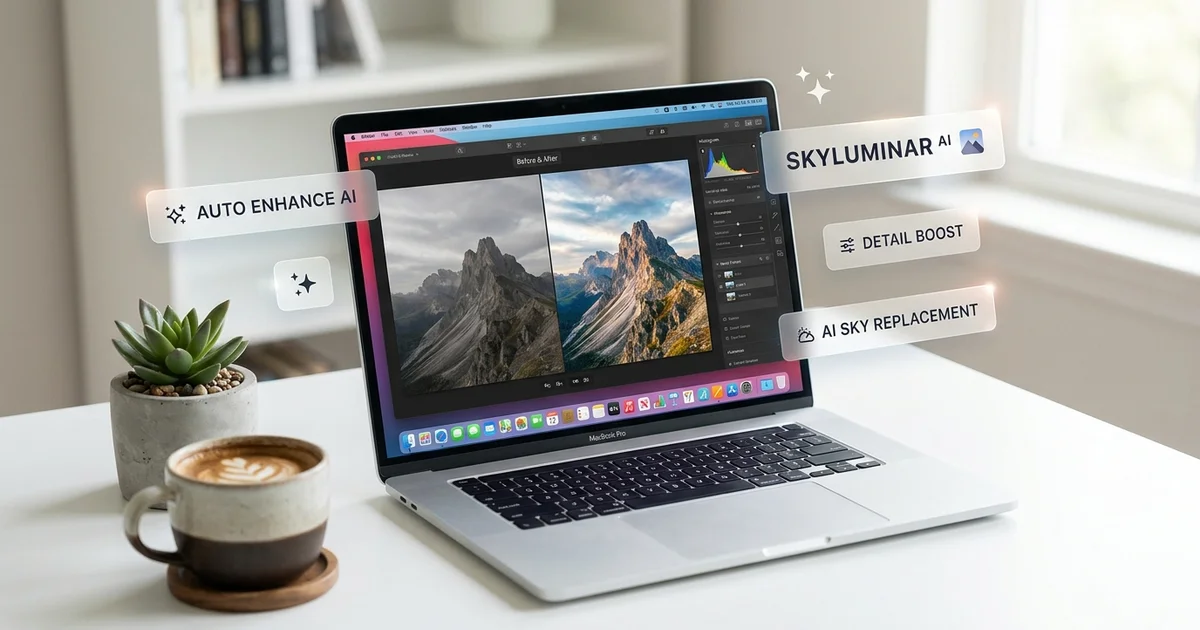
Marketing-Teams produzieren einen staendigen Strom visueller Inhalte: Produktfotos, Blog-Bilder, Social-Media-Assets und Werbebanner. Wenn jedes Bild die gleichen Bearbeitungen erfordert, verschwendet die Einzelverarbeitung Stunden.
Batch-Fotobearbeitung loest dies, indem die gleiche Operation auf mehrere Bilder gleichzeitig angewendet wird. Statt jede Datei einzeln zu oeffnen, uebergeben Sie einen Ordner an ein Verarbeitungstool.
KI hat Batch-Bearbeitung wesentlich zugaenglicher gemacht. Aufgaben, die frueher Photoshop-Scripting erforderten, funktionieren jetzt ueber einfache Weboberflaechen wie Magic Eraser und AI Enhance.
- Batch-Bearbeitung wendet die gleiche Operation auf mehrere Bilder gleichzeitig an.
- Spart Teams Stunden pro Woche bei der Verarbeitung von Produktfotos und Social-Media-Assets.
- KI-Tools eliminieren die Notwendigkeit von Photoshop-Scripting.
- Konstante Ausgabequalitaet ueber jedes Bild im Batch.
- Funktioniert ueber Weboberflaechen ohne Softwareinstallation.
Gaengige Batch-Workflows fuer Marketing
Hintergrundentfernung ist der beliebteste Batch-Workflow fuer E-Commerce-Teams. Wenn Sie hundert Produkte auf verschiedenen Hintergruenden fotografieren und alle auf weissem Hintergrund fuer Ihre Website benoetigen, ist die Einzelverarbeitung nicht realistisch. Batch-Hintergrundentfernung mit Magic Eraser ermoeglicht das Hochladen des gesamten Satzes und den Download sauberer Produktbilder in Minuten.
Bildverbesserung ist der zweite grosse Batch-Workflow. Marketing-Teams erhalten haeufig Fotos aus verschiedenen Quellen mit inkonsistenter Beleuchtung und Farbbalance. AI Enhance normalisiert die Qualitaet ueber den gesamten Satz.
Groessenaenderung fuer mehrere Plattformen ist ein dritter Workflow, der enorm von Batch-Verarbeitung profitiert. Ein einzelnes Kampagnenbild kann Versionen fuer Instagram, Facebook, LinkedIn und E-Mail-Header benoetigen.
- Hintergrundentfernung: Gesamte Produktkataloge auf weissen oder transparenten Hintergrund.
- Bildverbesserung: Beleuchtung, Farbe und Schaerfe normalisieren.
- Multi-Plattform-Groessenaenderung: Alle benotigten Groessen aus einem Quellbild.
- Formatkonvertierung: RAW oder TIFF in optimiertes JPEG oder WebP.
Einen effizienten Batch-Workflow aufbauen
Der erste Schritt ist die Organisation Ihrer Quelldateien. Erstellen Sie eine klare Ordnerstruktur, die Rohbilder von bearbeiteter Ausgabe trennt. Benennen Sie Dateien konsistent.
Definieren Sie Ihre Bearbeitungsstandards, bevor Sie mit der Verarbeitung beginnen. Legen Sie Zielhintergrundfarbe, Verbesserungsstufe, Ausgabeformat und Dateibenennung fest. Dokumentieren Sie diese Standards.
Bauen Sie Qualitaetspruefungen ein. Nach einem Batch-Lauf ueberpruefen Sie eine zufaellige Stichprobe der Ausgabe statt jedes einzelne Bild.
- Quelldateien mit klarer Ordnerstruktur und konsistenter Benennung organisieren.
- Bearbeitungsstandards vor der Verarbeitung definieren.
- Standards dokumentieren, damit jedes Teammitglied den Workflow reproduzieren kann.
- Zufaellige Stichprobe der Ausgabe fuer die Qualitaetskontrolle pruefen.
Wie KI die Batch-Bearbeitung beschleunigt
Traditionelle Batch-Bearbeitung setzte auf Photoshop Actions oder Kommandozeilen-Tools wie ImageMagick. Diese Ansaetze funktionieren, erfordern aber technisches Wissen.
KI-gestuetzte Batch-Tools gehen das Problem anders an. Statt einer festen Operationsfolge analysiert die KI jedes Bild einzeln und passt die Verarbeitung entsprechend an.
Fuer Marketing-Teams entfernt KI-Batch-Bearbeitung den Engpass zwischen Content-Erstellung und Veroeffentlichung. Ein Produktshooting mit 200 Bildern kann mit Magic Eraser und AI Enhance in unter einer Stunde von Rohdateien zu webfertigen Assets werden.
- KI analysiert jedes Bild einzeln und passt sich verschiedenen Kompositionen an.
- Kein Scripting erforderlich, anders als Photoshop Actions.
- Bewaeltigt Variationen in Eingangsbildern ohne inkonsistente Ergebnisse.
- Reduziert Bearbeitungszeit von Tagen auf unter eine Stunde.