
Magic Eraser + Photoshop: تنظيف سريع، تحرير عميق
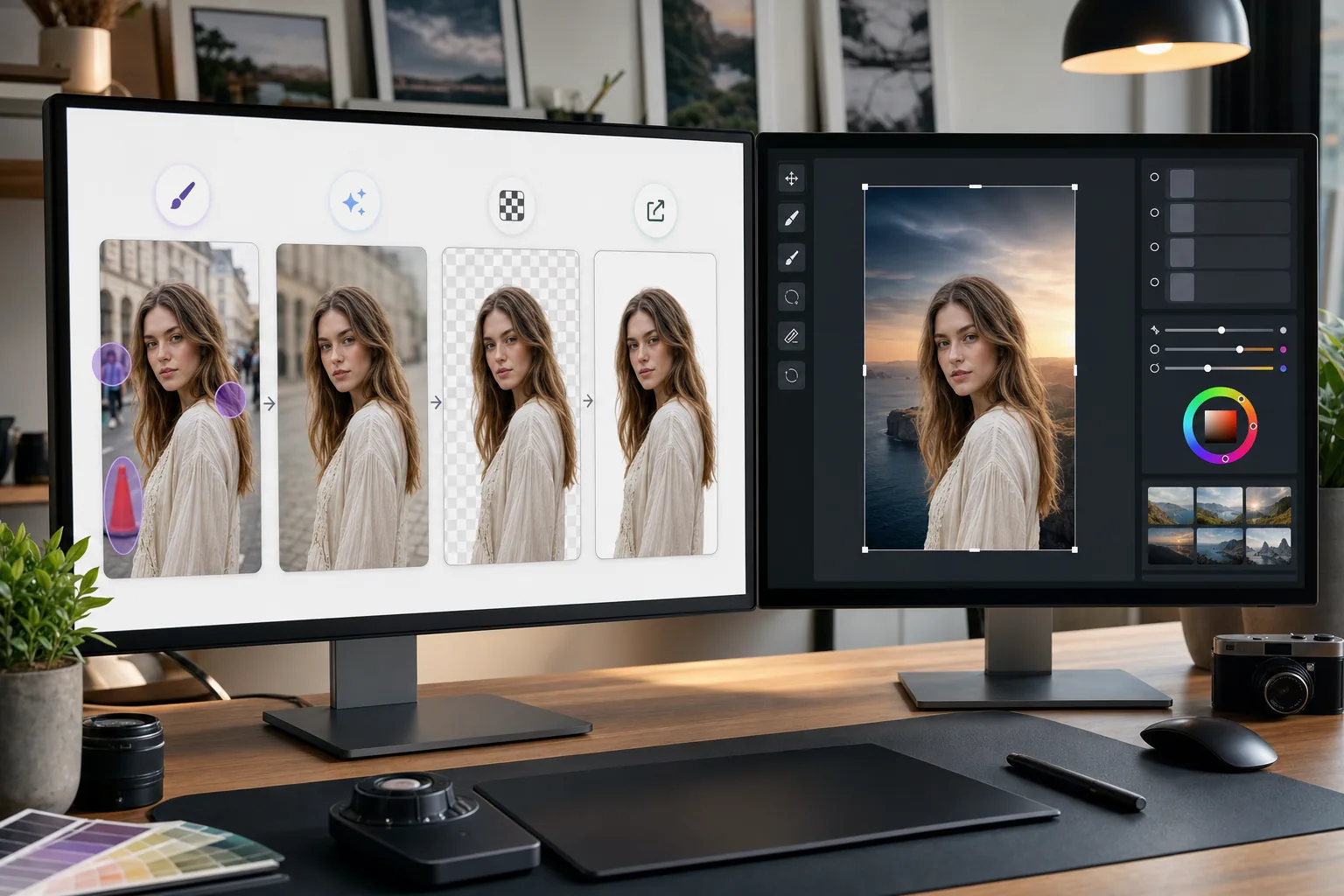
Photoshop هو المعيار الصناعي لتحرير الصور التفصيلية. يتولى Magic Eraser مهام التنظيف السريعة - إزالة الخلفيات، ومسح الكائنات، وملء الفجوات باستخدام الذكاء الاصطناعي - حتى تتمكن من الانتقال مباشرة إلى العمل الجيد في Photoshop.
حول Adobe Photoshop
Adobe Photoshop هو برنامج تحرير الصور الاحترافي الذي يستخدمه المصورون والمصممون والفنانون الرقميون في جميع أنحاء العالم. فهو يوفر أدوات متقدمة للتركيب والتنقيح وColor correction والتحرير على مستوى البكسل.
الفوائد
تنظيف أسرع قبل التحرير التفصيلي
قم بإزالة الكائنات غير المرغوب فيها والمشتتات في ثوانٍ باستخدام Magic Eraser بدلاً من قضاء الوقت في استخدام ختم النسخ أو فرشاة المعالجة في Photoshop في مهام بسيطة.
إزالة الخلفية بنقرة واحدة
قم بعزل الأشخاص على الفور من خلال إزالة الخلفية المدعومة بالذكاء الاصطناعي الخاصة بـ Magic Eraser. قم باستيراد ملف PNG الشفاف إلى Photoshop للتركيب والإخفاء المتقدم.
تعبئة مدعومة بالذكاء الاصطناعي للمناطق المفقودة
استخدم تعبئة الذكاء الاصطناعي الخاصة بـ Magic Eraser لإعادة بناء المناطق بذكاء بعد إزالة الكائنات. توفر النتائج نقطة بداية نظيفة لتحسين Photoshop.
بديل يمكن الوصول إليه للمهام البسيطة
لا تحتاج كل صورة إلى قوة Photoshop الكاملة. استخدم Magic Eraser في المتصفح للحصول على إصلاحات سريعة، واحتفظ بـ Photoshop للعمل الذي يتطلب مجموعة أدواته المتقدمة.
كيفية استخدام Magic Eraser مع الفوتوشوب
تحميل إلى Magic Eraser
افتح Magic Eraser في متصفحك وقم بتحميل الصورة التي تحتاج إلى تنظيف أولي قبل تحرير Photoshop.
إجراء تنظيف سريع
قم بإزالة الخلفيات، أو مسح الكائنات غير المرغوب فيها، أو استخدم التعبئة بالذكاء الاصطناعي للتعامل مع التعديلات المباشرة التي قد تستغرق وقتًا أطول في Photoshop.
تصدير بجودة كاملة
قم بتنزيل الصورة المنظفة بتنسيق PNG للحفاظ على الشفافية أو بتنسيق JPEG عالي الجودة للصور غير الشفافة.
افتح في Photoshop للعمل التفصيلي
قم باستيراد الصورة المعالجة إلى Photoshop واستمر في التحرير المتقدم أو التنقيح أو التركيب أو تدرج الألوان.
الأسئلة المتداولة
هل يتكامل Magic Eraser مباشرةً مع Photoshop؟
+
لا. تشرح هذه الصفحة سير عمل يدويًا لتصدير الملفات واستيرادها، وليس إضافةً لبرنامج Photoshop أو تكاملًا مباشرًا. عدّل الصورة في Magic Eraser، ونزّلها بصيغة PNG أو JPEG، ثم افتح الملف في Photoshop.
لماذا أستخدم Magic Eraser إذا كان لدي Photoshop بالفعل؟
+
يتعامل Magic Eraser مع مهام التنظيف البسيطة في ثوانٍ دون الحاجة إلى تشغيل Photoshop. فهو أسرع في إزالة الخلفية ومحو الكائنات والتنظيف الأساسي، مما يحررك من استخدام Photoshop للعمل الذي يتطلب ذلك بالفعل.
هل يحل Magic Eraser محل Photoshop؟
+
رقم Magic Eraser يكمل Photoshop من خلال التعامل مع المهام السريعة التي تعتمد على الذكاء الاصطناعي. يظل Photoshop ضروريًا للتنقيح التفصيلي والتركيب وعمل الألوان والتحرير على مستوى البكسل.
ما تنسيقات الملفات التي تعمل بين الأداتين؟
+
تصدير من Magic Eraser بتنسيق PNG (مع الشفافية) أو JPEG عالي الجودة. يتم استيراد كلا التنسيقين مباشرة إلى Photoshop مع الحفاظ على الجودة الكاملة.
هل إزالة خلفية Magic Eraser دقيقة مثل إزالة الخلفية في Photoshop؟
+
بالنسبة لمعظم المواضيع، تؤدي إزالة خلفية الذكاء الاصطناعي لـ Magic Eraser إلى الحصول على نتائج نظيفة بنقرة واحدة. بالنسبة للصور ذات التفاصيل الدقيقة للغاية مثل الشعر الناعم، قد ترغب في تحسين الحواف بشكل أكبر في Photoshop.
هل يمكنني استخدام Magic Eraser في ملف PSD؟
+
يعمل Magic Eraser مع تنسيقات الصور القياسية مثل JPEG، وPNG، وWebP. قم بتصدير صورة مسطحة من Photoshop، وعالجها في Magic Eraser، ثم قم بإعادتها إلى مشروع PSD الخاص بك.
تسريع سير عمل Photoshop الخاص بك
جرّب Magic Eraser مجانًا لإزالة الخلفية بسرعة، ومحو الكائنات، والتعبئة بالذكاء الاصطناعي قبل التعمق في تحرير Photoshop التفصيلي.
جرب Magic Eraser مجانًاحالات استخدام ذات صلة
شاهد كيف يستخدم المحترفون هذه الأدوات في مهام العمل الفعلية.
صور الإعلانات المزدحمة بالأغراض الشخصية أو السيارات المركونة أو معدات البناء قد تنفّر المشترين. يستخدم Magic Eraser الذكاء الاصطناعي لتنظيف صور عقارك فورًا — دون الحاجة إلى مهارات Photoshop.
الخلفيات المشوشة ولقطات المنتجات الفوضوية تكلفك مبيعات كل يوم. يساعدك Magic Eraser على إنشاء صور منتجات احترافية ونظيفة في ثوانٍ — دون الحاجة إلى مهارات Photoshop. ما عليك سوى الرفع، ومسح العناصر المشتتة، والإدراج بثقة.
متطفلون يفسدون صور سفرك؟ خلفيات فوضوية تدمّر صور السيلفي؟ توقف عن إضاعة الساعات في Photoshop. يزيل Magic Eraser المشتتات، وينظّف اللقطات المزدحمة، ويوسّع صورك لتناسب أي تنسيق منصة — كل ذلك بنقرة واحدة.
مقارنات ذات صلة
شاهد كيف يقارن Magic Eraser بالأدوات المشابهة.
TouchRetouch هو تطبيق جوال مدفوع شائع لإزالة الكائنات والعيوب. يوفّر Magic Eraser تحريرًا مجانيًا مدعومًا بالذكاء الاصطناعي على أي جهاز دون الحاجة إلى التثبيت. اطّلع على كيفية مقارنتهما من حيث الميزات والأسعار وسهولة الاستخدام.
Cleanup.pictures هي أداة ويب مجانية لإزالة الكائنات بسرعة. يذهب Magic Eraser إلى أبعد من ذلك مع 8 أدوات تحرير مدعومة بالذكاء الاصطناعي AI وتطبيقات للهاتف المحمول ومعالجة متقدمة. اطلع على المقارنة بين الاثنين.
يُعد remove.bg الرائد في السوق لإزالة الخلفية، حيث يوفر واجهة برمجة تطبيقات قوية وتكاملات مع Photoshop و Figma. ويذهب Magic Eraser إلى أبعد من ذلك بثماني أدوات تحرير مدعومة بالذكاء الاصطناعي — من إزالة الكائنات والتعبئة التوليدية إلى التحسين والتصميم بالذكاء الاصطناعي — كل ذلك في محرر واحد.
محرران قويان للصور بالذكاء الاصطناعي بنقاط قوة مختلفة. يقدم Magic Eraser مجموعة أوسع من أدوات الذكاء الاصطناعي التوليدية، بينما يتفوق Photoroom في تصوير منتجات التجارة الإلكترونية والمعالجة الدفعية. اعرف أيهما يناسب سير عملك.
مقالات ذات صلة
نصائح وأدلة ودروس تعليمية متعلقة بهذا الموضوع.
تعرّف على كيفية استخدام Magic Eraser لإزالة العناصر والأشخاص والنصوص والمشتتات من الصور بنتائج ذكاء اصطناعي أنظف.
تعلّم كيفية إزالة الأشخاص من الصور بالذكاء الاصطناعي في ثوانٍ. دليل لصور السفر والعقارات والمنتجات.
دليل خطوة بخطوة لإزالة العلامات المائية من صورك باستخدام الذكاء الاصطناعي. متى يكون ذلك مناسبًا، وأفضل التقنيات، وكيف يتعامل Magic Eraser معها.
تكاملات أخرى
استكشف المزيد من المنصات التي تعمل مع Magic Eraser.