
Magic Eraser + Google Drive: صور أفضل لسير عملك
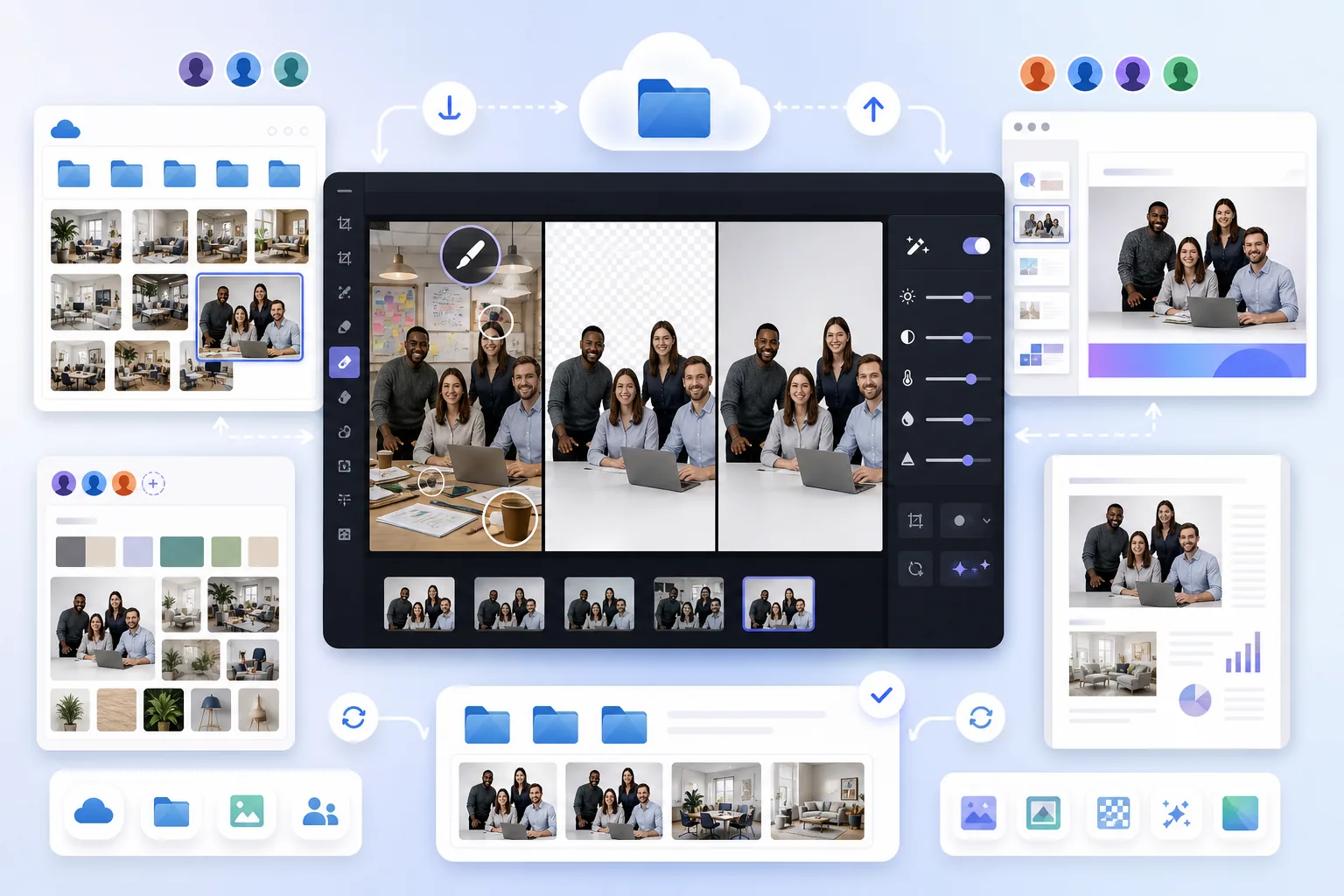
Google Drive هو المكان الذي تقوم فيه الفرق بتخزين الملفات والتعاون فيها. يساعدك Magic Eraser على إزالة الخلفيات ومحو عناصر التشتيت وتحسين الصور المخزنة في Drive حتى تبدو صورك مصقولة في العروض التقديمية من Google ومحرّر المستندات والمجلدات المشتركة.
حول Google Drive
Google Drive عبارة عن نظام أساسي للتخزين السحابي يستخدمه أكثر من مليار شخص لتخزين الملفات ومشاركتها والتعاون فيها. فهو يتكامل مع تطبيقات Google Workspace، بما في ذلك المستندات والعروض التقديمية وجداول البيانات، مما يجعله مركزًا مركزيًا لأصول صور الفريق.
الفوائد
الصور البولندية لعروض Google Slides
قم بإزالة الخلفيات المزدحمة من الصور قبل إدراجها في شرائح Google. الصور الواضحة على الخلفيات الصلبة تجعل العروض التقديمية تبدو احترافية وتحافظ على تركيز الجمهور.
تنظيف الصور لمحرر مستندات Google
قم بتحسين الصور وتنظيفها قبل إضافتها إلى التقارير والمقترحات والمستندات في محرر مستندات Google. تعمل إزالة عوامل التشتيت وتحسين الوضوح على رفع جودة المستندات.
تنظيم مكتبة من الأصول المحررة
قم بتحرير الصور باستخدام Magic Eraser وقم بتخزين الإصدارات المصقولة في مجلدات Google Drive ليسهل على فريقك الوصول إليها. أنشئ مكتبة مشتركة من الأصول المرئية النظيفة والجاهزة للاستخدام.
كيفية استخدام Magic Eraser مع Google Drive
قم بتنزيل صورتك من Drive
افتح Google Drive وقم بتنزيل الصورة التي تريد تحريرها على جهازك.
تحرير في Magic Eraser
قم بتحميل الصورة إلى Magic Eraser. قم بإزالة الخلفيات أو مسح الكائنات غير المرغوب فيها أو تحسين جودة الصورة حسب الحاجة.
حفظ مرة أخرى إلى Google Drive
قم بتصدير صورتك المعدلة وتحميلها مرة أخرى إلى Google Drive، مع استبدال الصورة الأصلية أو حفظها كملف جديد في المجلد المفضل لديك.
الأسئلة المتداولة
هل يمكنني تحرير صور Google Drive مباشرة في Magic Eraser؟
+
قم بتنزيل الصورة من Google Drive أولاً، وقم بتحريرها في Magic Eraser، ثم قم بتحميل النسخة المصقولة مرة أخرى إلى Drive. تستغرق العملية بضع دقائق فقط.
ما تنسيقات الصور التي يدعمها Magic Eraser لملفات Drive؟
+
Magic Eraser يدعم تنسيقات JPEG، وPNG، وWebP، والتي يتم تخزينها جميعًا بشكل شائع في Google Drive. قم بالتصدير بأي من هذه التنسيقات بعد التحرير.
هل هذا مفيد لتعاون الفريق في الصور؟
+
نعم. يمكنك تعديل الصور باستخدام Magic Eraser وتخزينها في مجلدات Drive المشتركة حتى يتمكن فريقك بأكمله من الوصول إلى أصول مصقولة واحترافية للعروض التقديمية والمستندات والمواد التسويقية.
تحسين صورك في Google Drive
جرّب Magic Eraser مجانًا إزالة الخلفيات وتنظيف الصور وتحسين الصور لمستنداتك وعروضك التقديمية على Google Workspace.
جرب Magic Eraser مجانًاحالات استخدام ذات صلة
شاهد كيف يستخدم المحترفون هذه الأدوات في مهام العمل الفعلية.
صور الإعلانات المزدحمة بالأغراض الشخصية أو السيارات المركونة أو معدات البناء قد تنفّر المشترين. يستخدم Magic Eraser الذكاء الاصطناعي لتنظيف صور عقارك فورًا — دون الحاجة إلى مهارات Photoshop.
الخلفيات المشوشة ولقطات المنتجات الفوضوية تكلفك مبيعات كل يوم. يساعدك Magic Eraser على إنشاء صور منتجات احترافية ونظيفة في ثوانٍ — دون الحاجة إلى مهارات Photoshop. ما عليك سوى الرفع، ومسح العناصر المشتتة، والإدراج بثقة.
متطفلون يفسدون صور سفرك؟ خلفيات فوضوية تدمّر صور السيلفي؟ توقف عن إضاعة الساعات في Photoshop. يزيل Magic Eraser المشتتات، وينظّف اللقطات المزدحمة، ويوسّع صورك لتناسب أي تنسيق منصة — كل ذلك بنقرة واحدة.
مقارنات ذات صلة
شاهد كيف يقارن Magic Eraser بالأدوات المشابهة.
TouchRetouch هو تطبيق جوال مدفوع شائع لإزالة الكائنات والعيوب. يوفّر Magic Eraser تحريرًا مجانيًا مدعومًا بالذكاء الاصطناعي على أي جهاز دون الحاجة إلى التثبيت. اطّلع على كيفية مقارنتهما من حيث الميزات والأسعار وسهولة الاستخدام.
Cleanup.pictures هي أداة ويب مجانية لإزالة الكائنات بسرعة. يذهب Magic Eraser إلى أبعد من ذلك مع 8 أدوات تحرير مدعومة بالذكاء الاصطناعي AI وتطبيقات للهاتف المحمول ومعالجة متقدمة. اطلع على المقارنة بين الاثنين.
يُعد remove.bg الرائد في السوق لإزالة الخلفية، حيث يوفر واجهة برمجة تطبيقات قوية وتكاملات مع Photoshop و Figma. ويذهب Magic Eraser إلى أبعد من ذلك بثماني أدوات تحرير مدعومة بالذكاء الاصطناعي — من إزالة الكائنات والتعبئة التوليدية إلى التحسين والتصميم بالذكاء الاصطناعي — كل ذلك في محرر واحد.
محرران قويان للصور بالذكاء الاصطناعي بنقاط قوة مختلفة. يقدم Magic Eraser مجموعة أوسع من أدوات الذكاء الاصطناعي التوليدية، بينما يتفوق Photoroom في تصوير منتجات التجارة الإلكترونية والمعالجة الدفعية. اعرف أيهما يناسب سير عملك.
مقالات ذات صلة
نصائح وأدلة ودروس تعليمية متعلقة بهذا الموضوع.
تعرّف على كيفية استخدام Magic Eraser لإزالة العناصر والأشخاص والنصوص والمشتتات من الصور بنتائج ذكاء اصطناعي أنظف.
تعلّم كيفية إزالة الأشخاص من الصور بالذكاء الاصطناعي في ثوانٍ. دليل لصور السفر والعقارات والمنتجات.
دليل خطوة بخطوة لإزالة العلامات المائية من صورك باستخدام الذكاء الاصطناعي. متى يكون ذلك مناسبًا، وأفضل التقنيات، وكيف يتعامل Magic Eraser معها.
تكاملات أخرى
استكشف المزيد من المنصات التي تعمل مع Magic Eraser.