
كيفية إزالة خلفية الصورة بالذكاء الاصطناعي
تعلم كيفية إزالة خلفية الصورة في ثوانٍ باستخدام الذكاء الاصطناعي. اتبع سير عمل خطوة بخطوة لملفات PNG الشفافة والخلفيات البيضاء أو المخصصة.
Product Team
مراجعة بواسطة Magic Eraser Editorial ·
جدول المحتويات
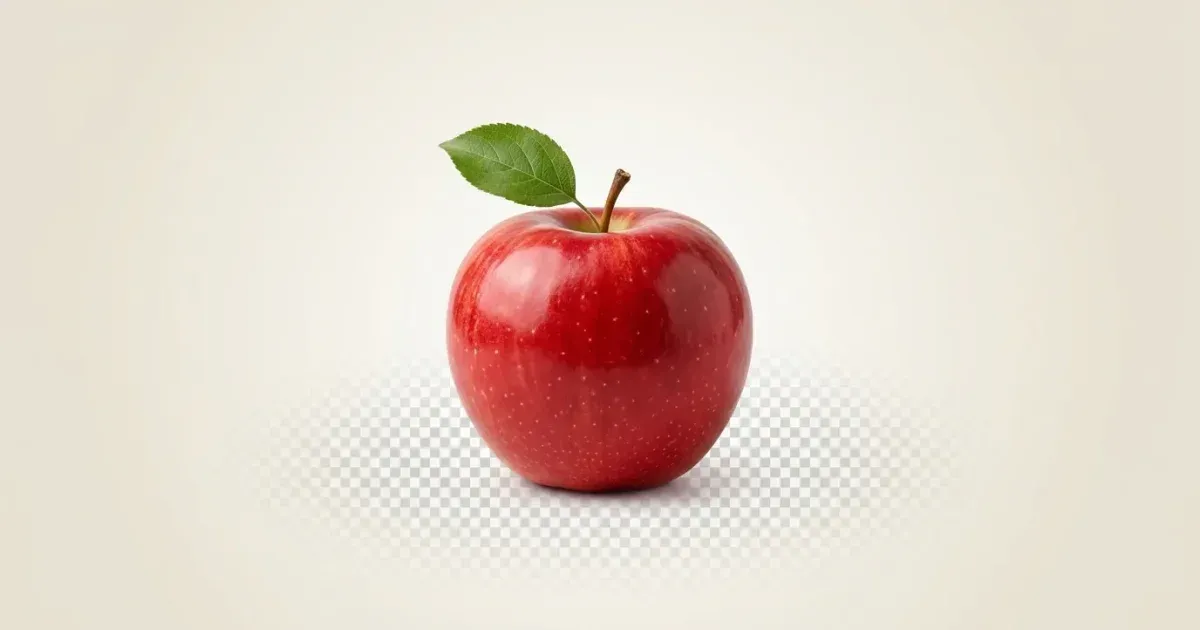
كانت إزالة الخلفية من الصور تتطلب مهارات متقدمة في Photoshop ويداً ثابتة مع أداة القلم. اليوم يمكن لأدوات الذكاء الاصطناعي عزل العناصر عن خلفياتها في ثوانٍ، مما ينتج قصاصات نظيفة تصلح لقوائم المنتجات ومنشورات وسائل التواصل الاجتماعي والصور الشخصية المهنية ومشاريع التصميم الجرافيكي.
سواء كنت تحتاج إلى صورة PNG شفافة لمتجرك الإلكتروني أو خلفية بيضاء لقائمة سوق إلكتروني أو خلفية مخصصة بالكامل، فإن العملية أصبحت متاحة للجميع. لا تحتاج إلى خبرة في التصميم.
يرشدك هذا الدليل إلى أسرع طرق إزالة خلفيات الصور، ويقارن بين الطرق اليدوية وطرق الذكاء الاصطناعي، ويشارك نصائح عملية للحصول على أنظف النتائج الممكنة في كل مرة.
- إزالة الخلفية بالذكاء الاصطناعي تعمل في ثوانٍ دون الحاجة لمهارات تصميم.
- اختر خلفيات شفافة أو بيضاء أو مخصصة بديلة.
- تعمل مع صور المنتجات والصور الشخصية ووسائل التواصل الاجتماعي وأصول التصميم.
- الذكاء الاصطناعي الحديث يتعامل مع الحواف المعقدة مثل الشعر والفراء بدقة.
- تصدير بتنسيق PNG للشفافية أو JPG للخلفيات الصلبة.
لماذا إزالة الخلفيات من الصور
التجارة الإلكترونية هي السبب الأكثر شيوعاً لإزالة خلفيات الصور. تتطلب الأسواق مثل Amazon وeBay وEtsy صور منتجات على خلفيات بيضاء نظيفة. الخلفيات المتسقة تجعل قوائمك تبدو احترافية وتزيد من ثقة المشتري ويمكن أن تزيد معدلات التحويل مباشرة.
يعتمد منشئو محتوى وسائل التواصل الاجتماعي والمسوقون أيضاً على إزالة الخلفية لتركيب الصور وإنشاء الكولاجات وبناء محتوى العلامة التجارية. إزالة الخلفية من صورة شخصية تتيح لك وضع نفسك على أي خلفية للصور المصغرة والشرائح وصور الملفات الشخصية.
يستخدم مصممو الجرافيك القصاصات الشفافة باستمرار للنشرات وإعلانات البانر وصور البطل في المواقع الإلكترونية للحصول على أقصى مرونة في التركيب.
- قوائم المنتجات ذات الخلفيات النظيفة تحقق تحويلات أفضل في الأسواق.
- قصاصات الصور الشخصية تعمل للصور المصغرة والشرائح وصور الملفات الشخصية.
- صور PNG الشفافة تمنح المصممين أقصى مرونة للتركيب.
- الخلفيات المتسقة عبر الكتالوج تبني ثقة العلامة التجارية.
خطوة بخطوة: إزالة الخلفية مع Magic Eraser
استخدام Magic Eraser لإزالة الخلفية يستغرق أقل من دقيقة. افتح التطبيق أو الموقع، ارفع صورتك، واختر أداة إزالة الخلفية. يحلل الذكاء الاصطناعي الصورة ويكتشف العنصر ويفصله عن الخلفية تلقائياً.
بمجرد إزالة الخلفية لديك عدة خيارات: الاحتفاظ بالخلفية الشفافة والتحميل كـ PNG، أو التبديل إلى خلفية بيضاء صلبة للتجارة الإلكترونية، أو اختيار لون مخصص أو رفع صورة خلفية جديدة.
للصور ذات الحواف المعقدة مثل الشعر أو الفراء أو الأقمشة الشفافة، يقوم الذكاء الاصطناعي بالعمل الشاق الذي كان سيستغرق 30 دقيقة أو أكثر مع أدوات التحديد اليدوية. إذا احتاج أي جزء صغير لتعديل، يمكنك استخدام فرشاة اللمسات النهائية.
- ارفع صورتك ودع الذكاء الاصطناعي يكتشف ويفصل العنصر.
- اختر خلفية شفافة أو بيضاء أو مخصصة للتصدير.
- استخدم فرشاة اللمسات النهائية لتحسين الحواف الصعبة إذا لزم الأمر.
- حمّل بتنسيق PNG للشفافية أو JPG للخلفيات الصلبة.
- العملية بأكملها تستغرق أقل من دقيقة لمعظم الصور.
نصائح للحصول على أنظف القصاصات
ابدأ بأفضل صورة مصدر ممكنة. الصور عالية الدقة تعطي الذكاء الاصطناعي تفاصيل أكثر للعمل بها، مما يعني حواف أنظف وعيوب أقل. إذا كنت تصور خصيصاً لإزالة الخلفية، استخدم إضاءة جيدة وحاول خلق تباين بين العنصر والخلفية الأصلية.
عند العمل مع صور البورتريه، انتبه لخصلات الشعر الرفيعة عند الحواف. تحسنت أدوات الذكاء الاصطناعي كثيراً في التعامل مع الشعر لكن الخصلات الرفيعة جداً على خلفية مشابهة قد تظل تشكل تحدياً.
أخيراً، فكر في تنسيق الإخراج بعناية. استخدم PNG عندما تحتاج الشفافية لأدوات التصميم. استخدم JPG مع خلفية بيضاء أو ملونة عندما يهم حجم الملف مثل صفحات الويب أو قوائم الأسواق.
إذا كانت لديك عشرات أو مئات صور المنتجات، فالمعالجة على دفعات أفضل من تعديل كل صورة وحدها. حافظ على إضاءة وخلفية متسقتين، واجمع المنتجات ذات الحواف المتشابهة، ثم راجع عينة صغيرة قبل تنزيل المجموعة كاملة لاكتشاف الصور التي تحتاج إلى ضبط منفصل.
- استخدم صوراً مصدرية عالية الدقة لأفضل جودة حواف.
- صوّر مع تباين بين العنصر والخلفية الأصلية.
- تحقق من الشعر والحواف الدقيقة، وحسّن بأداة اللمسات النهائية إذا لزم الأمر.
- صدّر كـ PNG للشفافية وJPG للخلفيات الصلبة.
- عالج عدة صور دفعة واحدة لتوفير الوقت مع الكتالوجات الكبيرة.
المصادر
- Product Photography Tips for Beginners — Shopify
- Image File Type and Format Guide — MDN Web Docs