
Cách xóa người khỏi ảnh (Hướng dẫn từng bước)
Hướng dẫn xóa người khỏi ảnh bằng AI trong vài giây. Áp dụng cho ảnh du lịch, bất động sản và ảnh sản phẩm.

Content Lead
Mục lục
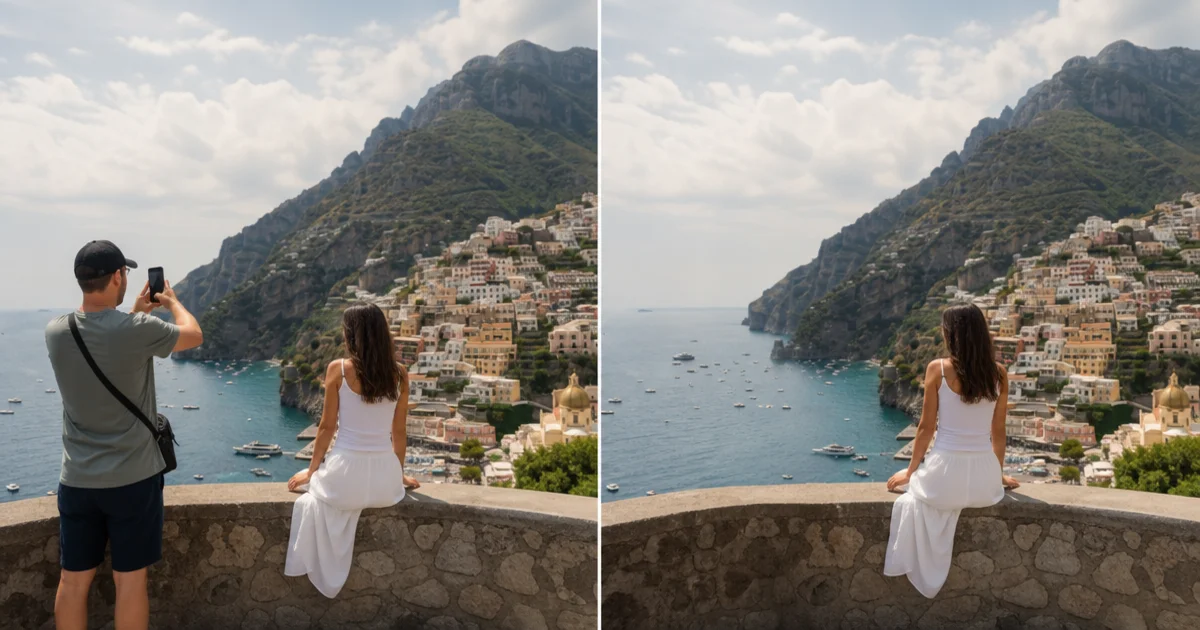
Ai cũng từng chụp được tấm ảnh đẹp nhưng bị hỏng vì có người lạ đi ngang qua. Có thể là phong cảnh bị khách du lịch đứng giữa, ảnh bất động sản có chủ nhà xuất hiện, hoặc ảnh nhóm cần xóa một người. Dù lý do gì, việc xóa người khỏi ảnh trước đây đòi hỏi kỹ năng Photoshop cao và rất nhiều kiên nhẫn.
AI đã thay đổi hoàn toàn điều đó. Các công cụ hiện đại như Magic Eraser có thể phát hiện và xóa người khỏi ảnh trong vài giây, tự động điền lại nền để kết quả trông tự nhiên. Không cần layer, mask hay clone stamp — chỉ cần tô lên người đó và AI xử lý phần còn lại.
- Mở ảnh trong Magic Eraser trên iOS, Android hoặc web.
- Chọn công cụ Remove Object từ thanh công cụ.
- Tô lên người cần xóa. Không cần chính xác — AI tự nhận diện viền.
- Nhấn nút xử lý và chờ vài giây để AI điền lại nền.
- Kiểm tra kết quả. Nếu còn chi tiết nhỏ, tô lại lần nữa.
- Lưu hoặc xuất ảnh cuối cùng ở độ phân giải đầy đủ.
Khi nào cần xóa người khỏi ảnh
Chụp ảnh du lịch là trường hợp phổ biến nhất. Bạn chờ ánh sáng hoàn hảo tại một địa danh nhưng khách du lịch cứ đi ngang qua. Thay vì mất hai mươi phút trong Photoshop, bạn có thể xóa họ trong vài giây.
Nhân viên bất động sản thường cần xóa người ở hoặc đồ đạc cá nhân khỏi ảnh listing. Người mua muốn thấy không gian, không phải nội thất của người khác.
Người bán e-commerce đôi khi cần xóa người mẫu hoặc ma-nơ-canh khỏi ảnh sản phẩm để tạo ảnh cách ly sạch sẽ.
- Ảnh du lịch: xóa người lạ khỏi địa danh, bãi biển, phong cảnh thành phố.
- Bất động sản: xóa người ở và đồ cá nhân khỏi ảnh listing.
- E-commerce: xóa ma-nơ-canh hoặc người mẫu để tách riêng sản phẩm.
- Ảnh nhóm: xóa người không mong muốn hoặc người nhắm mắt.
- Nhiếp ảnh đường phố: dọn sạch người đi bộ gây mất tập trung.
Mẹo để có kết quả tốt nhất
AI xóa tốt nhất khi người không chồng lên chủ thể quan trọng khác. Nếu hai người đứng gần nhau và bạn chỉ muốn xóa một, AI cần đủ ngữ cảnh để tái tạo phía sau.
Với chủ thể lớn chiếm phần lớn khung hình, hãy làm theo từng bước. Xóa người trước, sau đó xử lý lần hai các vùng nền chưa hoàn hảo.
Nền đồng nhất giúp AI hoạt động tốt hơn. Một người đứng trước tường gạch hoặc bãi cỏ dễ xóa hơn trước cảnh phức tạp.
- Chủ thể riêng lẻ trên nền đơn giản cho kết quả tốt nhất.
- Làm nhiều lần cho vùng xóa lớn.
- Phóng to để kiểm tra viền và chi tiết nhỏ.
- Sử dụng ảnh độ phân giải cao nhất.
- So sánh trước và sau để đảm bảo bóng và phản chiếu được xử lý đúng.
Magic Eraser vs Photoshop khi xóa người
Photoshop có Content-Aware Fill và Clone Stamp nhưng cả hai đều cần thao tác thủ công. Content-Aware Fill hoạt động tốt với vùng nhỏ nhưng hay gặp vấn đề với chủ thể lớn.
Magic Eraser sử dụng mô hình AI được huấn luyện chuyên cho việc xóa vật thể, nên hiểu cách tái tạo nền tự nhiên. Bạn tô lên vùng cần xóa và AI điền lại — thường chỉ cần một lần.
Sự khác biệt thực tế nằm ở thời gian. Người dùng Photoshop giỏi có thể mất năm đến hai mươi phút. Magic Eraser làm trong ba đến mười giây.
- Photoshop: kiểm soát tối đa nhưng cần kỹ năng và thời gian.
- Magic Eraser: chạy bằng AI, xong trong vài giây, không cần kỹ năng.
- Với xử lý hàng loạt, AI tiết kiệm hàng giờ so với chỉnh sửa thủ công.
- Photoshop tốt hơn cho bố cục cực kỳ phức tạp.
- Magic Eraser tốt hơn cho chỉnh nhanh, workflow mobile và người không phải designer.