
Mở rộng ảnh bằng AI để thêm background, đổi tỉ lệ khung hình và cứu lại bố cục bị chật
Dùng AI Expand của Magic Eraser để mở rộng canvas ảnh, tạo thêm background tự nhiên và chuyển ảnh sang nhiều tỉ lệ khác nhau cho social, ads, thumbnail, banner và ecommerce. Phù hợp khi ảnh bị crop sát, thiếu khoảng trống hoặc cần uncrop nhanh hơn.
Magic Eraser AI Expand mở rộng ranh giới ảnh và khôi phục phần khung bị cắt bằng AI tạo sinh. Công cụ tạo thêm nội dung bên ngoài khung gốc sao cho phù hợp với phong cách và bối cảnh của ảnh, hữu ích khi chuyển ảnh dọc sang ngang, thêm khoảng trống phía trên chủ thể hoặc mở rộng nền cho banner.
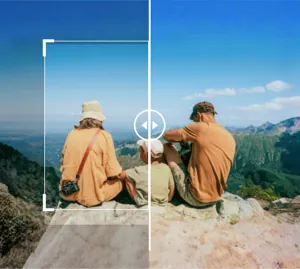

Mở rộng background ảnh bằng AI để bố cục thoáng và cân hơn
Mở rộng vượt ra ngoài crop ban đầu và để AI tạo thêm phần canvas xung quanh để ảnh bớt chật. Cách này đặc biệt hữu ích khi ảnh chân dung, ảnh sản phẩm hoặc visual campaign cần nhiều khoảng thở hơn.
Mở AI Expand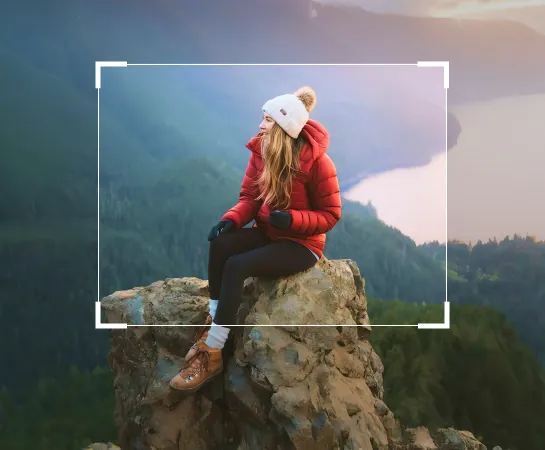
Mở rộng khung ảnh nhanh hơn thay vì phải dựng background thủ công
Khi ảnh quá chật, bị crop sát chủ thể hoặc không đủ chỗ cho text và layout, AI Expand giúp bạn tạo thêm không gian xung quanh ảnh nhanh hơn. Đây là cách thực tế để làm lại bố cục cho social post, banner, thumbnail và ảnh sản phẩm mà không cần dựng nền từ đầu.
Mở AI Expand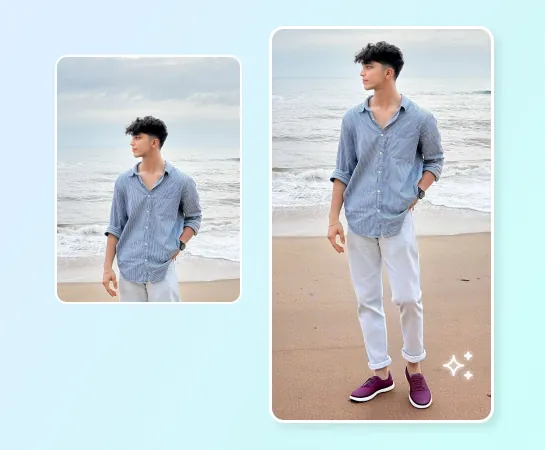
Dùng AI Expand cho social content, quảng cáo và ảnh sản phẩm
Từ ảnh chân dung, ảnh lifestyle, ảnh sản phẩm đến visual marketing, AI Expand giúp đổi tỉ lệ khung hình và thêm background để ảnh hợp hơn với từng kênh hiển thị. Đặc biệt hữu ích khi bạn cần chuyển ảnh ngang sang dọc, tạo khoảng trống cho headline hoặc mở rộng ảnh cho banner.
Mở AI Expand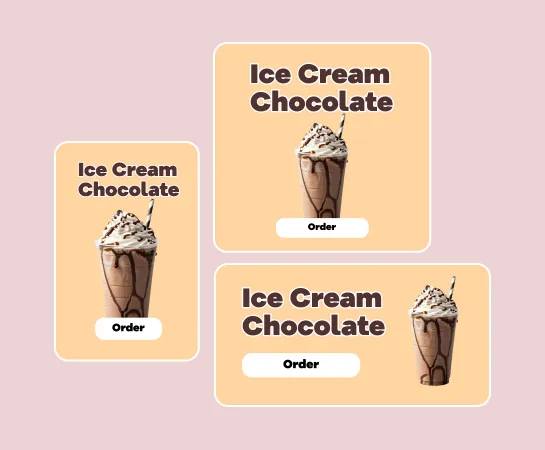
Tiếp tục workflow sau khi đã mở rộng ảnh
Sau bước expand, bạn có thể tiếp tục remove background, enhance, thêm text, áp filter hoặc chỉnh sửa thêm để hoàn thiện asset cuối cùng. Việc gom các bước này trong cùng một workflow giúp bạn đi từ ảnh gốc thiếu không gian tới visual hoàn chỉnh nhanh hơn.
Mở AI Expand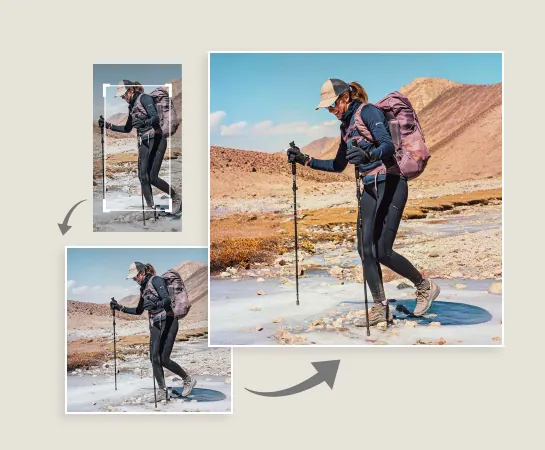
Cách mở rộng ảnh bằng AI
Tải ảnh lên
Bắt đầu với ảnh chân dung, ảnh sản phẩm, banner asset hoặc bất kỳ ảnh nào đang cần thêm không gian canvas.
Chọn preset khung hình
Chọn tỉ lệ hoặc hướng bố cục phù hợp với định dạng mà bạn muốn tạo tiếp theo.
Chỉnh khung và generate
Xoay hoặc căn lại ảnh nếu cần, sau đó để AI Expand tạo thêm background xung quanh chủ thể.
Tải xuống hoặc chỉnh tiếp
Chọn phiên bản expand phù hợp nhất, xuất ảnh hoặc đưa tiếp sang workflow enhance, design hay cleanup.
Tất cả công cụ AI image editing bạn cần
Khám phá các tính năng chỉnh ảnh chính hiện có trong Magic Eraser Web, từ cleanup và enhancement đến generation và design.

AI Expand
Mở rộng viền ảnh và tạo thêm không gian canvas xung quanh chủ thể bằng workflow AI Expand.

Xóa background
Tách chủ thể sau bước expand khi bạn cần asset nền trong suốt hoặc bố cục sạch hơn.

AI Enhance
Tăng thêm độ rõ, màu sắc và chi tiết sau bước expand để hoàn thiện ảnh tốt hơn.

Design
Tận dụng phần canvas mới để thêm text, headline và các layout thiết kế đơn giản.

AI Create
Kết hợp ảnh generate và expand khi bạn cần một hướng visual mới và nhiều không gian hơn trong khung.

Xóa vật thể
Dọn các chi tiết gây nhiễu sau khi expand nếu bạn muốn bố cục cuối cùng sạch và tập trung hơn.

AI Filter
Áp thêm style hoặc mood mới lên ảnh đã expand để tạo nhiều biến thể campaign hơn.

AI Fill
Thay thế vùng chọn hoặc tái tạo những phần thiếu khi ảnh cần generation chi tiết hơn.
Câu hỏi thường gặp
Bạn tải ảnh lên, chọn preset khung hình, căn lại bố cục rồi để Magic Eraser tạo thêm background xung quanh chủ thể. Sau đó bạn có thể xem các kết quả expand, chọn một bản phù hợp và xuất ảnh hoặc chỉnh tiếp.
AI Expand phù hợp cho ảnh chân dung, ảnh sản phẩm, social content, ad creative, thumbnail, banner và nhiều hình ảnh đang cần thêm khoảng không xung quanh chủ thể hoặc đổi tỉ lệ khung hình.
Có. Đây là một trong những use case chính của AI Expand: chuyển ảnh gốc sang bố cục rộng hơn, cao hơn hoặc hợp với từng nền tảng bằng cách tạo thêm không gian quanh khung ảnh ban đầu.
Có. Sau khi expand, bạn có thể tiếp tục với AI Enhance, Remove Background, Remove Object, Design, AI Filter và các workflow khác trong Magic Eraser.
Flow cơ bản gồm: tải ảnh lên, chọn preset canvas, generate các phiên bản expand, chọn kết quả phù hợp rồi xuất ảnh hoặc chỉnh tiếp.