
Xóa một người khỏi ảnh
Loại bỏ những người thích chụp ảnh, đối tác cũ, người lạ ở phía sau hoặc những người ngoài cuộc gây mất tập trung. AI của Magic Eraser sẽ loại bỏ người đó và xây dựng lại cảnh phía sau họ trong vài giây — không cần tạo mặt nạ thủ công, không cần Photoshop.
Cập nhật lần cuối
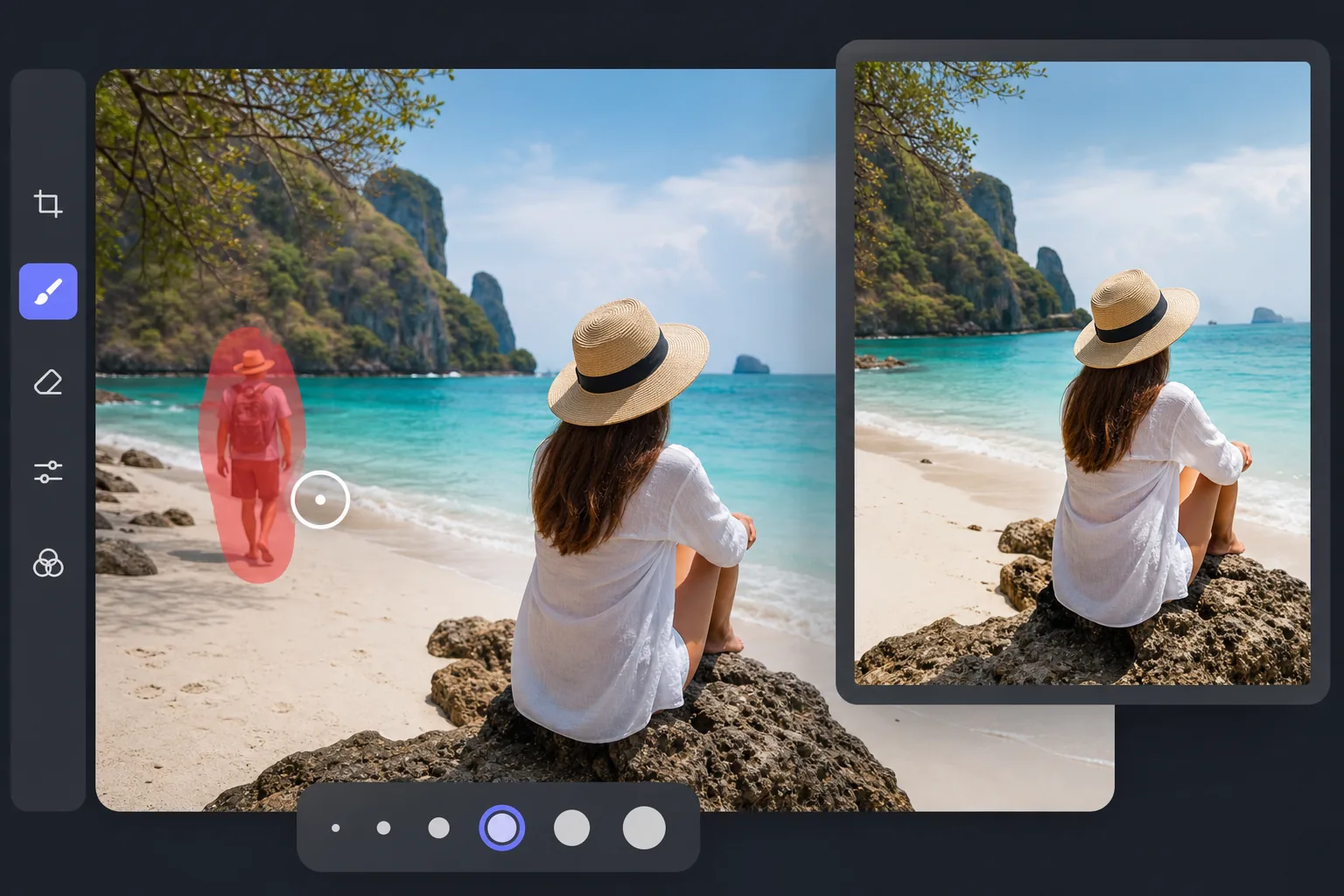
Cách xóa người khỏi ảnh
Để xóa một người khỏi ảnh, bạn mở Magic Eraser trên web, iOS hoặc Android, tải ảnh lên, dùng brush quét lên người bạn muốn xóa rồi nhấn Erase — AI sẽ dự đoán phần nền phía sau họ trông như thế nào và vẽ lại phần đó, để lại một bức ảnh sạch sẽ như thể họ chưa từng xuất hiện. Hoàn toàn miễn phí, không cần đăng ký, không có watermark. Bạn có thể xóa một người, nhiều người, hoặc tất cả mọi người trừ những người muốn giữ lại, tất cả chỉ trong một lần làm. Bạn lướt qua người bạn muốn xóa và AI dự đoán nền phía sau họ sẽ trông như thế nào, sau đó vẽ lại. Kết quả là một bức ảnh rõ ràng trong đó người đó không bao giờ xuất hiện. Điều này áp dụng cho ảnh du lịch, ảnh gia đình, ngoại thất bất động sản, ảnh phẳng sản phẩm và đưa tin về sự kiện. Công cụ tương tự cũng xử lý việc xóa một phần — chẳng hạn như xóa cánh tay hoặc chân của ai đó khỏi mép khung — và nhóm các ảnh mà bạn muốn giữ lại một vài người và xóa những người còn lại.
Xóa một người trong ba bước
- 1
Tải ảnh của bạn lên
Mở Magic Eraser trên web, iOS hoặc Android và đăng ảnh có người bạn muốn biến mất. JPEG, PNG và WebP đều được hỗ trợ.
- 2
Quét qua người
Sơn lên người bạn muốn xóa. Hãy hào phóng - một bàn chải lớn hơn một chút so với hình bóng giúp AI làm việc với các cạnh rõ ràng hơn so với một đường viền chặt chẽ.
- 3
Nhấn vào Xóa và tải xuống
AI xây dựng lại nền bên dưới trong vài giây. Kiểm tra kết quả, tinh chỉnh mọi vết ố còn sót lại bằng cọ cảm ứng, sau đó xuất ở độ phân giải đầy đủ.
Tốt nhất cho
- Ảnh du lịch có nền là khách du lịch hoặc người lạ
- Ảnh chụp bên ngoài bất động sản với ô tô, người đi bộ hoặc hàng xóm
- Nhóm ảnh mà bạn chỉ muốn giữ một số người nhất định
- Chụp ảnh cưới và sự kiện có những vị khách không mời trong khung hình
- Sản phẩm nằm phẳng với bàn tay hoặc cánh tay lạc lối trong ảnh
Vỏ và mẹo cạnh
Tính năng xóa người bằng AI hoạt động hiệu quả nhất khi hậu cảnh phía sau người đó hiển thị ở nơi khác trong khung hình — bầu trời rộng mở, các bức tường, mặt đất, tán lá. Nền lộn xộn hoặc hình học (biển báo có văn bản, mẫu lặp lại, khuôn mặt trong đám đông) đôi khi cần được chuyển qua lần thứ hai bằng cọ chỉnh sửa. Đối với các ảnh nhóm có nội dung chồng lên nhau, hãy xóa từng người một và đánh giá lại từng kết quả trước khi tiếp tục. Tránh sử dụng tính năng loại bỏ AI để thao túng ảnh hoặc bằng chứng tin tức — những trường hợp sử dụng đó yêu cầu chỉnh sửa và tiết lộ thủ công.
Câu hỏi thường gặp
- Có miễn phí để xóa một người khỏi ảnh không?
- Đúng. Bậc miễn phí của Magic Eraser bao gồm việc loại bỏ người dùng với giới hạn sử dụng hàng ngày. Nâng cấp lên Premium ($29,99/năm) sẽ loại bỏ các giới hạn và mở khóa khả năng xuất có độ phân giải cao hơn.
- Tôi có thể loại bỏ nhiều người cùng một lúc không?
- Đúng. Bạn có thể quét qua nhiều người trong một lần hoặc loại bỏ từng người một. Loại bỏ từng cái một thường tạo ra các cạnh sạch hơn khi mọi người chồng lên nhau.
- Nó có hoạt động trên ảnh nhóm và đám đông không?
- Nó hoạt động trên các nhóm nhỏ và chụp một phần đám đông. Đối với những đám đông dày đặc, nơi mỗi pixel là một con người, AI có ít bối cảnh xung quanh hơn để làm việc và có thể cần chỉnh sửa. Ảnh có nền rõ ràng giữa các cơ thể sẽ cho kết quả tốt nhất.
- Việc chỉnh sửa có rõ ràng không?
- Trên hầu hết các bức ảnh thì không - AI điều chỉnh ánh sáng, màu sắc và kết cấu của khung cảnh xung quanh. Nền phức tạp có văn bản, mẫu hình học hoặc các điểm mốc đặc biệt phía sau người bị xóa là nơi bạn có nhiều khả năng nhìn thấy dấu hiệu của bản chỉnh sửa nhất.
- Làm sao để xóa một người khỏi ảnh ngay trên điện thoại?
- Mở Magic Eraser trên bất kỳ trình duyệt di động nào hoặc ứng dụng iOS, Android, tải ảnh từ thư viện máy, dùng ngón tay quét brush lên người cần xóa rồi nhấn Erase. Bạn có thể chụm hai ngón để phóng to, nhờ đó tô viền quanh người đó gọn gàng hơn, bao gồm cả bóng đổ của họ. Phiên bản điện thoại dùng chung AI với máy tính nên kết quả y hệt nhau — chỉ là quét chính xác trên màn hình cảm ứng sẽ dễ hơn thôi.
- Làm sao để xóa người lạ hoặc người 'phá đám' ở phía sau?
- Chỉ cần quét brush lên người ở phía sau rồi nhấn Erase — đây là một trong những trường hợp dễ nhất vì người lạ thường đứng ở khu vực trống trải (đường phố, bãi biển hay quảng trường) mà AI có thể dựng lại từ vùng xung quanh. Hãy quét trọn vẹn dáng người cùng mọi bóng đổ hay phản chiếu. Với một người phá đám ở xa giữa đám đông nhộn nhịp, bạn chỉ cần quét đúng người đó; AI sẽ lấp lại từ những người và khung cảnh xung quanh họ.
- Tôi có thể xóa tất cả mọi người trừ một người trong ảnh nhóm không?
- Có. Bạn quét brush lên từng người muốn xóa và để nguyên người muốn giữ lại, sau đó nhấn Erase — AI sẽ xóa toàn bộ những người đã quét chỉ trong một lần và dựng lại phần nền phía sau họ. Cách này rất hữu ích để biến một bức ảnh nhóm đông đúc thành ảnh chân dung cá nhân sạch sẽ, miễn là những người bị xóa không chồng lên người bạn muốn giữ.
- Công cụ có xóa được toàn thân chứ không chỉ khuôn mặt không?
- Có — bạn xóa được cả người chứ không riêng khuôn mặt. Hãy quét brush toàn bộ cơ thể họ từ đầu đến chân, bao gồm cả tay hoặc chân vươn ra mép khung hình và mọi bóng đổ trên mặt đất. Việc xóa toàn thân cho kết quả tốt nhất khi người đó đứng trước một phần nền liền mạch; nếu họ bị che một phần sau đồ vật hay người khác, AI sẽ dựng lại phần nhìn thấy được và giữ nguyên những gì ở phía trước.