
Cách dùng Magic Eraser để xóa vật thể khỏi ảnh
Tìm hiểu cách dùng Magic Eraser để xóa vật thể, người, chữ và chi tiết gây nhiễu khỏi ảnh với kết quả AI sạch hơn.

Content Lead
Mục lục
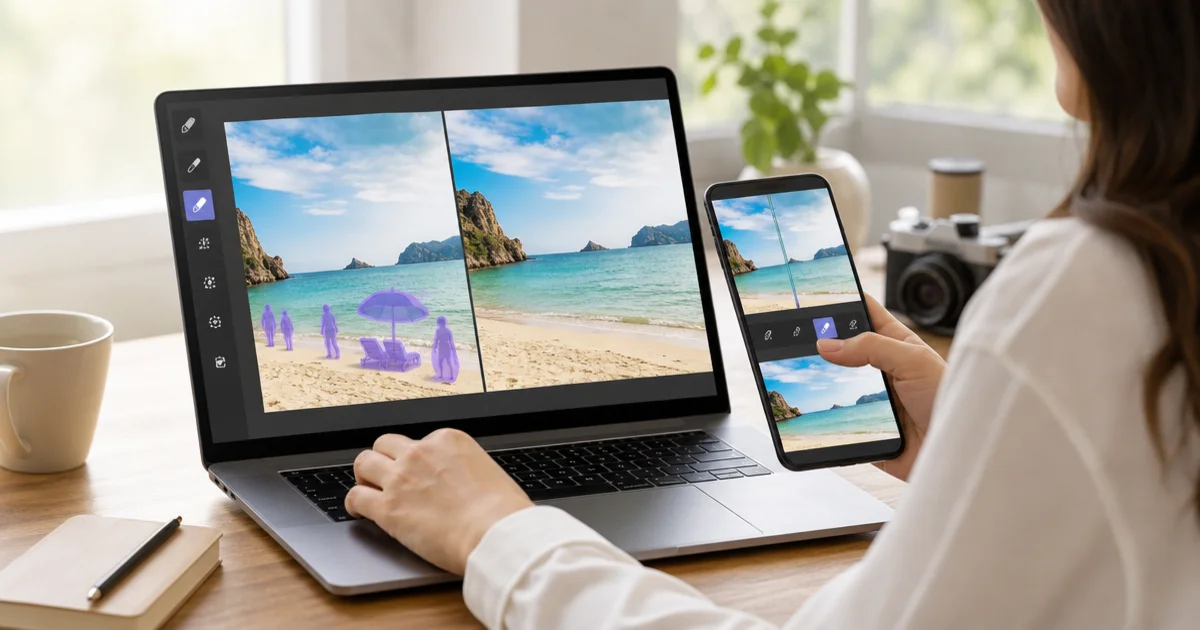
Magic Eraser giúp bạn xóa vật thể, người, chữ và các chi tiết gây nhiễu khỏi ảnh chỉ với vài thao tác đơn giản.
Workflow phổ biến là tải ảnh lên, dùng brush đánh dấu vùng cần chỉnh, chạy tác vụ AI rồi kiểm tra lại kết quả trước khi xuất file cuối.
Công cụ đặc biệt phù hợp cho ảnh sản phẩm, ảnh social, ảnh du lịch và các trường hợp cần cleanup nhanh nhưng vẫn muốn kết quả trông tự nhiên.
- Tải ảnh vào editor.
- Tô lên vùng cần xóa.
- Chạy thao tác Remove để AI tái tạo nền phía sau.
- Xem lại kết quả và tiếp tục với các công cụ khác nếu cần.
Quy trình xóa vật thể từng bước
Quy trình xóa vật thể trong Magic Eraser rất đơn giản, ai cũng có thể học trong vài phút. Nắm rõ từng bước sẽ giúp bạn có kết quả sạch đẹp ngay từ lần chỉnh sửa đầu tiên.
Bắt đầu bằng cách tải ảnh lên. Magic Eraser hỗ trợ JPEG, PNG và WebP. Ảnh có độ phân giải cao thường cho kết quả tốt hơn vì AI có nhiều chi tiết xung quanh hơn để tái tạo vùng bạn xóa.
Sau khi ảnh tải xong, hãy điều chỉnh mức zoom trước khi bắt đầu tô. Phóng to vùng cần xóa để thấy rõ đường biên. Khi nhìn rõ ranh giới giữa vật thể và nền, bạn sẽ tô chính xác hơn.
Chọn công cụ brush và điều chỉnh kích thước. Nguyên tắc chung là dùng brush lớn hơn một chút so với phần hẹp nhất của vật thể cần xóa. Bạn không cần chính xác từng pixel — AI được thiết kế để diễn giải vùng chọn với độ linh hoạt nhất định.
Tô lên toàn bộ vật thể cần xóa, bao gồm cả bóng và phản chiếu trên các bề mặt lân cận. Bóng rất dễ bỏ sót, và để lại bóng là lý do phổ biến nhất khiến ảnh chỉnh trông thiếu tự nhiên.
Nhấn nút Remove để bắt đầu xử lý AI. Công cụ phân tích các pixel xung quanh vùng chọn và tạo nội dung mới để lấp đầy chỗ trống. Tùy độ phức tạp của nền, quá trình này thường mất từ hai đến mười giây.
Sau khi xử lý, hãy kiểm tra kết quả kỹ lưỡng. Phóng to để xem các cạnh nơi vật thể vừa bị xóa. Nếu kết quả chưa hoàn hảo, bạn có thể Undo rồi thử lại với vùng chọn hơi khác.
Xóa người và chữ khỏi ảnh
Xóa người và xóa chữ là hai trường hợp sử dụng phổ biến nhất của Magic Eraser, và mỗi trường hợp cần cách tiếp cận hơi khác.
Khi xóa người khỏi ảnh, thách thức chính là người thường đứng trước nền phức tạp. Hãy phóng to và tô cẩn thận toàn bộ người đó, từ đầu đến chân, bao gồm cả bóng trên mặt đất.
Với ảnh nhóm cần xóa một người, hãy đặc biệt chú ý vùng chồng lấp. Bạn có thể cần chạy xóa hai lượt: lượt đầu xóa phần chính, lượt sau chỉnh sửa nhỏ các artifact còn lại.
Xóa chữ hoạt động khác vì chữ thường phẳng và nằm trên bề mặt tương đối đồng nhất. Để xóa chữ sạch, hãy tô phủ toàn bộ ký tự, đảm bảo phủ hết chiều cao mỗi chữ cái.
Xóa watermark là thao tác nhanh nhất vì watermark thường bán trong suốt và nằm trên nền đã có đầy đủ chi tiết. AI chỉ cần khôi phục lại hình ảnh bên dưới.
Khi xóa chữ trên biển hiệu trong ảnh đường phố, AI sẽ thay thế vùng chữ bằng những gì nó dự đoán nên có dựa trên bề mặt xung quanh.
Làm việc với ảnh sản phẩm
Ảnh sản phẩm là lĩnh vực Magic Eraser mang lại giá trị nhanh nhất. Ảnh sản phẩm sạch đẹp ảnh hưởng trực tiếp đến cảm nhận của người mua.
Tình huống phổ biến là xóa các yếu tố gây mất tập trung trong ảnh chụp sản phẩm. Thay vì chụp lại, bạn chỉ cần tô lên những phần thừa và để AI dọn dẹp nền.
Với ảnh flat-lay, Magic Eraser hữu ích để loại bỏ các vật prop trông ổn lúc chụp nhưng gây rối trong ảnh cuối cùng.
Nếu bạn bán trên nền tảng yêu cầu nền trắng, hãy kết hợp Magic Eraser với Background Remover. Dùng Magic Eraser dọn dẹp trước, sau đó Background Remover để tách sản phẩm.
Khi có nhiều ảnh sản phẩm, hãy xây dựng quy trình nhất quán. Sự nhất quán quan trọng vì người mua nhận ra khi các ảnh trong gallery có chất lượng khác nhau.
Mạng xã hội và marketing
Các social media manager và đội marketing dùng Magic Eraser để chuẩn bị hình ảnh nhanh hơn mà không cần chờ designer.
Ảnh du lịch là ứng dụng tự nhiên. Tô lên những thứ gây mất tập trung và AI sẽ điền cảnh phía sau.
Với YouTube thumbnail, Magic Eraser giúp tách chủ thể và loại bỏ sự lộn xộn khỏi nền.
Quảng cáo hưởng lợi khi bạn cần tái sử dụng ảnh cho chiến dịch mới.
Nhiếp ảnh gia bất động sản dùng Magic Eraser để dọn dẹp ảnh nhà.
Nhiếp ảnh gia sự kiện có thể dùng nó để xóa biển thoát hiểm và thùng rác khỏi ảnh địa điểm.
Mẹo để có kết quả tốt hơn
Đạt kết quả tuyệt vời với Magic Eraser rất dễ khi bạn nắm vài mẹo thực tế.
Kích thước brush quan trọng hơn bạn nghĩ. Hãy nhắm kích thước cho phép phủ vật thể trong hai đến bốn nét tô mượt.
Luôn phóng to trước khi bắt đầu tô để thấy chính xác cạnh vật thể.
Các cạnh phức tạp cần kiên nhẫn. Xóa vật thể theo từng phần thay vì một lần có thể cho kết quả tốt hơn.
Chú ý ánh sáng và bóng. Luôn bao gồm bóng và phản chiếu trong vùng chọn.
Nếu kết quả chưa hoàn hảo, hãy Undo và thử lại với vùng chọn hơi khác.
Với vật thể lớn chiếm hơn một phần ba ảnh, hãy cân nhắc dùng AI Expand thay vì xóa.
Kết hợp Magic Eraser với các công cụ khác
Magic Eraser mạnh mẽ khi dùng độc lập, nhưng còn hữu ích hơn khi kết hợp với các công cụ khác.
Background Remover là công cụ đồng hành phổ biến nhất. Dùng Magic Eraser trước để dọn dẹp, sau đó Background Remover để tách chủ thể.
AI Enhance kết hợp tốt cho ảnh cần cả dọn dẹp lẫn cải thiện chất lượng.
AI Expand phù hợp khi xóa vật thể khiến ảnh bị crop quá chặt.
Công cụ Design cho phép thêm chữ, hình dạng và overlay sau khi dọn dẹp xong.
Cách tiếp cận hiệu quả nhất là lên kế hoạch trình tự chỉnh sửa trước khi bắt đầu.