
Figma Translate Plugin: Bí Quyết Dịch Nhanh
Hướng dẫn dùng Figma Translate Plugin để dịch nội dung thiết kế nhanh hơn mà vẫn giữ nguyên layout.
Product Marketing
Mục lục
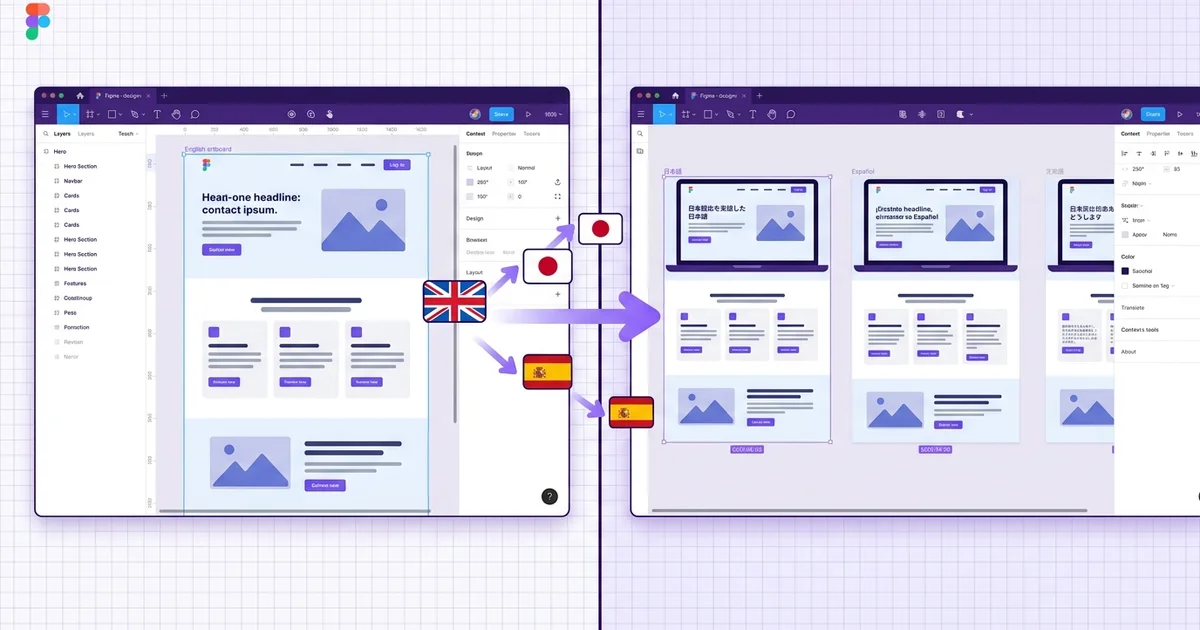
Figma Translate Plugin giúp dịch nhanh nội dung ngay trong file thiết kế mà không cần copy sang công cụ khác rồi dán ngược trở lại.
Điểm mạnh của plugin là giữ được layout tương đối ổn định, rất hữu ích khi team đang làm UI nhiều ngôn ngữ hoặc cần chuẩn bị bản localized nhanh cho khách hàng.
Dù vậy, bạn vẫn nên review lại text sau khi dịch để đảm bảo tone of voice, độ dài câu và cách xuống dòng phù hợp với từng màn hình.
- Cài plugin từ Figma Community.
- Chọn text hoặc frame cần dịch.
- Chọn ngôn ngữ đích và chạy plugin.
- Kiểm tra lại layout, spacing và từ ngữ quan trọng trước khi bàn giao.
Tại sao dịch trực tiếp trong thiết kế lại quan trọng
Quy trình localization truyền thống thường tốn nhiều bước bàn giao. Designer xuất màn hình hoặc copy nội dung vào bảng tính, gửi cho người dịch, nhận lại file sau vài ngày, rồi dán từng chuỗi text trở lại công cụ thiết kế. Mỗi vòng lặp như vậy đều có nguy cơ đặt sai text, vỡ spacing hoặc dùng nội dung đã lỗi thời.
Khi dịch trực tiếp trong Figma, nhiều vấn đề trên được giảm bớt. Người dịch hoặc plugin nhìn thấy ngữ cảnh trực quan xung quanh mỗi chuỗi ký tự. Một label trên nút bấm không chỉ là ô trong bảng tính mà nằm cạnh icon, trong container có chiều rộng cố định, trên màn hình có khoảng trống dọc giới hạn.
Mất ngữ cảnh là lý do lớn nhất khiến giao diện sau dịch trông không tự nhiên. Một từ như 'Set' có thể là danh từ hoặc động từ tuỳ vào màn hình. Khi người dịch làm việc trong file thiết kế, sự mơ hồ giảm đi vì họ thấy được phần tử nào dùng chuỗi đó.
Layout drift là chi phí ẩn khác của quy trình dịch bên ngoài. Chuỗi tiếng Đức thường dài hơn tiếng Anh khoảng 30%. Tiếng Nhật có thể ngắn hơn nhưng cần line-height khác. Nếu bạn chỉ phát hiện những khác biệt này sau khi import text trở lại thiết kế, bạn sẽ phải chỉnh layout hai lần thay vì một.
Cài đặt Figma Translate Plugin
Figma Community có nhiều plugin dịch thuật. Một số dùng API dịch máy như Google Translate hoặc DeepL, số khác kết nối với hệ thống quản lý dịch thuật chuyên nghiệp như Crowdin, Lokalise hoặc Phrase. Lựa chọn phù hợp phụ thuộc vào yêu cầu về độ chính xác, ngân sách và nhu cầu dùng translation memory hay glossary.
Để cài plugin, mở Figma, vào tab Community, tìm tên plugin. Nhấn Install, plugin sẽ xuất hiện trong menu chuột phải mục Plugins. Hầu hết plugin cần API key từ dịch vụ dịch thuật. Bạn thường tìm thấy panel cài đặt trong plugin để dán key và thiết lập ngôn ngữ nguồn và đích mặc định.
Để đảm bảo tính nhất quán trong team, hãy thêm plugin vào tổ chức Figma để mọi designer đều dùng cùng engine dịch và glossary. Một số plugin hỗ trợ glossary chia sẻ giúp đảm bảo thuật ngữ sản phẩm, tên thương hiệu được dịch đồng nhất.
- Tìm plugin dịch thuật trên Figma Community phù hợp với nhà cung cấp dịch vụ dịch.
- Cài plugin và thêm API key trong panel cài đặt.
- Đặt ngôn ngữ nguồn mặc định, thường là tiếng Anh, để plugin biết text nào là bản gốc.
- Nếu tổ chức dùng Figma for Teams hoặc Enterprise, publish plugin vào thư viện chung.
- Tạo glossary chung cho thuật ngữ sản phẩm không nên dịch máy như tên tính năng và tên thương hiệu.
Quy trình dịch từng bước
Quy trình dịch điển hình trong Figma bắt đầu bằng việc chọn các layer cần dịch. Bạn có thể chọn từng text layer, toàn bộ frame hoặc cả page. Hầu hết plugin sẽ tự tìm mọi text node bên trong vùng chọn.
Sau khi chọn nội dung, mở plugin và chọn ngôn ngữ đích. Một số plugin cho phép dịch sang nhiều ngôn ngữ cùng lúc, tạo page hoặc frame riêng cho mỗi locale. Số khác dịch tại chỗ, ghi đè text gốc. Nếu muốn giữ nguyên bản gốc, hãy nhân đôi frame trước khi chạy plugin.
Dịch hàng loạt là nơi plugin thực sự tiết kiệm thời gian. Hãy tưởng tượng một dashboard có bốn mươi label dữ liệu, mười hai menu item và vài tooltip. Dịch từng cái trong bảng tính sẽ mất cả buổi chiều. Plugin xử lý toàn bộ frame trong chưa đầy một phút.
Sau khi plugin hoàn tất, duyệt qua từng màn hình. Tìm các chuỗi bị tràn container, nút có label xuống dòng thứ hai, và thuật ngữ bị dịch sai. Đánh dấu vấn đề bằng comment trong Figma để người dịch biết cần sửa chỗ nào.
- Chọn layer, frame hoặc cả page tuỳ theo lượng nội dung cần dịch.
- Nhân đôi frame trước khi dịch nếu muốn giữ bản ngôn ngữ gốc bên cạnh.
- Dùng chế độ batch để dịch tất cả text node trong vùng chọn cùng lúc.
- Sau khi dịch, kiểm tra từng màn hình về tràn text, cắt ngắn và thuật ngữ sai.
- Dùng comment Figma để đánh dấu chuỗi cần review hoặc sửa thủ công.
Quản lý layout sau khi dịch
Mở rộng text là vấn đề layout phổ biến nhất sau khi dịch. Tiếng Anh là ngôn ngữ khá ngắn gọn. Dịch sang tiếng Đức, Pháp hoặc Bồ Đào Nha thường tăng độ dài chuỗi từ 20 đến 40 phần trăm. Ngôn ngữ ngắn hơn như tiếng Nhật hoặc tiếng Trung có thể giảm số ký tự nhưng lại cần glyph rộng hơn hoặc line-height khác.
Auto-layout trong Figma là công cụ hỗ trợ tốt nhất ở đây. Nếu component dùng auto-layout với hug-contents hoặc fill-container, nhiều vấn đề mở rộng sẽ tự giải quyết. Nút bấm với hug-contents sẽ tự giãn ra để vừa label tiếng Đức dài hơn.
Ngôn ngữ viết từ phải sang trái như tiếng Ả Rập và tiếng Hebrew cần nhiều hơn là chỉ dịch text. Toàn bộ layout có thể cần phải lật ngược. Thanh điều hướng bên trái chuyển sang phải. Icon có ý nghĩa hướng cần được lật. Một số plugin xử lý RTL tự động nhưng bạn vẫn nên kiểm tra thủ công.
Line height và font fallback cũng quan trọng. Nếu design system dùng typeface Latin không bao gồm ký tự CJK hoặc Cyrillic, Figma sẽ fallback sang system font. Font fallback có thể có metrics khác, ảnh hưởng đến căn chỉnh dọc và khoảng cách icon-text.
- Dùng auto-layout với hug-contents cho button và tag để chúng tự giãn theo bản dịch dài hơn.
- Đặt container text ở fill-container width và auto height để tránh tràn ngang.
- Test với bản dịch thực tế bằng tiếng Đức và tiếng Nhật sớm vì chúng đại diện cho hai cực mở rộng và thu gọn text.
- Với ngôn ngữ RTL, lật layout nhưng giữ nguyên icon universal như play và pause.
- Kiểm tra font fallback bằng cách chuyển sang locale CJK hoặc Cyrillic và xác nhận line height và spacing vẫn nhất quán.
Thực tiễn tốt nhất cho thiết kế đa ngôn ngữ
Xây dựng design system hỗ trợ nhiều ngôn ngữ ngay từ đầu dễ hơn nhiều so với việc gắn localization vào hệ thống đã giả định mọi thứ bằng tiếng Anh. Nguyên tắc quan trọng nhất là tách nội dung khỏi cấu trúc. Component Figma nên định nghĩa layout, spacing và phong cách trực quan, còn text bên trong được xem là biến có thể thay đổi độ dài và hướng.
Component variant là cách hiệu quả để xử lý khác biệt theo locale. Bạn có thể tạo variant cho ngôn ngữ ngắn gọn và variant khác cho ngôn ngữ dài dòng với padding hoặc font-size khác nhau. Với component điều hướng, bạn có thể có variant LTR và RTL.
String externalization là kỹ thuật mượn từ kỹ thuật phần mềm và hoạt động tốt trong thiết kế. Thay vì hard-code text trong mỗi component instance, lưu chuỗi ở định dạng có cấu trúc như JSON hoặc bảng tính và dùng plugin để kéo vào Figma. Khi copywriter cập nhật chuỗi, thay đổi lan truyền đến mọi màn hình dùng nó.
Cuối cùng, xây dựng checklist QA chạy sau mỗi lần dịch. Checklist nên bao gồm cắt ngắn, tràn text, font fallback, lật RTL, định dạng ngày giờ và số, text placeholder chưa dịch, và hình ảnh nhạy cảm văn hóa.
- Thiết kế component với text có độ dài thay đổi ngay từ đầu.
- Tạo variant LTR và RTL cho thanh điều hướng, card và list item.
- Lưu chuỗi UI bên ngoài ở JSON hoặc CSV và đồng bộ vào Figma bằng content plugin.
- Chạy checklist QA localization sau mỗi lần dịch bao gồm cắt ngắn, fallback font, định dạng và độ nhạy cảm văn hóa.
- Ghi chép các override spacing và font-size theo locale trong design system để developer biết cần implement gì.
Khi plugin không đủ đáp ứng
Plugin dịch thuật rất tốt về tốc độ và tiện lợi nhưng có giới hạn. Dịch máy hoạt động tốt cho chuỗi UI ngắn, label nút bấm và menu item. Nó gặp khó với marketing copy, văn bản pháp lý và nội dung cần sự chính xác về giọng điệu hoặc tuân thủ quy định.
Với nhu cầu localization phức tạp, hãy cân nhắc tích hợp Figma với hệ thống quản lý dịch thuật. Crowdin, Lokalise và Phrase đều có plugin Figma đẩy chuỗi đến dịch giả chuyên nghiệp và kéo bản dịch đã review trở lại file thiết kế.
Tích hợp CMS là kịch bản khác mà plugin đơn thuần không đủ. Nếu website hoặc app lấy nội dung từ headless CMS, file thiết kế và CMS cần đồng bộ. Dịch chuỗi trong Figma mà không cập nhật CMS sẽ tạo khoảng cách giữa thiết kế và sản phẩm thực tế.
Cuối cùng, hãy biết khi nào cần thuê dịch giả chuyên nghiệp. Người bản ngữ sẽ bắt được sắc thái văn hóa, thành ngữ và ý nghĩa phụ thuộc ngữ cảnh mà máy không xử lý được. Quy trình tốt nhất dùng dịch máy cho bản nháp đầu, review bởi người cho chất lượng, và review thiết kế cho layout.
- Dùng dịch máy cho chuỗi UI ngắn, rõ ngữ cảnh như label nút bấm và menu item.
- Chuyển marketing copy, văn bản pháp lý và onboarding flow cho dịch giả chuyên nghiệp.
- Kết nối Figma với hệ thống quản lý dịch thuật cho dự án có hơn ba ngôn ngữ đích.
- Giữ CMS là nguồn chính thức duy nhất cho nội dung và dùng Figma làm lớp xem trước trực quan.
- Dành ngân sách cho lượt review bởi người bản ngữ trên mỗi locale trước khi ra mắt.