
Công cụ & tính năng
Khám phá đầy đủ bộ công cụ chỉnh ảnh AI của Magic Eraser cho cleanup ảnh, tạo visual mới, tối ưu ảnh sản phẩm và dựng marketing asset nhanh hơn.
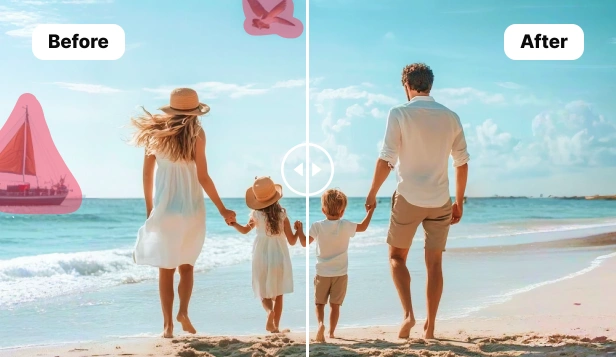
Cleanup & background editing
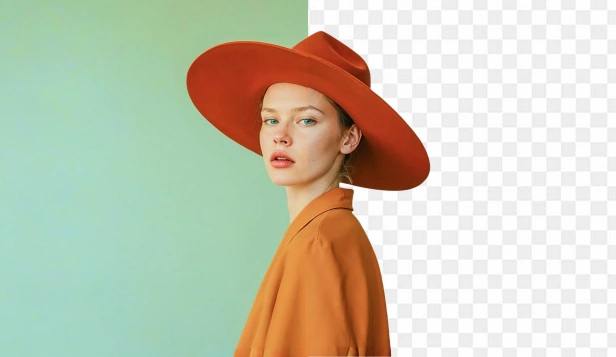
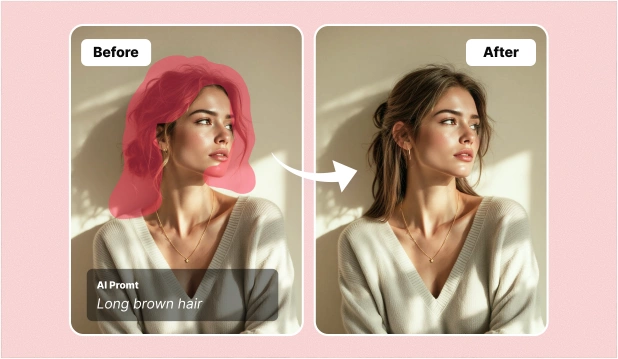
Xử lý các nhu cầu cleanup ảnh phổ biến như xóa vật thể, xóa nền và tái tạo vùng ảnh bị thiếu.



Enhancement & styling
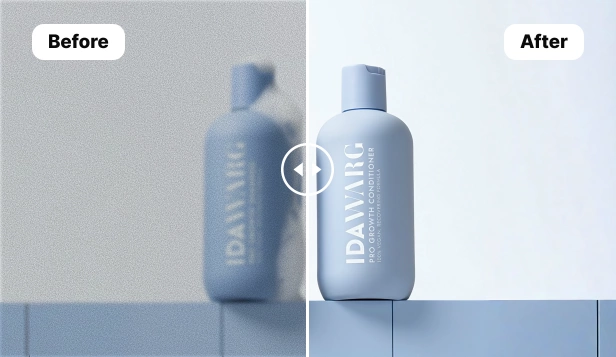
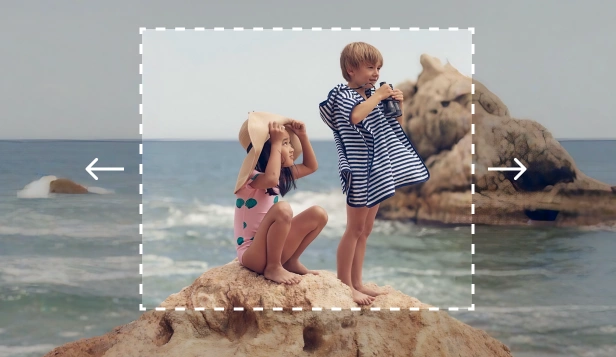
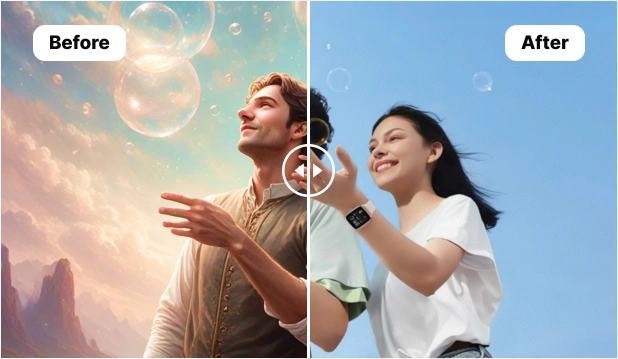
Tăng chất lượng ảnh, mở rộng bố cục và tạo phong cách mới cho visual social, ecommerce và marketing.



Creation & design workflows
Tạo hình mới từ prompt hoặc xây asset hoàn chỉnh trong editor để đi từ ý tưởng đến xuất bản nhanh hơn.




Công cụ trình duyệt miễn phí
Tiện ích ảnh nhanh trước khi chỉnh sửa bằng AI
Dùng các công cụ chạy trên trình duyệt để đổi kích thước, nén, cắt, chuyển đổi, chọn màu và kiểm tra tệp. Mở Magic Eraser khi cần dọn ảnh bằng AI.
Công cụ phổ biến
Trích xuất màu sắc chính xác từ bất kỳ hình ảnh nào
Chọn bất kỳ màu nào từ hình ảnh đã tải lên và nhận mã HEX, RGB và HSL ngay lập tức. Xây dựng bảng màu từ ảnh để thiết kế web, xây dựng thương hiệu và minh họa.
Công cụ phổ biến
Trích xuất bảng màu từ bất kỳ bức ảnh nào
Tải ảnh lên và trích xuất 5-10 màu chủ đạo bằng mã HEX, RGB và HSL. Sao chép các mẫu màu, xuất dưới dạng biến ASE hoặc CSS.
Công cụ phổ biến
Thay đổi kích thước bất kỳ hình ảnh nào theo kích thước hoàn hảo
Thay đổi kích thước hình ảnh theo kích thước pixel chính xác cho phương tiện truyền thông xã hội, web và in ấn. Hỗ trợ JPEG, PNG và WebP lên tới 50 MB.
Công cụ phổ biến
Thu nhỏ kích thước tệp hình ảnh mà không làm giảm độ rõ nét
Nén hình ảnh JPEG, PNG và WebP lên tới 80% với mức giảm chất lượng hiển thị ở mức tối thiểu. Điều chỉnh thanh trượt chất lượng để kiểm soát hoàn toàn.
Công cụ phổ biến
Cắt hình ảnh theo đúng khung hình bạn cần
Cắt hình ảnh theo kích thước tùy chỉnh hoặc tỷ lệ khung hình phổ biến như 16:9, 4:3, 1:1 và 3:2. Chạy trong trình duyệt -, không tải lên máy chủ bên ngoài.
Công cụ phổ biến
Chuyển đổi hình ảnh PNG sang JPEG trong vài giây
Chuyển đổi hình ảnh PNG sang định dạng JPEG ngay lập tức. Điều chỉnh chất lượng đầu ra, chọn màu nền cho vùng trong suốt và tải xuống
Công cụ phổ biến
Chuyển đổi ảnh JPEG sang PNG với sự hỗ trợ trong suốt
Chuyển đổi hình ảnh JPEG sang định dạng PNG để có chất lượng không bị mất và hỗ trợ độ trong suốt. Lý tưởng trước khi loại bỏ nền. hoặc cài đặt.
Công cụ phổ biến
Chuyển đổi hình ảnh sang và từ định dạng WebP
Chuyển đổi JPEG và PNG sang WebP để tải trang nhanh hơn hoặc chuyển đổi WebP trở lại JPEG/PNG để tương thích., không cần cài đặt, chạy trong trình duyệt.
Công cụ phổ biến
Chuyển đổi ảnh HEIC iPhone sang JPEG ngay lập tức
Chuyển đổi ảnh Apple HEIC và HEIF sang định dạng JPEG tương thích phổ biến. Hoạt động trên trình duyệt — không cần cài đặt ứng dụng, không cần tải tệp lên máy chủ.
Công cụ phổ biến
Xoay và lật hình ảnh chỉ bằng một cú nhấp chuột
Xoay hình ảnh 90, 180 hoặc 270 độ và lật chúng theo chiều ngang hoặc chiều dọc. Sửa ảnh nghiêng và tạo hiệu ứng phản chiếu
Công cụ phổ biến
Cắt bất kỳ ảnh nào thành một vòng tròn hoàn hảo
Cắt bất kỳ ảnh nào thành hình tròn hoàn hảo hoặc hình bầu dục tùy chỉnh. Đầu ra nền trong suốt dưới dạng PNG. Tuyệt vời cho hình ảnh hồ sơ.
Công cụ phổ biến
Sắp xếp nhiều ảnh thành một ảnh ghép chỉ trong vài giây
Kết hợp nhiều ảnh thành những bức ảnh ghép tuyệt đẹp với bố cục dạng lưới, khoảng cách tùy chỉnh và màu nền. Trình chỉnh sửa kéo và thả
Đổi kích thước, cắt và chuẩn bị ảnh
Chuyển đổi định dạng ảnh và tài liệu
Tạo ảnh mạng xã hội và ảnh đại diện
Chuẩn bị ảnh sản phẩm và sàn thương mại
Chọn màu và tạo tài nguyên thiết kế
Chỉnh sửa sáng tạo và tạo ảnh để chia sẻ
Áp dụng hiệu ứng ảnh nhanh
Tạo ảnh chuyên nghiệp
Các workflow phổ biến bạn có thể bắt đầu ngay
Product photo cleanup
Dùng Remove Objects để xóa chi tiết gây nhiễu, Background Remover để tạo cutout sạch, rồi AI Enhance để tăng độ nét trước khi xuất ảnh cho website hoặc marketplace.
Social and ad creative production
Bắt đầu bằng AI Create để tạo visual concept, sau đó dùng AI Filter hoặc AI Expand để tinh chỉnh mood và bố cục, cuối cùng hoàn thiện asset trong Design.
Fast retouch and rebuild
Khi cần thay hoặc vá một phần ảnh, hãy dùng AI Fill để tái tạo vùng bị thiếu tự nhiên hơn, sau đó tiếp tục workflow với AI Enhance hoặc Design.
Những câu hỏi thường gặp về công cụ Magic Eraser
Phần này giúp bạn chọn đúng công cụ cho từng nhu cầu, hiểu cách các công cụ kết hợp với nhau và biết nên bắt đầu từ đâu với các workflow phổ biến.
Trang Tools của Magic Eraser dùng để làm gì?
Đây là hub tổng hợp các workflow chỉnh ảnh AI chính của Magic Eraser như xóa vật thể, xóa nền, enhance, expand, filter, generative fill, tạo ảnh và thiết kế.
Nên bắt đầu từ công cụ nào?
Nếu bạn cần cleanup ảnh, hãy bắt đầu với Remove Objects hoặc Background Remover. Nếu bạn cần tạo visual mới, hãy dùng AI Create hoặc Design. Nếu bạn cần nâng chất lượng ảnh sẵn có, hãy dùng AI Enhance hoặc AI Expand.
Các công cụ này có thể kết hợp trong cùng workflow không?
Có. Nhiều workflow hiệu quả hơn khi bạn dùng nhiều công cụ liên tiếp, ví dụ xóa nền, enhance ảnh, rồi đưa sang Design để xuất bản asset hoàn chỉnh.
Trang này có phù hợp cho ecommerce và social content không?
Có. Bộ công cụ này phù hợp cho ảnh sản phẩm, social post, banner, ad creative, thumbnail, marketplace visual và nhiều nhu cầu marketing khác.