
Удалить кабели с фотографий
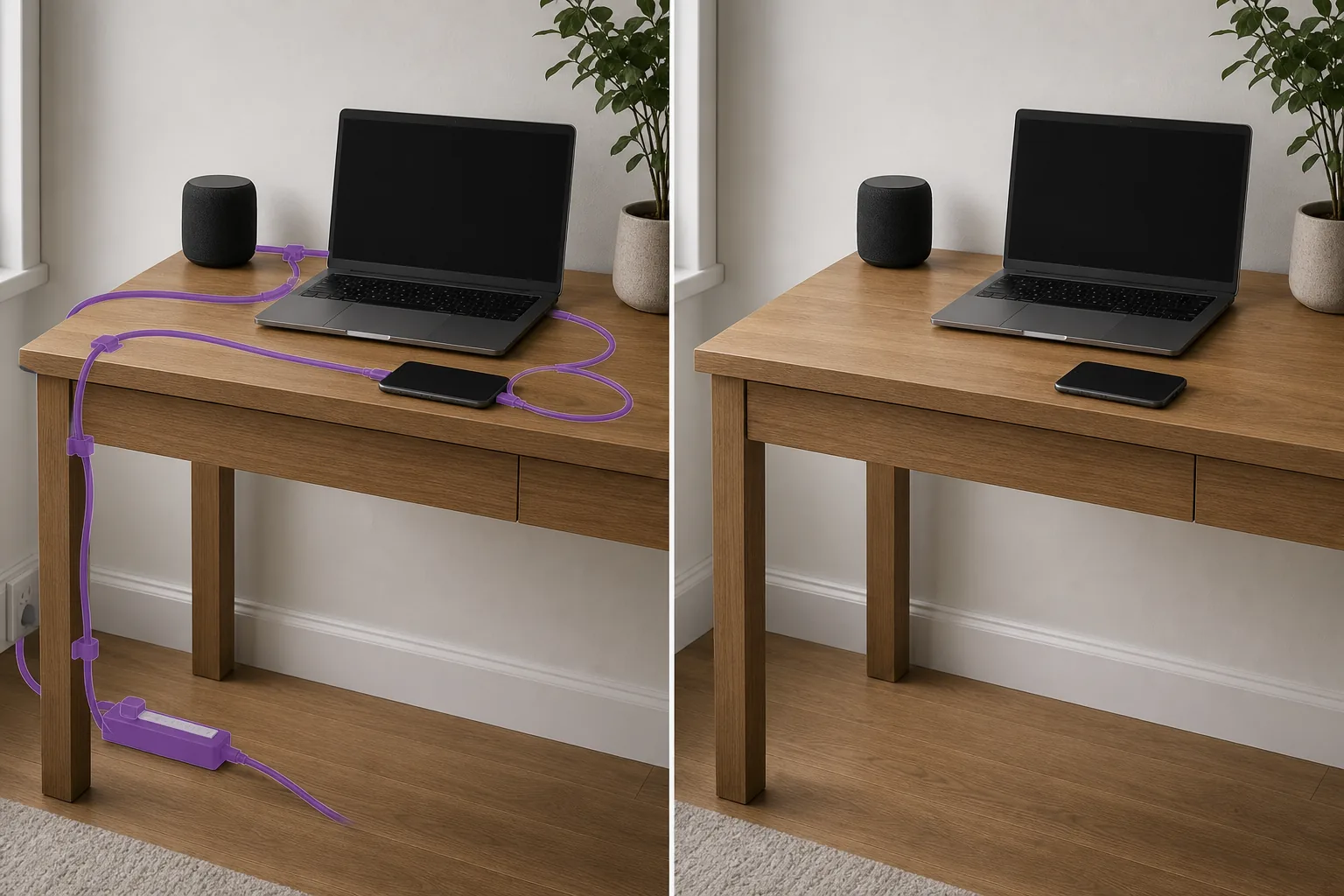
Удалите кабели для зарядки, удлинители, провода USB, выводы HDMI и беспорядок кабелей с фотографий продуктов, снимков дизайна интерьера, изображений образа жизни и обстановки на рабочем столе. Magic Eraser удаляет кабель и реконструирует поверхность стола, пол, стену или стойку за ним, создавая чистый, минималистичный вид, который требуется для редакционной фотографии и фотографии для электронной коммерции.
Последнее обновление
Почему видимые кабели портят фотографии товара и интерьера
Кабели — наиболее распространенный визуальный беспорядок при фотографировании товаров и интерьеров. Обзорная фотография ноутбука с зарядным кабелем, тянущимся через стол, фотография дизайна интерьера с удлинителями, извивающимися вдоль плинтуса, плоский образ жизни с зарядным устройством для телефона, прорезающим композицию — эти детали подрывают чистую эстетику, которая продает продукты и помещения. Физическое управление кабелями (прокладка, скрытие, запись на пленку) требует времени на настройку и невозможно для существующих фотоархивов. Magic Eraser удаляет кабели в цифровом виде: проведите кистью по пути кабеля, и ИИ реконструирует стол, пол, стену или поверхность ткани под ним. Инструмент обрабатывает кабели любого цвета на любом фоне, включая тонкие кабели со сложной текстурой и связанные кабели, в которых несколько проводов сходятся вместе.
Удаление кабелей за три шага
- 1
Загрузите свою фотографию
Откройте Magic Eraser в Интернете, на iOS или Android и загрузите фотографию продукта, снимок интерьера, расположение рабочего стола или изображение образа жизни, на котором видны видимые кабели. Принимаются все стандартные форматы изображений.
- 2
Щетка вдоль кабельной трассы
Проведите щеткой вдоль кабеля от конца до конца, покрывая всю ширину кабеля плюс небольшой запас с каждой стороны. Для связанных кабелей (несколько проводов, идущих вместе), очистите весь пучок. Если кабели пересекают объекты, почистите видимый сегмент кабеля — ИИ реконструирует каждую фоновую поверхность независимо.
- 3
Удалить и проверить
Нажмите «Стереть», и ИИ удалит кабель, реконструируя поверхность под ним — текстуру деревянного стола, текстуру ковра, краску для стен, материал столешницы. Проследите путь кабеля при масштабе 100 %, чтобы проверить наличие остаточных артефактов. Если кабель пересекает несколько поверхностей (от стола до пола и стены), каждый переход должен плавно переходить друг в друга. Экспортируйте для списков продуктов, использования в портфолио или редакционных публикаций.
Лучшее для
- Фотография продукта, на которой в кадре видны зарядные кабели и шнуры питания.
- Фотографии портфолио дизайна интерьера с видимыми удлинителями и удлинителями
- Настройка рабочего стола и фотографии рабочего места для обзоров, социальных сетей и редакционных статей.
- Фотографии интерьеров недвижимости с видимыми кабелями вдоль плинтусов и развлекательных центров
- Плоская фотография образа жизни, где кабели зарядного устройства прорезают композицию
- Изображения продуктов электронной коммерции, которым нужна чистая, не отвлекающая внимание презентация.
- Технический обзор фотографий и содержимого распаковки с беспорядком кабелей на столе
- Студийная и съемочная фотография, где в кадре видны практичные осветительные кабели
Советы по чистому удалению кабеля
Кабели представляют собой тонкие линейные объекты на различном фоне, что делает их технически простыми для удаления с помощью ИИ. Основная проблема заключается в том, что кабели пересекают несколько разных поверхностей: кабель, идущий от стола, вниз по ножке стола, через пол и вверх по стене, проходит через четыре разные текстуры. Для получения максимально чистого результата обработайте каждый сегмент поверхности отдельно или очистите весь кабель одним движением и проверьте каждую точку перехода. Для белых кабелей на белых поверхностях увеличьте масштаб, чтобы ИИ определил полный путь кабеля. Черные кабели на темных поверхностях представляют собой ту же проблему. Убирая кабели с фотографий продукта, обратите внимание, обычно продукт поставляется с кабелем видимым (ноутбук + зарядное устройство) или скрытым (фото студийного продукта). Редакционные и рекламные нормы различаются в зависимости от издания. Аксессуары для прокладки кабеля (зажимы, каналы, стяжки-липучки) также можно снять, если они видны — протрите их, как и сам кабель.
Часто задаваемые вопросы
- Можно ли бесплатно удалять кабели с фотографий товаров?
- Да. Уровень бесплатного пользования Magic Eraser включает отключение кабеля с ежедневными ограничениями на использование. Фотографы и рецензенты продуктов получают Премиум (29,99 долларов США в год) для неограниченного использования и экспорта в более высоком разрешении.
- Чем это отличается от удаления проводов?
- Инструмент «Провода» фокусируется на воздушных линиях электропередачи и инженерных проводах на фоне неба. Инструмент «Кабели» предназначен для внутренних кабелей — шнуров для зарядки, удлинителей, USB-кабелей, кабелей HDMI — которые располагаются на таких поверхностях, как столы, полы и стены. Оба используют один и тот же ИИ, но нацелены на разные варианты использования.
- Сможет ли он справиться с запутанными пучками кабелей?
- Да. Проведите кистью по всему пучку, и ИИ удалит все видимые кабели, реконструируя поверхность под ним. При очень плотном скоплении кабелей (за телевизионным развлекательным центром, под столом) для получения максимально чистых результатов обрабатывайте участок по частям.
- А как насчет кабелей, частично скрытых за предметами?
- Протирайте кистью только видимые части кабеля. ИИ удаляет оголенный сегмент кабеля и реконструирует поверхность. Если кабель исчезает за предметом (ножкой стола, подставкой монитора), объект остается нетронутым, а кабеля просто не существует.