
Как удалить водяные знаки с собственных фотографий
Узнайте, как удалять водяные знаки с фотографий, которые вам принадлежат или на которые у вас есть права. Пошаговое руководство с использованием AI удаления объектов, а также рекомендации о том, когда удаление водяных знаков уместно и как работать с распространенными сценариями.

Technical Writer
Проверено Magic Eraser Editorial ·
Содержание
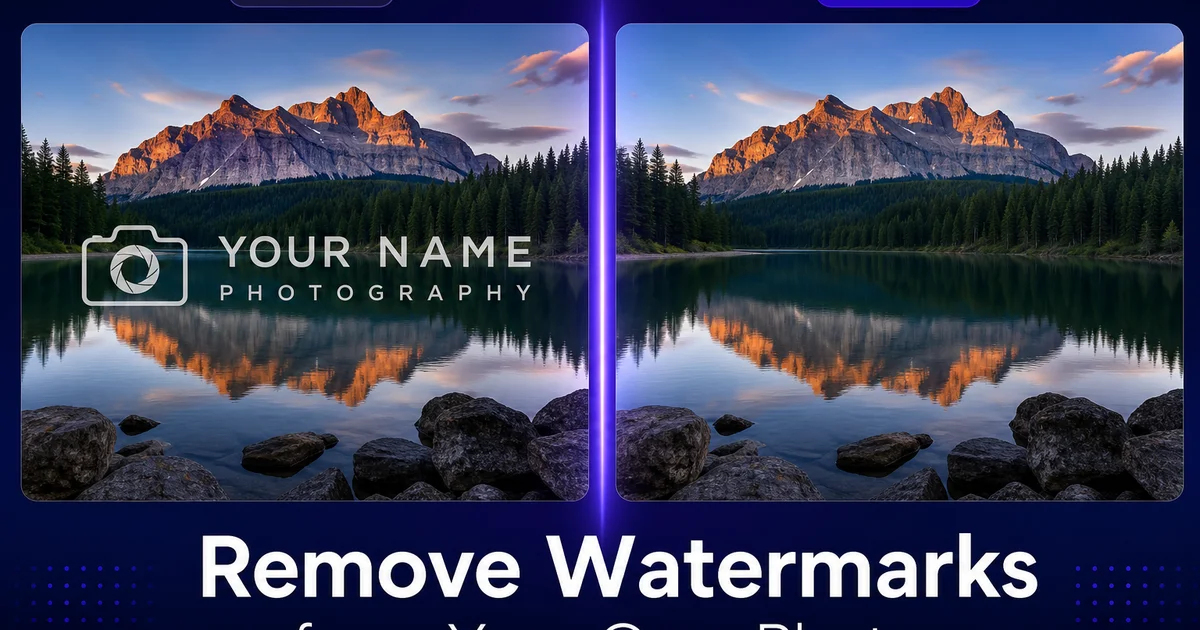
Если вы когда-либо добавляли водяной знак на свои фотографии для публикации в интернете, а затем нуждались в чистой версии для печати, передачи клиенту или обновления портфолио, вы знаете, как мучительно искать по старым жестким дискам исходный файл без водяного знака. Или, возможно, вы приобрели полную лицензию на стоковое фото, но система загрузки продавца выдала вам превью с водяным знаком вместо чистого файла. А может быть, вы фотограф, которому достался архив, где единственные сохранившиеся копии некоторых изображений содержат старый водяной знак вашей студии.
Во всех этих случаях фотография принадлежит вам, или у вас есть законное право на ее использование. Водяной знак — это просто артефакт, который нужно удалить. AI-удаление объектов делает эту задачу простой. Magic Eraser может восстановить содержимое изображения под водяным знаком, анализируя окружающие пиксели и предсказывая, что должно быть на их месте, выдавая чистый результат, словно водяного знака никогда не было.
Это руководство охватывает законные сценарии удаления водяных знаков, пошаговый процесс и советы по работе со сложными водяными знаками, пересекающими сложные текстуры или участки с высоким уровнем детализации.
- AI-удаление объектов восстанавливает изображение под водяными знаками, анализируя окружающий контекст.
- Работает с текстовыми водяными знаками, наложениями логотипов, повторяющимися узорами и полупрозрачными штампами.
- Наилучшие результаты достигаются, когда водяной знак покрывает относительно небольшой процент общей площади изображения.
- Многократные проходы позволяют справиться с устойчивыми следами или водяными знаками, пересекающими сложные текстуры.
- Удаляйте водяные знаки только с фотографий, которые вам принадлежат, лицензированы или на изменение которых у вас есть явное разрешение.
Когда удаление водяных знаков уместно
Удаление водяных знаков имеет плохую репутацию, потому что его часто связывают с кражей работ фотографов. Но существует множество законных сценариев, когда удаление водяного знака с фотографии совершенно правильно и законно. Самый распространенный — удаление собственного водяного знака. Фотографы и компании регулярно наносят водяные знаки на изображения перед публикацией в социальных сетях или отправкой клиентам, а затем им нужна чистая версия для печати, лицензирования или использования в портфолио. Если исходный файл без водяного знака был потерян, поврежден или находится на диске, к которому у вас больше нет доступа, удаление водяного знака с единственной сохранившейся копии — практичное решение.
Купленные стоковые фотографии — еще один распространенный сценарий. В стоковых фотоагентствах иногда возникают проблемы с загрузкой, когда вместо лицензированного чистого файла доставляется превью с водяным знаком. Если у вас есть подтверждение лицензии, а служба поддержки продавца отвечает медленно, удаление водяного знака самостоятельно позволит продолжить работу. Аналогично, фотографы, которые меняют студию, ребрендируются или обновляют дизайн водяного знака, возможно, захотят удалить старый водяной знак с архивных изображений перед нанесением нового.
Ключевой правовой принцип прост: вы должны владеть авторскими правами или иметь лицензию либо явное письменное разрешение от правообладателя. Удаление водяного знака с чужой фотографии, чтобы избежать оплаты лицензии, является нарушением авторских прав согласно DMCA и аналогичным законам в большинстве стран. Это также нарушение условий использования данного инструмента. Это руководство предназначено исключительно для фотографий, которые вы имеете законное право изменять.
- Удаление собственного водяного знака с изображений, где исходный чистый файл утерян или недоступен.
- Очистка купленных стоковых фотографий, когда при загрузке было доставлено превью с водяным знаком вместо лицензированного файла.
- Обновление архивных фотографий со старым водяным знаком студии перед применением нового дизайна бренда.
- Никогда не удаляйте водяные знаки с фотографий, которые вам не принадлежат или на изменение которых у вас нет явного разрешения.
Как работает AI-удаление водяных знаков
Водяные знаки работают путем наложения текста, логотипов или узоров поверх исходного содержимого изображения. В традиционном редактировании фотографий их удаление требовало кропотливого клонирования и закрашивания каждой части водяного знака с использованием содержимого из окружающих областей. Процесс, который мог занимать 30-60 минут на одно изображение и часто оставлял видимые швы там, где клонированная текстура не совсем совпадала.
AI-удаление объектов в корне меняет этот процесс. Когда вы закрашиваете водяной знак в Magic Eraser, нейронная сеть анализирует пиксели, окружающие отмеченную область, определяет узоры, текстуры и цветовые градиенты, которые должны находиться под водяным знаком, и генерирует замещающее содержимое, которое бесшовно сливается с остальной частью изображения. Для водяного знака на градиенте неба она продолжает градиент. Для водяного знака на текстурированной поверхности, такой как ткань или трава, она генерирует соответствующую текстуру. Для водяного знака, пересекающего лицо или продукт, она восстанавливает нижележащие элементы на основе видимого контекста.
Качество результата зависит от нескольких факторов: прозрачности и размера водяного знака относительно изображения, сложности содержимого под ним, а также от того, пересекает ли водяной знак критически важные детали. Полупрозрачные водяные знаки на простых фонах дают почти идеальные результаты. Плотные повторяющиеся водяные знаки на сложных объектах требуют больше проходов и могут нуждаться в локальной доработке.
Работа с различными типами водяных знаков
Текстовые водяные знаки — название студии, символ авторского права или штамп с датой — самые распространенные и, как правило, наиболее простые для удаления. Они занимают определенную область с четкими границами, и AI может ясно отличить пиксели водяного знака от пикселей изображения. Закрасьте текст, и AI заполнит нижележащее содержимое. Одного прохода часто достаточно для чистого удаления текстовых водяных знаков, если только текст не пересекает высококонтрастную границу на изображении.
Водяные знаки-логотипы немного сложнее, потому что они включают формы, градиенты, а иногда и полупрозрачные элементы. Подход тот же — закрасьте весь логотип, — но вам может понадобиться немного более широкая кисть, чтобы захватить любое полупрозрачное свечение или тень вокруг логотипа. Если логотип использует белые или светлые цвета на ярком участке изображения, AI может потребоваться второй проход, чтобы полностью устранить едва заметные следы.
Плиточные или повторяющиеся узорчатые водяные знаки — самые сложные. Они покрывают большой процент изображения повторяющимся текстом или узором, часто с пониженной непрозрачностью. Стратегия здесь — работать по секциям. Закрасьте одну область узора, дайте AI обработать ее, проверьте результат, затем переходите к следующей секции. AI обрабатывает каждую секцию самостоятельно. Работа с небольшими областями дает более чистые результаты, чем попытка покрыть весь плиточный узор одним мазком.
Диагональные водяные знаки, пересекающие критические области объекта. Например, линия водяного знака, проходящая через лицо, требует наибольшей осторожности. Закрашивайте диагональную линию по сегментам там, где она пересекает разные текстуры, и проверяйте каждый сегмент при полном увеличении. AI восстанавливает черты лица, текстуру ткани и фон отдельно по мере того, как водяной знак пересекает каждую область.
- Текстовые водяные знаки самые простые — обычно достаточно одного мазка кисти и одного прохода.
- Водяные знаки-логотипы могут потребовать более широкой кисти, чтобы захватить полупрозрачное свечение и тени.
- Плиточные узоры следует обрабатывать по секциям, а не все сразу, для достижения наиболее чистого результата.
- Диагональные водяные знаки, пересекающие лица или критические объекты, выигрывают от сегментированной и тщательной обработки.
Советы для достижения наилучших результатов
Начинайте с версии фотографии с самым высоким разрешением. Чем больше пиксельных данных окружает водяной знак, тем лучше AI может предсказать, что должно находиться под ним. Оригинал шириной 4000 пикселей дает AI гораздо больше контекста, чем веб-экспорт на 1200 пикселей. Если у вас есть обе версии, всегда работайте с файлом большего размера.
Используйте размер кисти, который покрывает водяной знак с небольшим запасом. Слишком плотное закрашивание по краям водяного знака может оставить следы. Закрашивание слишком далеко за пределами водяного знака тратит вычислительные ресурсы AI на содержимое, которое не нужно менять. Запас в 5-10 пикселей за границей водяного знака часто является идеальным.
Обрабатывайте изображение проходами по приоритету. Сначала обработайте участки водяного знака на простых фонах — небе, однородных поверхностях, размытых областях. Они будут чистыми после первого прохода. Затем займитесь участками водяного знака на текстурах и узорах, которые могут потребовать второго прохода. Самые сложные области — лица, мелкий текст, детали продукта — оставьте напоследок, чтобы уделить им пристальное внимание и проверить каждую при 100% увеличении.
Если после двух проходов остается слабый призрак водяного знака, попробуйте закрасить только сам след маленькой кистью, вместо того чтобы повторно обрабатывать всю область водяного знака. Целевая обработка только остаточного артефакта сохраняет хорошую реконструкцию от первого прохода, одновременно устраняя устойчивый след.
- Всегда используйте версию фотографии с самым высоким разрешением для наилучшей AI-реконструкции.
- Настраивайте кисть так, чтобы она покрывала водяной знак с запасом в 5-10 пикселей с каждой стороны.
- Сначала обрабатывайте области с простым фоном, затем — с текстурами, и в последнюю очередь — критически важные детали.
- Устраняйте остаточные следы маленькой кистью, а не повторно обрабатывайте всю область целиком.
Архивирование и лучшие практики рабочего процесса
После удаления водяного знака сохраните чистую версию как отдельный файл. Не перезаписывайте версию с водяным знаком. Хранение обоих файлов защитит вас, если вам понадобится подтвердить право собственности или показать, что у вас была копия с водяным знаком. Называйте файлы понятно: 'product-shot-watermarked-original.jpg' и 'product-shot-clean.jpg' в одной папке.
В дальнейшем внедрите практику управления файлами, которая предотвратит проблему потери оригинала. Когда вы наносите водяной знак на фото для публикации в интернете, сохраняйте исходный файл без водяного знака в четко обозначенной основной папке, в облачном резервном копировании или в обоих местах. Многие фотографы используют функцию виртуальных копий Lightroom для создания экспортов с водяными знаками без изменения исходного файла каталога. Если вы используете инструмент пакетного нанесения водяных знаков, настройте его на вывод в отдельный каталог, а не на перезапись оригиналов.
Для фотографов, которые наносят водяные знаки на утвержденные клиентом изображения, рассмотрите возможность встраивания метаданных в исходные файлы, которые связывают их с версиями с водяными знаками. Простые соглашения об именах файлов — одно и то же базовое имя с суффиксами '-proof' и '-final' — упрощают поиск чистого файла, когда клиент заказывает печать или лицензирует изображение.
- Сохраняйте чистую версию как отдельный файл — никогда не перезаписывайте оригинал с водяным знаком.
- Всегда храните оригиналы без водяных знаков в четко обозначенной основной папке с облачным резервным копированием.
- Используйте соглашения об именах, которые связывают утвержденные копии с водяными знаками с их чистыми исходными файлами.
- Настройте инструменты нанесения водяных знаков на вывод в отдельный каталог, а не на перезапись исходных файлов.
How to do it
- 1
Confirm you own the rights to the photo
Before removing any watermark, verify that you are the copyright holder, the licensed owner, or have written permission from the creator. This guide applies exclusively to watermarks on photos you own. Removing watermarks from other people's work without permission is copyright infringement.
- 2
Open the photo in Magic Eraser
Upload the watermarked photo to Magic Eraser. Use the highest-quality supported image file available to you, because more pixels give the AI better context for reconstructing the area beneath the watermark.
- 3
Brush over the watermark area
Use the brush tool to paint over the watermark text, logo, or pattern. Cover the entire watermark including any semi-transparent edges. For large watermarks that span major portions of the image, work in sections. Brush over one area, let the AI process it, then move to the next.
- 4
Review and refine the result
Zoom into the area where the watermark was removed and check for any residual artifacts or inconsistencies. If traces of the watermark remain, brush over those specific spots for a second pass. Pay special attention to areas where the watermark crossed complex textures or strong edges.
- 5
Save the clean version at full resolution
Export the watermark-free image at full resolution. Save it alongside your original as the clean master file for printing, publishing, or sharing.
Источники
- Copyright and Fair Use: What You Need to Know — U.S. Copyright Office
- Best Practices for Photographers: Watermarking and Image Protection — Professional Photographers of America