
写真から傷を除去する
スキャンしたプリント、ヴィンテージ写真、古い家族の写真から傷、ひび割れ、しわ、表面の損傷を消去します。 Magic Eraser は損傷を除去し、その下の元のディテールを再構築し、写真を損傷前の外観に復元します。
最終更新日
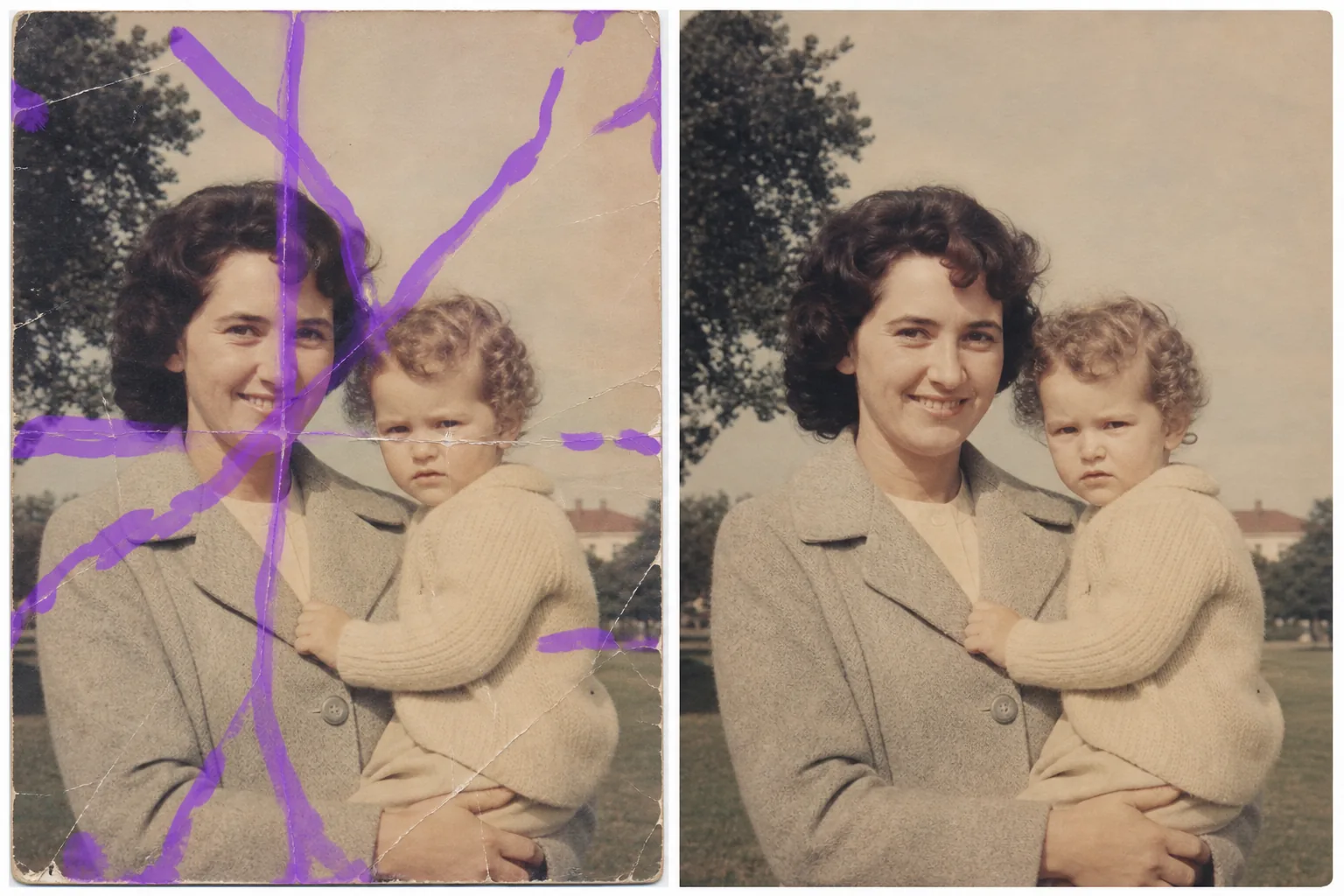
写真の傷を消す方法
写真の傷を消すには、ウェブ・iOS・AndroidのいずれかでMagic Eraserを開き、スキャンしたプリントや画像をアップロードして、傷・折れ・ひびに沿ってブラシでなぞり、「消去」をタップするだけ。AIが損傷のラインをたどり、その下にある顔・服・背景・質感を再構築します。無料で、登録も不要。同じブラシで、物の表面の傷やこすれもきれいにできます。傷ついたスマホケース、こすれた靴、商品写真に入った傷など。傷みのひどい写真は、エリアごとに分けて作業し、毎回100%表示で確認しましょう。 物理的なプリントは時間の経過とともに劣化します。取り扱いによる傷、保管によるしわ、曲げによる亀裂、アルバムの表面の摩耗などはすべて、顔、風景、思い出を横断する目に見える痕跡を残します。傷のある印刷物をスキャンすると、損傷のすべての線が最大解像度でキャプチャされ、多くの場合、物理的な印刷物よりも画面上の方がよく見えます。従来のレタッチでは、各スクラッチを手動でクローンスタンプし、すべての線のすべてのピクセルに沿ってテクスチャとトーンを一致させる必要があります。傷がひどい写真の場合、これには何時間もかかることがあります。 Magic Eraser の AI は、スクラッチ パターン (その方向、深さ、カバーされる細部) を分析し、その下にある元の画像コンテンツを再構築します。ブラシで傷を上書きすると、AI はあたかも損傷がなかったかのように顔、衣服、背景、テクスチャを塗りつぶします。
3つのステップで傷を除去
- 1
スキャンした写真をアップロードする
Web、iOS、または Android で Magic Eraser を開き、スキャンした画像をアップロードします。最良の結果を得るには、300 DPI 以上でスキャンしてください。AI の詳細が高いほど、傷の周囲の再構築が向上します。
- 2
傷をブラシで消します
それぞれの傷、亀裂、しわをペイントします。画像全体を横切る長いスクラッチの場合は、全長に沿ってブラシをかけてください。細かい傷が集まっている場合は、幅広のブラシを使用して患部をカバーします。目に見えるダメージ以外にわずかなマージンを含めてください。
- 3
消去して見直す
「消去」をタップすると、AI がスクラッチ マークを削除し、その下の顔、テクスチャ、背景を再構築します。フルズームで結果を確認し、再構成された領域が周囲の詳細と自然に融合していることを確認します。復元された写真をエクスポートして、印刷、共有、またはアーカイブします。
こんな方に最適
- 家族の写真をスキャンし、顔全体に傷がついたもの
- 経年や保管による表面のひび割れのあるヴィンテージプリント
- 接着剤の損傷や剥がれ跡のあるアルバム写真
- アーカイブ用にデジタル化された歴史的な写真
- 遺品・記念写真修復プロジェクト
- 結婚式やイベントの写真が保管中または輸送中に破損した
- クライアントのスキャンを処理する写真修復ビジネス
- 折り目や折り目のある学校や卒業アルバムの写真
傷をきれいに消すためのヒント
スクラッチ除去にはスキャン品質が重要です。高解像度スキャン (300+ DPI) により、AI は損傷領域を再構築する際に参照できる周囲の詳細情報が得られます。ひっかき傷が顔に及んだ場合、AI は顔の損傷していない部分を使用して、欠けている細部を再構築します。利用可能な顔情報が多ければ多いほど、結果はより良くなります。乳剤を除去した非常に深い傷(プリント上に白い線として現れる)については、AI が色と質感の両方を再構築します。光を散乱させるだけの軽い傷は、さらに簡単に修正できます。結果が長さに沿って異なる場合は、長いスクラッチをセクションに分けて処理します。背景テクスチャが異なる場合は、個別の処理が必要になる場合があります。傷と色あせの両方がある写真の場合は、最初に傷を除去してから、AI Enhancement ツールを使用して色とコントラストを復元します。この順序により、すべてを一度に修正するよりもきれいな結果が得られます。
よくある質問
- 顔を貫通する深い傷を取り除くことはできますか?
- はい。 AIは、顔の損傷していない部分を参照して顔の特徴を再構築します。目、鼻、口の深い傷は自然なディテールで復元されますが、非常に広い損傷領域には複数のパスが必要になる場合があります。
- ひび割れた写真でも機能しますか?
- はい。亀裂、折り目、折り目も同じ除去プロセスに従います。亀裂の線をブラシでなぞると、AI が欠けている細部を補完します。複数の部分に割れた写真の場合は、最初にスキャンを位置合わせして結合してから、割れた線を削除します。
- 写真の傷を無料で削除できますか?
- はい。 Magic Eraser の無料枠は、1 日あたりの制限付きでスクラッチの削除を処理します。一括復元プロジェクトやプロによる写真復元作業の場合、有料プランでは無制限の処理が可能です。
- どのスキャン解像度を使用すればよいですか?
- 300 DPI が推奨される最小解像度です。 600 DPI では、再構築中に AI が参照できるように周囲の詳細をより多くキャプチャできるため、傷がひどい写真の場合はより良い結果が得られます。
- スマホで写真の傷を消すには?
- モバイルブラウザかiOS・AndroidアプリでMagic Eraserを開き、カメラロールから写真を読み込んで、ピンチで傷を拡大します。指で傷のラインに沿ってブラシでなぞり、「消去」をタップ。拡大すれば、隣のディテールを塗りつぶさずに細い傷を正確になぞれます。仕上がりはデスクトップ版と同じで、そのまま写真に保存できます。
- 古い写真だけでなく、物の傷やこすれも消せますか?
- はい。同じブラシが、日常のスナップにある表面の傷やこすれにも使えます。スマホ画面やケースの傷、靴や家具のこすれ、車のパネルや商品写真のキズなど。傷の上をブラシでなぞると、AIが周囲の表面を再構築します。光沢面や反射する面では、傷をしっかりなぞって、ハイライトのラインを100%表示で確認してください。
- たくさん傷のある写真を一度に直せますか?
- はい。見える傷をすべてブラシでなぞって「消去」を一度タップすれば、AIが周囲のディテールから損傷したラインをそれぞれ再構築します。傷が密に交差したプリントの場合は、エリアごとに作業するほうがきれいに仕上がります。一部をなぞり、100%表示で確認してから次へ進めば、各エリアが無傷の周囲のディテールをもとに再構築されます。