
写真から透かしを削除する方法
透かしは知的財産を保護しますが、自分の写真(後で購入したストック写真のプレビュー、最終納品を受け取ったクライアントのプルーフ、または誤ってカメラの日付スタンプ)に透かしが表示される場合は、きれいに取り除く必要があります。 Magic Eraser は、テキスト オーバーレイ、ロゴ スタンプ、半透明の透かしを削除し、その下の画像の詳細を再構築します。
Last updated
今すぐ透かしを削除してください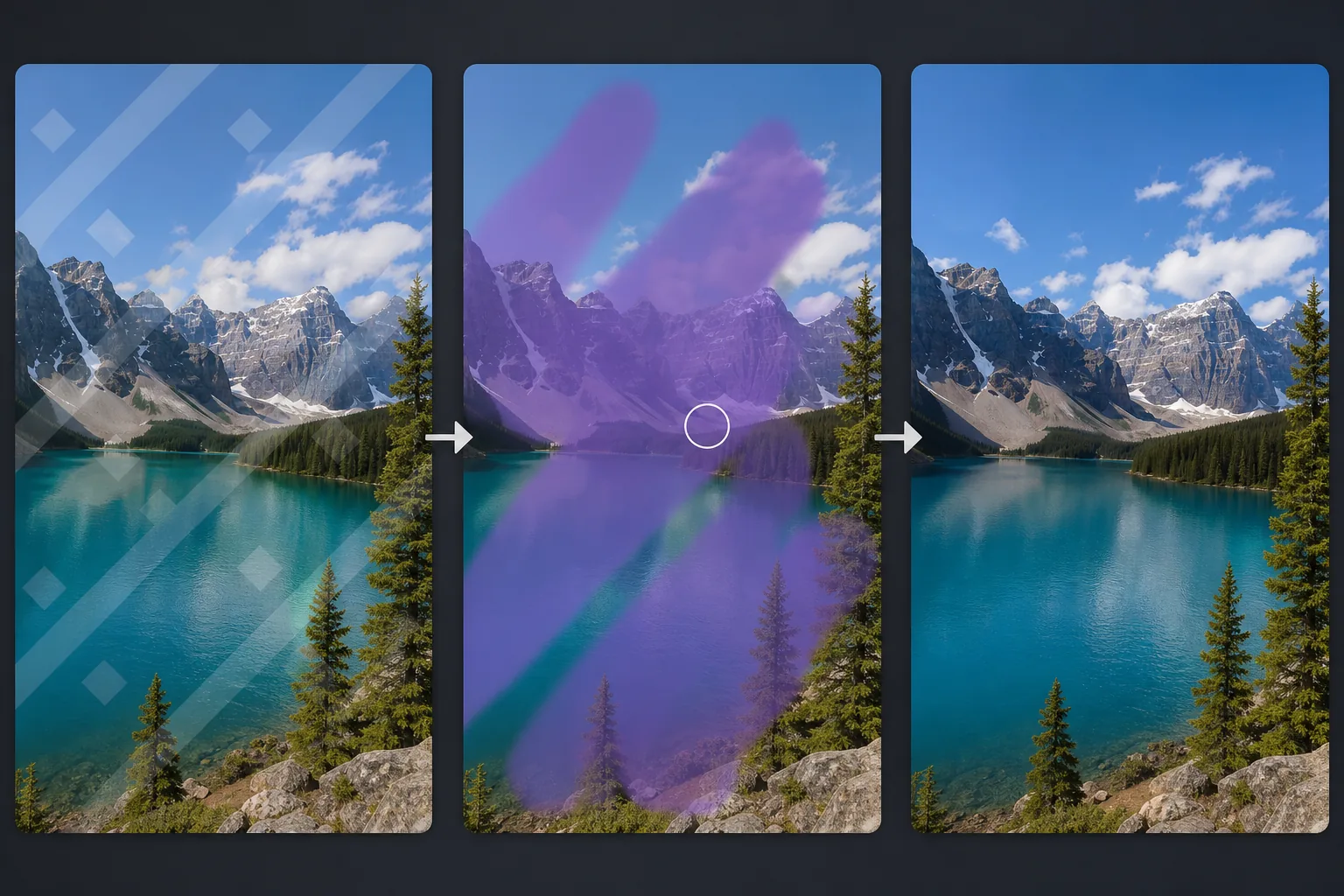
ウォーターマーク除去が適切な場合
写真からウォーターマークを消すには、Magic Eraser をウェブ・iOS・Android で開き、画像をアップロードして、ウォーターマーク全体(テキスト・ロゴ・繰り返しの斜めパターン)をブラシでなぞり、Erase をタップするだけ。AI が周囲の内容からその下にあった画像のディテールを再構築するので、ぼやけることなくきれいに仕上がります。無料で、登録も不要です。これは自分が所有しているか使用許諾を得ている画像にのみ行ってください。他人の著作権で保護された写真を再利用するためにウォーターマークを消すのは権利侵害にあたり、このツールがもともと持っていない権利を与えるわけではありません。 画像を所有しているかライセンスを購入している場合、透かしの削除は合法です。一般的なシナリオには、完全ライセンスを購入した後にストック写真からプレビューの透かしを削除する (透かしなしのバージョンが利用できないか紛失した場合)、無効にするのを忘れたカメラ設定から日付スタンプを削除する、再利用したい写真から独自のブランドを削除する、最終納品が承認された後にクライアントのプルーフを削除するなどがあります。 Magic Eraser の AI は、透かしパターン (テキスト、ロゴ、または半透明のオーバーレイ) を分析し、周囲のコンテキストを使用してその下の画像コンテンツを再構築します。このツールは、不透明な透かし (画像上の塗りつぶされたテキスト) と半透明の透かし (下にある画像と混ざる半透明のオーバーレイ) の両方を処理しますが、通常、半透明の透かしの方が元の画像データがより多く保持されるため、よりきれいな結果が得られます。
Before you start
4 つのステップで透かしを削除します
Start with 透かし入りの画像をアップロードする. The result preview above and tips below use this guide's existing content; no separate before-and-after proof is assumed.
- 1
透かし入りの画像をアップロードする
Web、iOS、または Android で Magic Eraser を開き、透かしを含む写真をアップロードします。利用可能な最高解像度のバージョンを使用します。より多くのピクセル データにより、透かしの下の領域を再構築するためのより適切なコンテキストが AI に提供されます。
- 2
透かしをブラシで上書きする
境界線や影の効果を含む透かし全体をペイントします。テキストの透かしの場合は、テキストの各行を完全に覆います。ロゴの透かしの場合は、背景のパディングを含むロゴ全体をカバーします。画像全体にタイル状に繰り返し斜めの透かしを表示するには、各インスタンスをブラシで塗りつぶすか、幅広のストロークを使用してパターン全体をカバーします。
- 3
「消去」をタップします
Magic Eraser は透かしを削除し、基礎となる画像を再構築します。複雑なコンテンツ (顔、詳細なテクスチャ) の上の不透明な透かしの場合、AI は周囲のコンテキストに基づいてその下にあるものを推測します。半透明の透かしの場合、AI は元の画像データからオーバーレイを分離します。 100% ズームで結果を確認します。透かしが高精細コンテンツと交差する領域では、2 回目のパスが必要になる場合があります。
- 4
レビューとエクスポート
きれいにした画像と透かし入りのオリジナル画像を比較します。以前に透かしを入れた領域の顔、テキスト、および細部が自然であり、周囲の画像と一貫していることを確認します。ウォーターマークの痕跡が残っている場合 (薄い輪郭、わずかな色の変化)、その特定の領域でターゲットを絞った 2 回目のパスを実行します。フル解像度でエクスポートします。
こんな方に最適
- 購入したストック写真の透かしなしバージョンが利用できないか紛失した
- 撮影中に誤って設定が有効になったままになったカメラの日付スタンプ
- 最終納品とライセンス完了後のクライアントプルーフ画像
- 別のコンテキストで再利用する必要がある独自のブランド写真
- 加工ラボのスタンプまたはフレーム マークが付いたスキャンされた写真
- スクリーンショットと UI ウォーターマークが埋め込まれたスクリーン キャプチャ
ウォーターマークをきれいに除去するためのヒント
ウォーターマーク除去の品質は、ウォーターマークの種類とウォーターマークがカバーする内容によって異なります。均一な領域 (空、壁、無地の背景) 上のテキストの透かしは、周囲のコンテンツが予測可能なため、優れた結果をもたらします。複雑なコンテンツ (顔、詳細なパターン) 上のテキストの透かしは、AI によるさらなる推論を必要とし、結果には修正パスが必要になる場合があります。下のコンテンツを完全に隠してしまう完全に不透明な透かしよりも、下にある画像と溶け込む半透明の透かしの方が簡単です。斜めに繰り返される透かし (ストック プレビュー画像で一般的) の場合、各透かしインスタンスを個別に処理するのではなく、画像全体を 1 回のパスで処理します。これにより、AI が再構築全体で一貫性を維持することができます。写真の隅にある日付スタンプの場合、隅のコンテンツは通常単純 (空、地面、背景) であるため、削除は通常簡単です。画像を削除する前に、透かしなしで画像を使用する法的権利があることを必ず確認してください。
よくある質問
- 写真から透かしを削除することは合法ですか?
- それは画像に対するあなたの権利によって異なります。自分が所有する写真、ライセンスを購入した写真、または自分のブランドのコンテンツから透かしを削除することは合法です。ウォーターマークを削除して著作権で保護された画像をライセンスなしで使用することは著作権侵害となります。 Magic Eraser はツールです。ユーザーは、透かしなしの画像を使用する権利があることを確認する責任があります。
- 半透明のウォーターマークは除去できますか?
- はい。半透明の透かしは、オーバーレイの下に元の画像データの多くが表示されるため、実際には不透明な透かしよりも優れた結果が得られます。 AI は画像コンテンツから透かしレイヤーを分離し、きれいな画像を再構成します。
- 顔に透かしを入れる場合はどうでしょうか?
- AI は、透かしの周囲の顔の目に見える部分に基づいて顔の特徴を再構築します。透かしが顔の限られた領域をカバーし、顔のコンテキストが十分に表示される場合に、最良の結果が得られます。顔の大部分を覆う透かしの場合、再構成の精度が異なる場合があります。
- 無料ですか?
- はい。 Magic Eraser の無料利用枠では、1 日の使用量制限付きでウォーターマークの削除を処理します。プレミアム (年間 29.99 ドル) では制限がなくなり、より高解像度のエクスポートが可能になります。
- Android や iPhone で写真からウォーターマークを消すには?
- モバイルブラウザまたは iOS・Android アプリで Magic Eraser を開き、カメラロールから写真を読み込んで、ピンチで拡大するとウォーターマークを正確になぞれます。マーク全体(テキストの一行一行、ロゴ全体、繰り返しパターンの一つひとつ)を指でブラシしてから Erase をタップ。AI がスマホ上でその下の部分を再構築し、きれいになった画像をカメラロールに保存します。デスクトップ版と同じように動作し、ブラウザを使えばアプリのインストールも不要です。いつも通り、使用する権利のある画像にのみ行ってください。