
写真からオブジェクトを削除する方法
完璧な風景写真の中のゴミ箱、家族のポートレートの背景を歩く見知らぬ人、夕日を横切る電線、再販している製品のブランドロゴなど、写真に写る不要なオブジェクトは普遍的です。 Magic Eraser の AI ブラシを使用すると、任意のオブジェクト上にペイントすると、AI がそのオブジェクトを削除し、オブジェクトがそこに存在しなかった場合の背景で領域を埋めます。
Last updated
今すぐオブジェクトを削除してください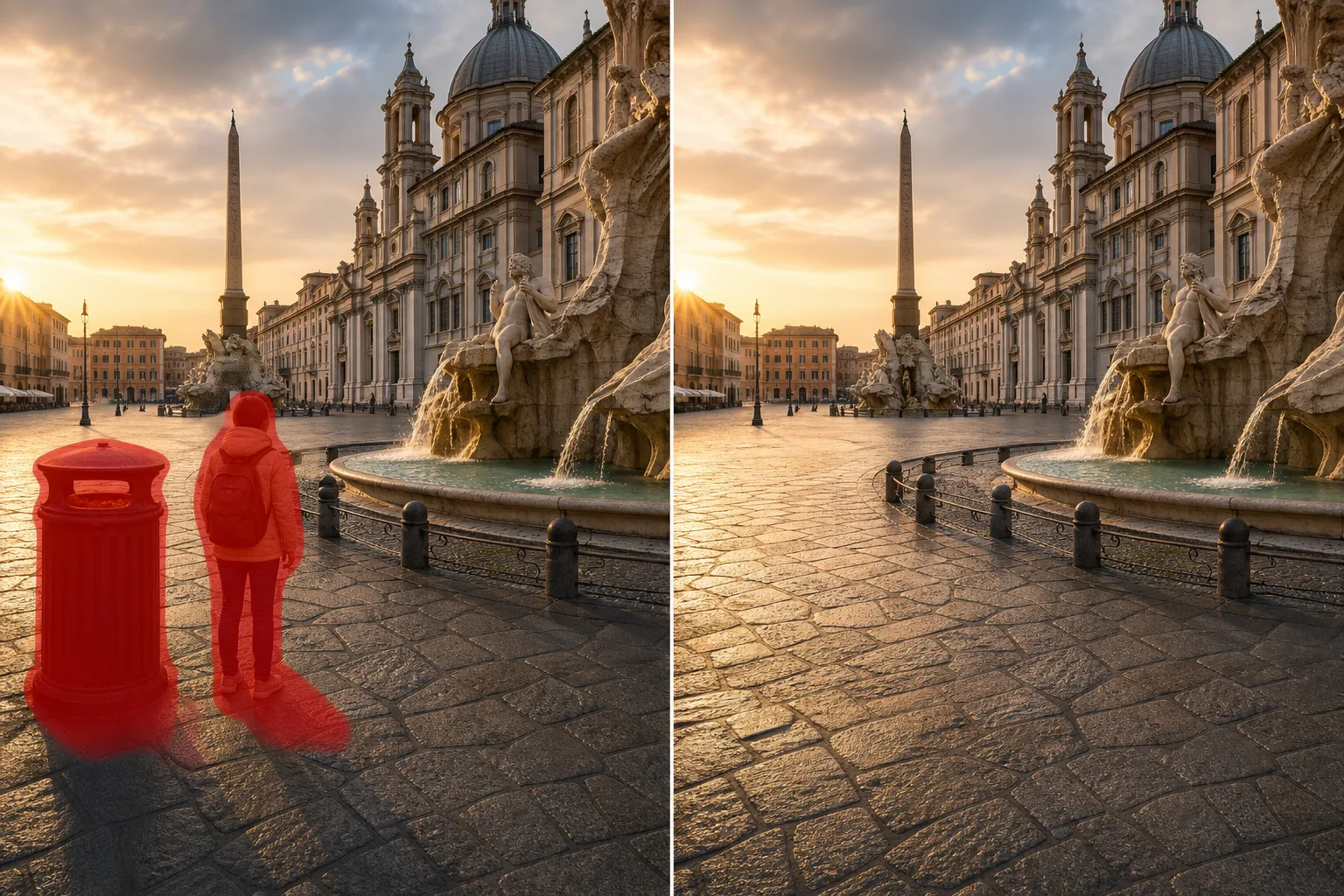
写真から不要なものを消す方法
写真から不要なものを消すには、Webブラウザ、iOS、AndroidでMagic Eraserを開き、画像をアップロードして、消したいものをブラシでなぞり、「消去」をタップするだけ。AIが周囲の状況(質感、遠近感、色味、光の当たり方)からその裏側にあるものを推測し、数秒でその部分を再構築します。無料、登録不要。写り込んだ通行人、駐車中の車、看板、電源コード、ホコリ、端の散らかりまで、旅行・不動産・商品写真からきれいに取り除けます。複数のものを消す場合は、すべてまとめてブラシでなぞってから消去しましょう。 どの写真にも、撮影者が意図していない要素が含まれています。ストリート写真では、構図の中を間違った瞬間に歩いている歩行者を捉えます。旅行写真には、他の観光客、建設の足場、駐車中の車、意図したビューを乱雑にする標識が含まれます。不動産物件の写真には、売主が軽視したい私物、電源コード、照明スイッチ、壁の損傷などが写っています。製品写真では、撮影面からの反射、ほこり、背景のケーブル、エッジの乱雑さが捉えられます。イベントの写真撮影には、イベントの視覚的なストーリーから気をそらす出口標識、音響機器、ケータリングのセットアップ、会場のインフラストラクチャが含まれます。いずれの場合も、主題と構図は強力ですが、二次的な要素が視聴者の注意を奪い合います。従来のソリューションである Photoshop のクローン スタンプやコンテンツ認識塗りつぶしでは、不要な領域を選択し、ソース領域を選択し、塗りつぶしが周囲のテクスチャ、遠近感、照明と納得のいくまでブレンドされるまで繰り返す必要があります。単純な場合 (無地の背景に小さなオブジェクト)、これには 2 ~ 5 分かかります。複雑なケース (パース ラインのあるテクスチャーのある壁の前に立っている人、模様のある路面上の車) の場合は、慎重な手作業で 15 ~ 30 分かかります。 Magic Eraser はこれをブラシと消去のワークフローに置き換えます。不要なオブジェクトをペイントすると、AI が周囲のコンテキストからその背後にあるものを推測し、テクスチャ、パース ライン、色のグラデーション、照明の方向を自動的にマッチングします。
Before you start
3 つのステップでオブジェクトを削除します
Start with 写真をアップロードする. The result preview above and tips below use this guide's existing content; no separate before-and-after proof is assumed.
- 1
写真をアップロードする
Web、iOS、または Android で Magic Eraser を開きます。ゴミ箱のある風景、見知らぬ人を背景にしたポートレート、エッジが乱雑に撮影された商品、私物が写った不動産物件など、不要なオブジェクトを含む写真をドロップします。 JPEG、PNG、HEIC、および WebP 形式がサポートされています。
- 2
不要なオブジェクトをブラシで上書きする
削除したいオブジェクトをペイントします。オブジェクト全体と、その影、反射、および境界アーティファクトを捉えるための薄いマージンを覆います。目に見える影を落とすオブジェクト (歩道に影を落とす人、壁に影を落とすポールなど) の場合は、その影をブラシ領域に含めます。オブジェクトが消えても影が残る場合、結果は不自然に見えます。同じ写真内の複数の不要なオブジェクトについては、1 回のセッションでそれぞれを個別にブラシします。オブジェクトに合わせてブラシのサイズを調整します。電源コンセントなどの小さなアイテムにはタイトなブラシを、駐車中の車などの大きなオブジェクトには幅広のブラシを使用します。
- 3
「消去」をタップして結果を確認します
AI はオブジェクトを削除し、周囲のテクスチャ (草、壁、空、道路、床)、遠近感 (収束する線、奥行きの勾配)、照明 (影の方向、環境光のレベル) に合わせてその背後の領域を再構築します。塗りつぶされた領域を拡大して、周囲のコンテンツとのシームレスな統合を確認します。削除されたオブジェクトが大きく、さまざまな背景コンテンツの前に位置する複雑な再構築の場合、小さなブラシを使用した素早い 2 回目のパスにより、目に見えるトランジション アーティファクトが改善されます。フル解像度でエクスポートします。
こんな方に最適
- 観光客、標識、車両、建設機械、インフラストラクチャが乱雑に配置された本来の自然な構図が含まれる旅行写真や風景写真
- 私物、壁の損傷、電源コード、外観上の問題などを公開前に削除する必要がある不動産物件の写真
- 背景の乱雑さ、反射、ほこり、エッジのアーティファクトにより、展示されている製品の価値が損なわれる製品写真
- 背景の見知らぬ人、標識、視覚的な邪魔物が被写体と競合して注目を集めるポートレート写真や家族写真
- 式典やレセプションのショットで会場のインフラストラクチャ (出口標識、音響機器、ケータリングのセットアップ) が見えるイベント写真
- 単一の不要な要素 (ブランド ロゴ、通行人、ゴミ箱) によって、本来は素晴らしい写真が投稿できないソーシャル メディア コンテンツ
最良の結果を得るためのヒント
オブジェクトの除去の品質は、オブジェクトの背後にあるものの複雑さに依存します。 AI には塗りつぶすための明確なテクスチャ参照があるため、単純な繰り返しの背景 (空、無地の壁、草、砂、水) 上のオブジェクトは目に見えない結果で削除されます。複雑でユニークな背景 (顔、建築の細部、他の人々の群衆) の前にあるオブジェクトは良好な結果を生成しますが、再構成は生成的です。AI は、削除されたオブジェクトの背後に何があったのかを正確に知ることなく、周囲のエリアのスタイルに一致するもっともらしいコンテンツを埋め込みます。最良の結果を得るには、オブジェクトとその影、および地面に接触するアーティファクト (人の足が地面に触れる場所、車のタイヤが道路に接触する場所) をブラシします。広い領域を複数のオブジェクトで一括ブラシするのではなく、一度に 1 つずつオブジェクトを削除します。各削除に周囲のコンテキストが明確であれば、AI はよりきれいな塗りつぶしを生成します。被写体に触れている物体 (取り除きたい人の肩にある手) については、被写体の端に影響を与えないように慎重にブラッシングしてください。AI は、ユーザーがブラッシングしないものはすべて尊重します。オブジェクトの除去により、塗りつぶされた領域にかすかな継ぎ目やわずかに異なるテクスチャが残った場合は、2 番目の対象ブラシが継ぎ目だけを通過してきれいにされます。
よくある質問
- オブジェクトの削除は無料ですか?
- はい。 Magic Eraser の無料枠には、1 日の使用制限付きのブラシと消去ツールが含まれています。プレミアム ($29.99/年) では制限がなくなり、高解像度のエクスポートが可能になります。
- 集合写真から人物を削除できますか?
- はい。影や地面との接触部分も含めて、削除したい人物の上をブラシで塗ります。 AI は、背後にあった背景を空間に埋め込みます。これは、その人がグループ内の他の人から目に見える隙間によって分離されている場合に最も効果的です。2 人の人が重なったり接触している場合、一方を削除するともう一方のエッジに影響を与える可能性がありますが、これはリファイン パスで修正できます。
- AI はどのくらいの大きさの物体を除去できますか?
- 厳密なサイズ制限はありませんが、再構成の品質は、削除されたオブジェクトが画像のどの程度をカバーするかに相関します。画像領域の 5 ~ 15% を覆うオブジェクトがきれいに除去されます。 30% 以上をカバーするオブジェクトの場合、オリジナルではなく AI によって生成される最終画像の多くが必要となり、結果は背景の複雑さに依存します。単純な背景上の大きなオブジェクトはよく塗りつぶされますが、複雑な背景上の大きなオブジェクトは合理的ですが、より近似した結果を生成します。
- 携帯電話の写真でも機能しますか?
- はい。 Magic Eraser の iOS および Android アプリは、Web バージョンと同じオブジェクト削除 AI を実行します。撮影後すぐに携帯電話上の写真からオブジェクトを削除できます。コンピューターに転送する必要はありません。
- 編集した部分は表示されますか?
- 一般的な使用例 (適度に一貫した背景にある中程度のサイズのオブジェクト) では、通常の表示サイズでは、塗りつぶされた領域は周囲のコンテンツと視覚的に区別できません。最大ズームでは、訓練された目であれば、再構成された領域のテクスチャの詳細がわずかに異なることに気づくかもしれません。ソーシャル メディア、Web 表示、および標準の印刷サイズの場合、編集は表示されません。
- 1枚の写真から複数の不要なものを一度に消せますか?
- はい。消したいものをすべてブラシでなぞってから「消去」をタップすれば(写り込んだ通行人数人、看板、ゴミ箱をまとめて、など)、AIが一度の処理でそれぞれの部分を再構築します。背景が大きく異なるもの同士の場合は、何回かに分けて1つずつ確認しながら進めた方がきれいに仕上がることもありますが、一般的な散らかりの片付けなら、すべてまとめてマークするのが一番速いです。
- AndroidやiPhoneで写真から何かを消すにはどうすればいいですか?
- スマホのブラウザ、またはiOS・AndroidアプリでMagic Eraserを開き、カメラロールから写真を読み込んで、消したいものをピンチでズームします。指でブラシでなぞって「消去」をタップ。ズームすると、残したい部分にかからないよう、対象を正確になぞれます。仕上がりはデスクトップ版と同じで、そのまま写真に保存されます。