
写真からノイズを除去する
暗い場所、高 ISO、または古いカメラで撮影した、粒子の粗いノイズの多い写真をクリーンアップします。 Magic Eraser の AI は、鮮明なディテールと自然な質感を維持しながらノイズ パターンを除去し、使用できない暗いショットをきれいで印刷可能な画像に変換します。
最終更新日
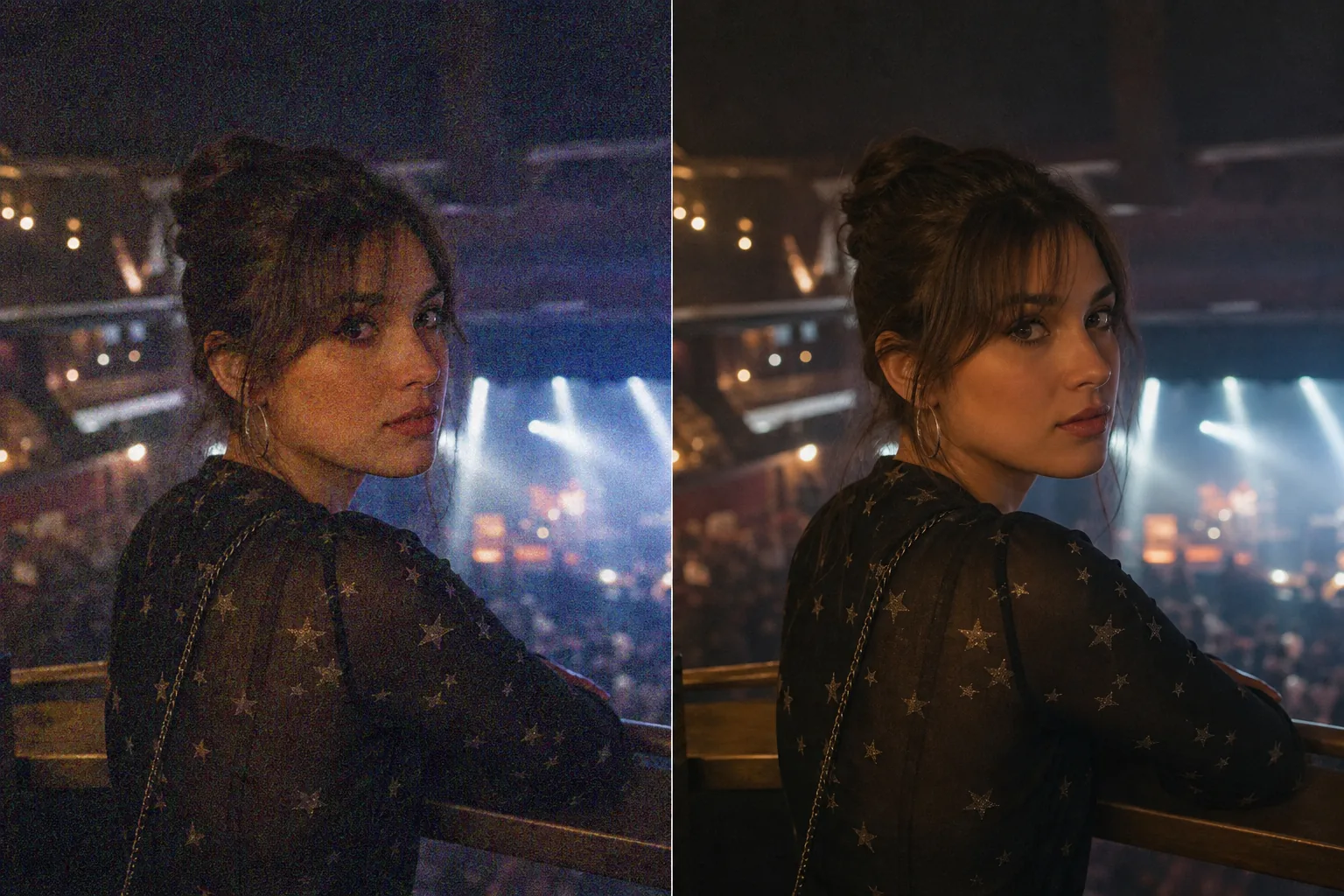
写真からざらつきやノイズを除去する方法
写真からザラつきやノイズを取り除くには、Web版・iOS版・Android版のMagic Eraserを開き、写真をアップロードしてAIノイズ除去を適用するだけ。AI画像ノイズ除去機能がセンサーノイズのパターンを読み取り、エッジやディテールを保ったまま、色ノイズや輝度ノイズのザラつきをきれいに消します。登録不要・無料で使えます。ノイズの下に本来のディテールがまだ残っている場合に最も効果的です。ISO 12800以上の極端な写真もきれいになりますが、ノイズに埋もれて完全に失われたディテールまでは復元できません。 デジタル ノイズ (写真に現れる色付きの斑点や輝度の粒) は、低照度の写真で最も一般的な品質問題です。コンサート写真、屋内イベントの写真、夜の街並み、天体写真、および ISO 1600 以上で撮影された写真には、目に見えるノイズが表示されます。暗いレストラン、クラブ、夜のイベントにある携帯電話のカメラでは、小型センサーが信号を増幅するため、ノイズの多い画像が生成されます。古いデジタル カメラやスキャンしたフィルムにも粒子が含まれており、知覚品質が低下します。編集ソフトウェアでの従来のノイズ リダクションには、スライダーのバランスを慎重に調整する必要があります。少なすぎるとノイズが見え、多すぎると細部が水彩画のようにどろどろになってしまいます。 Magic Eraser の AI デノイザーは、ノイズ (ランダムなスペックル パターン) と実際の画像の詳細 (エッジ、テクスチャ、微細な特徴) を区別し、一方を除去しながら他方を維持します。
3 つのステップで写真のノイズを除去します
- 1
ノイズの多い写真をアップロードする
Web、iOS、または Android で Magic Eraser を開き、粒子の粗い画像またはノイズの多い画像をアップロードします。このツールは、カラー ノイズ (色の斑点) と輝度ノイズ (粒子の粗いテクスチャ) の両方を処理します。
- 2
AI ノイズ除去を適用する
ノイズ リダクションを有効にして AI Enhancement ツールを使用します。 AI は画像全体のノイズ パターンを分析し、エッジ、テクスチャ、細部を維持しながらノイズ パターンを除去します。非常にノイズの多い画像の場合は、2 回目のパスで結果をさらにクリーンにすることができます。
- 3
レビューとエクスポート
フルズームで結果を確認してください。ノイズスペックルが消えている間、ディテールは保持されているはずです。顔の特徴、文字、細かいテクスチャが鮮明なままであることを確認します。印刷、投稿、またはアーカイブのためにクリーン バージョンをエクスポートします。
こんな方に最適
- 高 ISO で撮影されたコンサートやライブ音楽の写真
- 薄暗い照明での屋内イベントやパーティーの写真
- 粒子が見える夜の写真と街並み
- 暗いレストランやバーからの携帯電話のカメラ写真
- センサーノイズのある天体写真
- 粒子のあるスキャンされたネガフィルム
- クリーンアップが必要な防犯カメラの静止画
- 夜明けや夕暮れ時の野生動物の写真撮影
効果的なノイズ除去のヒント
ノイズ除去は、根底にあるディテールがノイズの下にまだ存在している場合に最も効果的に機能します。AI は実際の信号を増幅し、ランダム ノイズを抑制します。適度なノイズ (最新のカメラでは ISO 1600 ~ 6400) の場合、結果は優れています。きれいになった画像は基本 ISO で撮影されたように見えます。極度のノイズ(ISO 12800+、非常に暗い携帯電話の写真)の場合、AI は最悪の粒子を除去しますが、一部のディテールはノイズ フロアに失われ、回復できない可能性があります。カラー ノイズ (ランダムな色の斑点) は、輝度ノイズ (粒子の粗いテクスチャ) よりも簡単に除去できるため、非常にノイズの多い画像では、色付きのアーティファクトを完全に除去しながら、結果にわずかな粒子のテクスチャが残る場合があります。ノイズが多く露出不足の画像の場合は、まず補正を適用して露出を上げ、次にノイズを除去します。この順序の方が、暗い画像を最初にノイズ除去するよりもきれいな結果が得られます。
よくある質問
- ノイズ除去を行うと写真がぼやけてしまいますか?
- AI はノイズと実際のディテールを区別し、エッジとテクスチャを維持しながら斑点を除去します。従来のノイズリダクションで発生しがちなぼやけがなく、よりクリーンな結果が得られます。
- 携帯電話のカメラの写真でも機能しますか?
- はい。携帯電話のカメラは、薄暗い環境では大きなノイズを発生します。 AI デノイザーは電話カメラのノイズ パターンを効果的に処理し、レストラン、バー、夜の写真からよりクリーンな結果を生成します。
- スキャンした写真からフィルムグレインを除去できますか?
- はい。フィルムグレインはデジタルノイズと同様のパターンに従います。 AI は、基礎となる画像のディテールを維持しながら粒子を除去します。美観のためにフィルム粒子をある程度残しておきたい場合は、より明るいアプリケーションを使用してください。
- ノイズ除去は無料ですか?
- はい。 Magic Eraser の無料利用枠はノイズ低減をカバーします。粒子の粗い写真をアップロードし、AI ノイズ除去を適用して、きれいな結果をエクスポートします。
- AI画像ノイズ除去は、PhotoshopやLightroomのノイズ軽減と何が違うの?
- 従来のエディターのノイズ軽減は、画像全体をぼかしてザラつきを隠すスライダー方式です。やりすぎると細かいディテールがぼやけてしまいます。AI画像ノイズ除去は、ノイズと本来のディテールを見分けるように学習しているため、ランダムなザラつきだけを抑え、エッジ・文字・質感はそのまま保ちます。手動での微調整が減り、特にスライダー方式の平滑化が苦手とする顔や細部でも、よりクリーンな仕上がりになります。
- ノイズとザラつき(グレイン)は同じもの?どのページを使えばいい?
- 重なる部分もありますが、発生源が違います。ノイズは高ISOやスマホの小さなセンサーから生じるデジタルなザラつきで、ランダムな色ノイズや輝度ノイズの点々です。グレインはフィルム特有の質感や、あえて加えるスタイルとしての表現です。このページは、暗所や高ISOで撮った写真のセンサーノイズ除去に特化しています。フィルム風のグレインを取り除いたり調整したりしたい場合は、そのパターンに最適化された専用のグレイン除去ページをご利用ください。
- 複数の写真を続けてノイズ除去できる?
- はい。1枚ずつ処理してください。写真をアップロードしてAIノイズ除去を適用し、書き出したら次の1枚を読み込みます。1枚あたりの処理は速いので、コンサートやイベントの写真もまとめてあまり待たずに処理できます。元データは残しておきましょう。毎回新しいクリーンなコピーを書き出す方式で、アップロードした元ファイルを上書きしないため、ノイズ除去は元データを傷つけません。