
写真から人物を削除する方法
休暇中の写真の中の見知らぬ人、集合写真の中の写真爆弾犯、完璧な写真の中の元パートナー、不動産物件の画像の中の傍観者など、不要な人々を写真から削除します。 Magic Eraser は人物を消去し、その背後にある背景を再構築して、まるでそこにいなかったかのようなきれいな結果を生成します。
Last updated
今すぐ人を削除する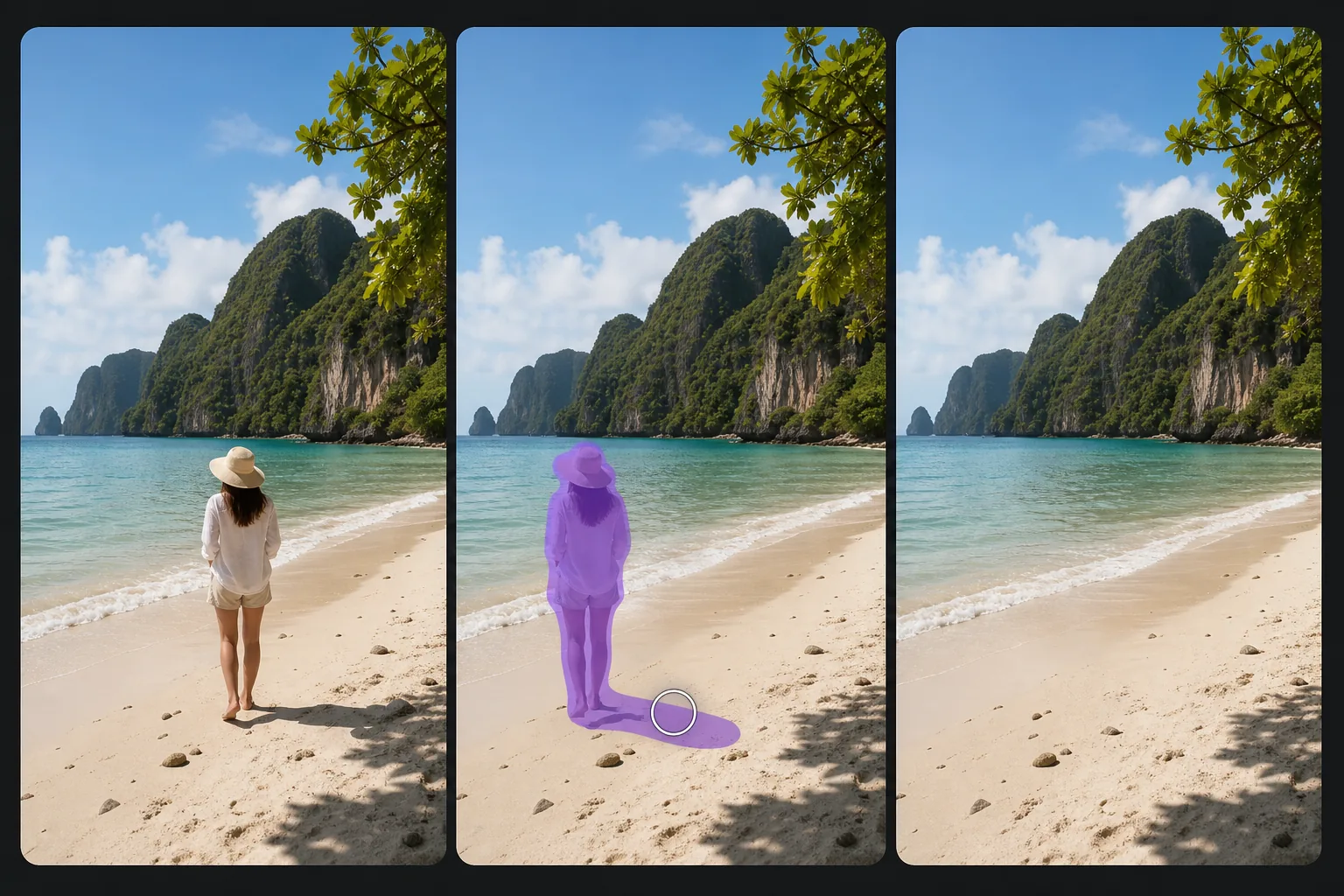
写真から人物を削除することが最も難しい編集作業の 1 つである理由
写真から人物を消すには、Webブラウザ・iOS・AndroidでMagic Eraserを開き、画像をアップロードして、消したい人物を、影が写っていれば影もまとめてブラシでなぞり、「消去」をタップするだけ。AIがその背後の背景を再構築し、下にある砂浜・壁・人混み・風景を数秒で自然につなげます。サインイン後に、一定数の無料編集を利用できます。旅行写真の背景に写り込んだ知らない人、フォトボム、集合写真に入り込んだ余計な一人にも対応できます。きれいに仕上げるコツは、人物全体と足元の影までしっかりブラシでなぞること。 人物は大きく、不規則な形をしており、シーンと複雑に相互作用するため、写真から削除するのが最も難しいオブジェクトの 1 つです。ビーチに立っている人は砂の上に影を落とし、足が表面を乱し、その体が他の被写体や物体と重なることがあります。人物を削除するには、人物の背後の背景だけでなく、人物の影、足跡、近くの表面の反射も再構築する必要があります。従来の編集では、1 回の削除に 15 ~ 30 分の慎重なクローン スタンピング、遠近法のマッチング、テクスチャ ブレンディングが必要です。 Magic Eraser の AI は、これらすべての要素を数秒で処理します。 AI は人物、その影、およびシーンとのインタラクションを識別し、砂のテクスチャを継続し、波のパターンを延長し、再構築された地面の照明と一致させるなど、状況に応じて適切な置換コンテンツを生成します。
Before you start
3 つのステップで写真から人物を削除する
Start with 写真をアップロードする. The result preview above and tips below use this guide's existing content; no separate before-and-after proof is assumed.
- 1
写真をアップロードする
ウェブ、iOS、または Android で Magic Eraser を開き、削除したい人物が写っている写真をアップロードします。最良の結果を得るには、利用可能な最高解像度のバージョンを使用してください。このツールは、JPEG、PNG、HEIC、および WebP を受け入れます。
- 2
人の上にブラシをかける
地面に映る影や近くの表面(水たまり、ガラス、磨かれた床)の反射も含め、頭から足まで人物全体をペイントします。人物のシルエットをわずかに超えてブラシを延長し、AI にエッジ遷移のコンテキストを与えます。部分的に人物が隠れている場合(手すりの後ろ、別の被写体と重なっている場合)、見える部分のみをブラシします。
- 3
消去して検査する
「消去」をタップすると、AI が人物を削除し、その背後にあるすべてのもの、つまり地面の表面、背景要素、人物によって部分的に隠されていたオブジェクトを再構築します。 100% ズームで結果を確認します。地面のテクスチャが連続していること、背景の構造物 (建物、フェンス、植物) が自然に継続していること、および削除された人の影が消えていることを確認します。残っているアーティファクトに対して 2 番目のパスを実行します。フル解像度でエクスポートします。
こんな方に最適
- ランドマークや景勝地で見知らぬ人がフレームに入り込んだ旅行や休暇の写真
- 事後に誰かを削除する必要がある集合写真の編集
- 傍観者、隣人、配達員が写っている不動産物件の写真
- 招かれざるゲストや望ましくない人物が背景に写っている結婚式やイベントの写真
- 他の訪問者が集まっているビーチ、公園、屋外の写真
- プライバシーのために特定の個人を削除する必要がある街頭写真
- 建設作業員やメンテナンススタッフが写っている建築写真
- 元パートナーや友人を画像から削除する必要があるソーシャル メディアの写真
クリーンパーソンを削除するためのヒント
ブラシ選択には常に人物の影を含めてください。人物が表示されずに残った影は、削除編集の最も明らかなアーティファクトです。足跡(砂、雪、泥)が付いている表面に立っている人は、足跡のエリアもブラシで拭きます。複数のユーザーが重なっている場合、1 人のユーザーを削除すると他のユーザーのエッジに影響を与える可能性があります。保持したいユーザーの周りで慎重に作業し、必要に応じて調整パスを実行します。近くの表面に色の反射を引き起こす明るい服や珍しい服を着ている人の場合、通常、AI は色の流出を自動的に処理しますが、その人が立っていた場所の近くの明るい色の壁や床をチェックします。集合写真から人物を削除すると、AI は残りの被写体の間に見える背景の隙間を埋めます。これは、残りの被写体が削除された人物と大きく重ならない場合に最も効果的です。除去領域が大きい場合は、より多くの AI 推論が必要となるため、最高解像度のソース画像を使用すると、最高の再構成品質が得られます。
よくある質問
- 写真から人物を削除するのは無料ですか?
- はい。 Magic Eraser の無料枠は、1 日の使用量制限付きで個人の削除をカバーします。プレミアム (年間 29.99 ドル) では、無制限の削除と高解像度のエクスポートが可能です。
- 1枚の写真から複数の人物を削除できますか?
- はい。最も正確に再構築するには、一度に 1 人ずつ削除するか、グループが近くに集まっている場合は、一筆書きで上に移動します。 AI はそれぞれの削除を独立して処理します。
- その人が部分的に別の被写体の後ろにいる場合はどうなりますか?
- 削除したい人物の目に見える部分のみをブラシで塗ります。 AIは正面の被写体を維持したまま、目に見える部分を削除します。削除された人物と重なった物体や人物はそのまま残ります。
- 人物の影は自動的に消えてしまうのでしょうか?
- 最もきれいな結果を得るには、ブラシ選択にシャドウを含めます。 AI は影のパターンを識別し、人物と一緒にそれらを削除しますが、影の領域を明示的に選択することで、何も見逃さないようにします。
- AndroidやiPhoneで写真から人物を消すには?
- スマホのブラウザ、またはiOS・AndroidアプリでMagic Eraserを開き、カメラロールから写真を読み込み、ピンチで拡大して人物の形をたどれるようにします。指で人物全体を、足元の影も含めてブラシでなぞり、「消去」をタップ。拡大すると、消したい人物が他の被写体と接する境目もきれいになぞれるので、残したい人に触れずに消せます。仕上がりはデスクトップ版と同じで、そのまま写真に保存できます。
- 集合写真から一人だけ消して、他の人はそのまま残せますか?
- はい。消したい人物だけ、たとえば端に写った知らない人や元交際相手だけをブラシでなぞり、ほかの人には触れないでください。AIがその人物の背後の背景だけを再構築します。周囲に背景の余白があるときが一番きれいに仕上がります。ほかの人と重なっている場合は、境目に沿って丁寧になぞり、100%表示で確認してください。AIが隣の人の輪郭の一部を補い直す必要があるためです。