
写真からフラッシュを削除する
カメラのフラッシュによって引き起こされる露出過度のホットスポット、きつい影、色褪せた領域を修正します。 Magic Eraser はフラッシュのアーティファクトを除去し、自然に見える照明、肌の色合い、背景のディテールを再構築し、フラッシュで台無しになった外観から屋内写真やイベント写真を保存します。
最終更新日
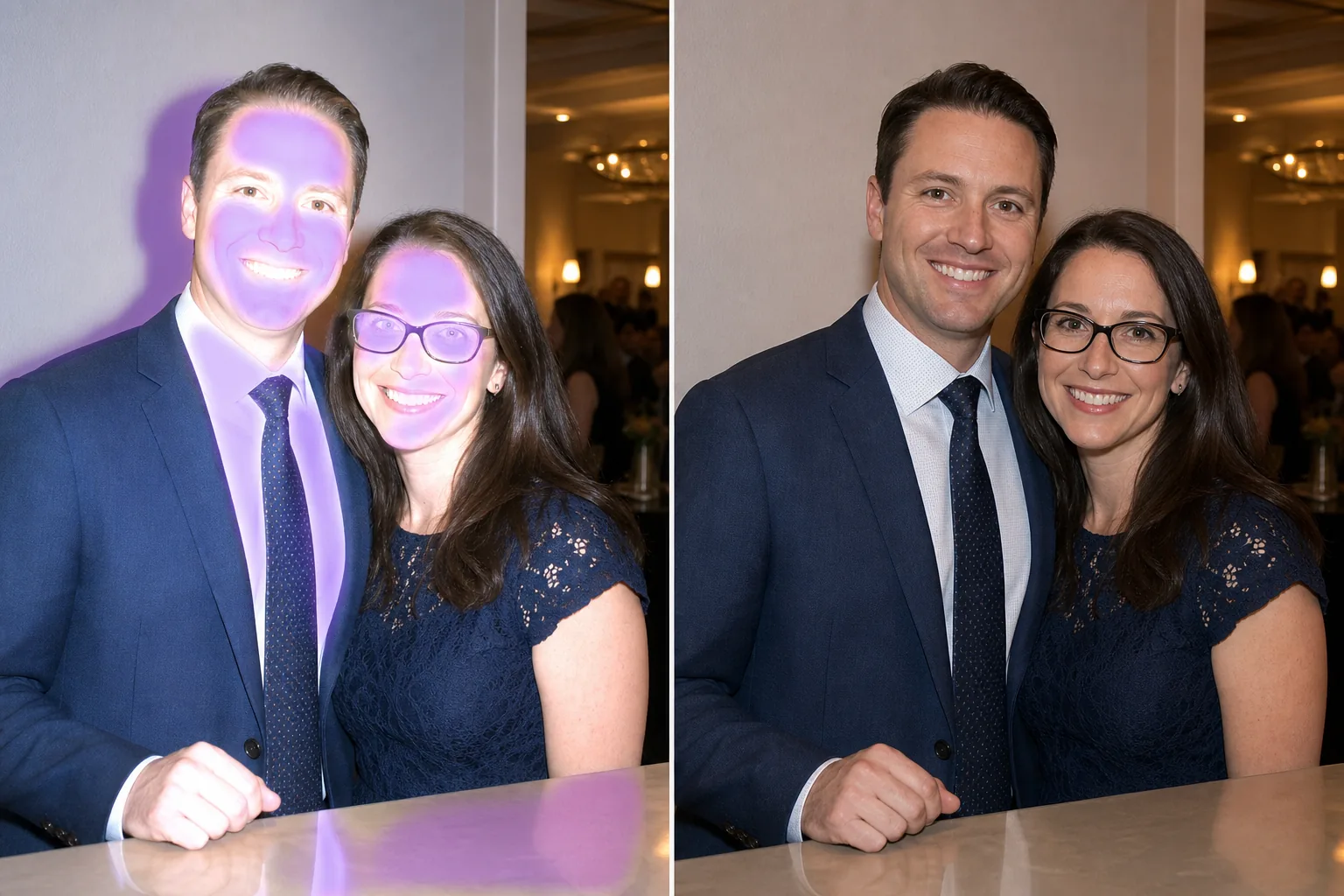
写真からフラッシュを除去する方法
写真からフラッシュの影響を取り除くには、ウェブ・iOS・AndroidでMagic Eraserを開き、フラッシュによる不自然な部分(白飛びしたハイライト、くっきりした影、顔や物の表面に出た強い反射)をブラシでなぞって「消去」をタップするだけ。AIが露出を補正し、自然な光の状態を再現します。登録不要、無料で使えます。局所的なハイライトや影、グレアにいちばん効果的です。完全に真っ白に飛んでディテールが残っていない部分は近い状態に補正できますが、完全には復元できません。 カメラのフラッシュは、強烈な直接光源を生成し、写真に複数の問題を引き起こします。額や鼻の明るいホットスポット、色あせた肌の色調、被写体の背後の強い影、ガラスや窓からの反射グレア、フラッシュが落ちた不自然に暗い背景などです。被写体に近づくと、顔が白飛びして露出オーバーになり、背景の被写体が暗くなってしまうという最悪の事態が発生します。イベントの写真、レストランの写真、屋内での集合写真が最も一般的な犠牲者です。周囲の光が十分でないためにフラッシュが発光しますが、治療法は病気よりも悪い場合が多いです。 Magic Eraser は、フラッシュが作成する特定のアーティファクトをターゲットにします。つまり、額のホットスポット、壁の強い影、または顔の色褪せた領域をブラシで覆うと、AI が露出を補正し、自然な肌の色合いを復元し、周囲の照明のように見えるように照明をブレンドします。
3 つのステップでフラッシュアーティファクトを修正
- 1
フラッシュ写真をアップロードする
Web、iOS、または Android で Magic Eraser を開き、ホットスポット、厳しい影、色褪せた領域などの目に見えるフラッシュ アーティファクトを含む屋内またはイベントの写真をアップロードします。
- 2
フラッシュアーティファクトをブラシで覆う
露出過度のホットスポット (皮膚または表面上の明るい斑点)、フラッシュによって投影される硬い影、および色あせた領域をペイントします。ガラスや窓の反射スポットの場合は、明るいグレア部分をブラシで塗ります。
- 3
消去してバランスを取る
「消去」をタップすると、AI がブラシ部分の露出を補正し、自然な肌の色合いを復元し、強い影を除去し、照明のバランスを調整します。全体的なフラッシュ補正の場合は、AI Enhancement ツールを使用して画像全体の露出を均一にします。自然光で照らされた結果をエクスポートします。
こんな方に最適
- ダイレクトフラッシュを使用した屋内イベントやパーティーの写真
- フラッシュ ホットスポットを使用したレストランとバーの写真
- フラッシュ写真で被写体の後ろの壁に強い影が付く
- 最前列の顔が露出オーバーになっている集合写真
- 鏡、窓、または光沢のある表面にフラッシュが反射した写真
- 受付・宴会場のフラッシュ撮影
- 博物館とギャラリーの訪問者の写真(誤ってフラッシュが使用された場合)
- アマチュアのフラッシュを使った不動産の内装写真
フラッシュで傷ついた写真を修正するためのヒント
肌のフラッシュホットスポットは最も一般的な修正であり、額、鼻、頬の明るく色褪せた部分をブラシで塗ります。 AI は、周囲の適切に露出された肌を参照して、露出オーバーの領域から肌のトーンとテクスチャを復元します。フラッシュ シャドウ (被写体の後ろの壁にある硬くて暗い輪郭) の場合、シャドウをブラシでなぞると、AI がそれを壁の自然なトーンにブレンドします。メガネのフラッシュの反射は、グレア除去ツールと同様に処理されます。つまり、明るいスポットをブラシで覆うと、AI が目とレンズの領域を再構築します。フラッシュによって背景が非常に暗くなってしまった場合 (フラッシュ フォールオフ)、AI Enhancement ツールを使用して背景の露出を上げて、よりバランスのとれた画像を作成できます。異なる距離にいる人々が異なるフラッシュ強度を受け取ったグループ写真の場合は、最も影響を受ける領域 (ホットスポットのある最も近い顔、暗すぎる最も遠い顔) を最初に修正してから、一貫性を保つために全体的な補正を適用します。
よくある質問
- 完全に落ちてしまった顔を修復することはできますか?
- 適度に露出オーバーの顔の場合、AI は肌のディテールと自然なトーンを非常によく復元します。ひどく白飛びしたハイライト(ディテールのない純白)の場合、AI は推定された肌のテクスチャを再構築しますが、露出オーバーで失われた一部のディテールは完全には復元できません。
- 人の後ろの強い影は除去されますか?
- はい。被写体の後ろの壁または表面にある暗いフラッシュの影をブラシで塗ります。 AI が影を除去し、自然な壁の色と質感を塗りつぶします。
- メガネのフラッシュの映り込みは直りますか?
- はい。メガネのレンズの明るいフラッシュスポットをブラシで拭きます。 AI は、専用のグレア除去ツールと同様に、反射を除去し、レンズを通して見える目の領域を再構築します。
- フラッシュ補正は無料ですか?
- はい。 Magic Eraser の無料枠はフラッシュ アーティファクト修正をカバーします。写真をアップロードし、ホットスポットとシャドウをブラシで塗りつぶし、自然光で照らされた結果をエクスポートします。
- 写真のフラッシュによる目の白飛びはどうやって直せますか?
- フラッシュが顔に直接当たったときに目に出る、明るい光や白っぽい反射(いわゆる「フラッシュアイ」)は修正できます。目の明るい部分をブラシでなぞって「消去」をタップすると、AIが周囲の目のディテックスから虹彩と瞳孔を再現します。これは白っぽい・色が飛んだフラッシュの光に対応しています。赤目特有の赤い光には、専用の赤目修正ページのほうが適しています。
- 撮り直さずに写真のフラッシュを取り除けますか?
- はい、それがこのツールの目的です。フラッシュ自体をなかったことにはできませんが、その影響は補正できます。すでに撮った写真をアップロードし、白飛びした部分やくっきりした影、グレアをブラシでなぞって「消去」をタップすれば、その箇所を補正できます。続けてAIの画質補正ツールを使えば、全体の露出を整えられます。古い画像も含め、手元にある写真でそのまま使えるので、撮影シーンを再現する必要はありません。
- フラッシュの補正はスマホで撮った写真でも使えますか?
- はい。Magic Eraserはウェブ・iOS・Androidで動作するので、スマホで撮ったフラッシュ写真もほかの写真と同じように扱えます。スマホのフラッシュはレンズのすぐ横にあるため、平面的で直接的なハイライトやグレアが出やすく、まさにこの「ブラシでなぞって消去」の流れが得意とする部分です。カメラロールからそのままアップロードし、気になる箇所を補正して書き出すだけです。