
写真からグレアを除去する
ポートレートの眼鏡のまぶしさをきれいにし、ガラスフレームのアートの反射を消し、光沢のある製品の明るいホットスポットを平らにします。グレアをブラシすると、Magic Eraser AI Fill がその下のディテールを再構築します。 Review edges and preserve realistic lighting because results vary by image.
最終更新日
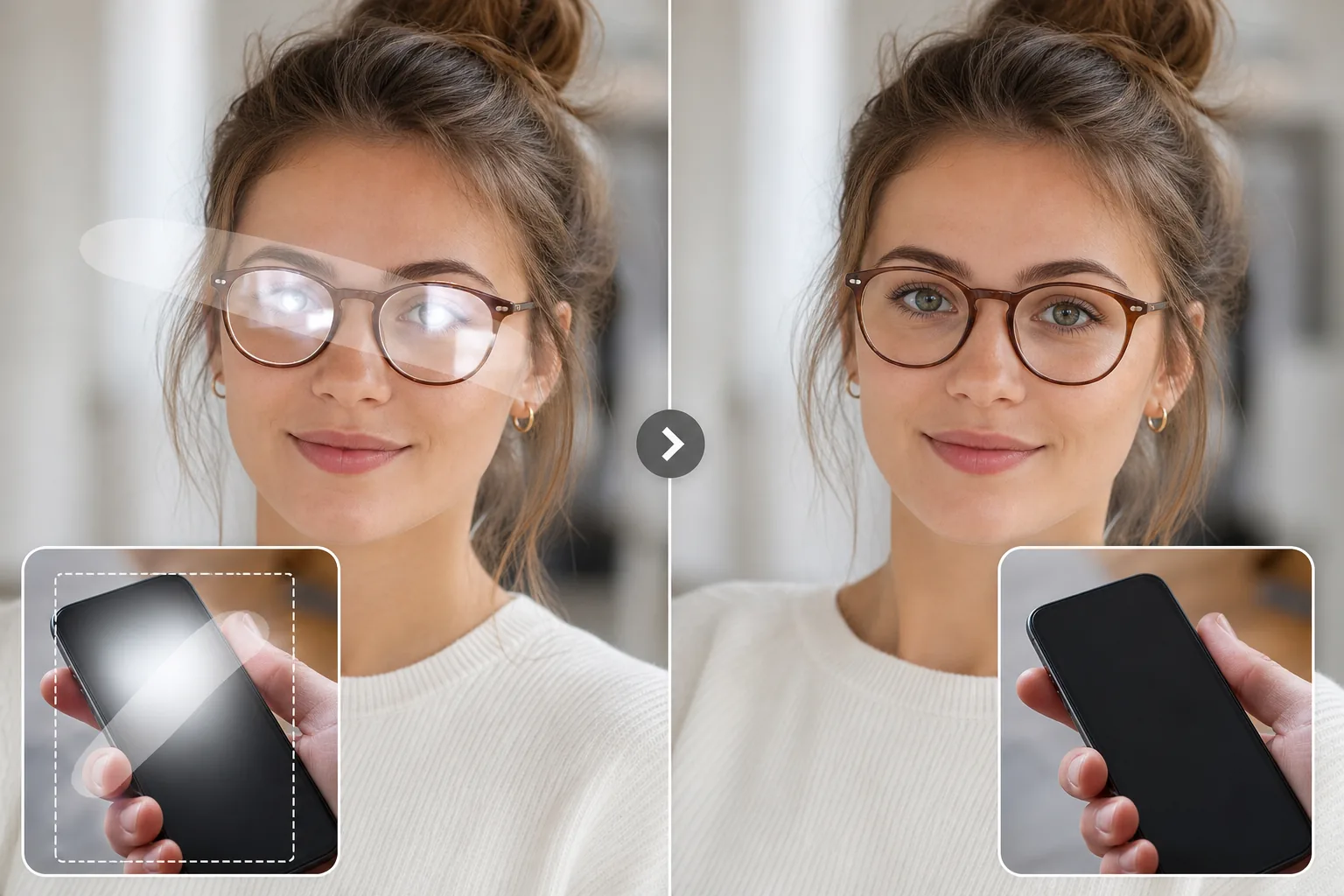
写真から窓の反射や映り込みを消す方法
Reduce glare by masking the bright patch, including the soft halo, then review the filled area at full size. Results vary when glare has clipped eyes, text, labels, or other fine detail, so preserve realism and use a reshoot for identity-critical or catalog-accuracy work. 写真から窓の反射を消すには、Magic EraserのAI塗りつぶし(Fill)を開き、ガラスに映った白飛びした明るい部分を、その周囲のぼんやりした光のにじみまで含めてブラシでなぞり、「Fill」をタップします。AIが周囲のピクセルを手がかりに、反射の奥にあったもの——窓越しの景色、額装されたアート、メガネ越しの目など——を再構築します。無料で、登録不要、ウェブ・iOS・Androidで使えます。同じブラシ&塗りつぶしの操作で、車や水面の太陽光の反射、デバイス画面のギラつき、光沢のある製品やラミネート加工されたラベルのテカリも消せます。 グレアとは、局所的な露出過剰です。表面から反射する光がシーンの他の部分に比べて非常に明るいため、カメラのセンサーはそれを純粋な白として記録します。写真以前に存在していた詳細(眼鏡の後ろの目、フレームの後ろのアートワーク、光沢のある曲線の下の製品ラベル)はファイルから消えています。クローン スタンプのような手動編集ツールでは、コピー元となる同様の非光沢領域が必要ですが、固有のオブジェクトには存在しないことがよくあります。 AI Fill は、顔の対称性、同じアートワークの周囲の部分、隣接する製品の表面など、コンテキストから欠落している詳細を予測し、その領域を数秒で再構築します。
3 つのステップでまぶしさを除去
- 1
写真をアップロードする
Magic Eraser AI Fill を開き、画像をドロップします。ポートレート、製品ショット、反射面のあるあらゆるシーンで使用できます。
- 2
まぶしさをブラシで取り除く
明るい箇所を塗りつぶします。最も明るい部分の周りのハローやブルームを含むグレア全体をカバーします。メガネのレンズがまぶしい場合は、細部が見えているように見えても、反射パッチ全体をブラシで拭きます。
- 3
AI Fill を実行してレビューする
「塗りつぶし」をタップします。 AI は数秒で基礎となる詳細を再構築します。メガネの後ろの目の場合は、結果を注意深く確認してください。再構成は、顔の構造ともう一方の目に基づいた最良の推測です。 Review edges, surface texture, and lighting before export.
こんな方に最適
- ポートレートや顔写真での眼鏡の眩しさ
- ガラスフレームの写真、アート、または証明書への反射
- 光沢のある製品表面 (電話、宝飾品、ガラス製品) の明るいホットスポット
- 商品撮影時の画面やモニターへの映り込みについて
- 車のボディ、サングラス、反射標識への太陽光の眩しさ
証明写真と書類写真の正直なメモ
Glare cleanup is a reconstruction, not a guaranteed recovery of hidden pixels. Use smaller passes, check eyes and text carefully, and leave natural highlights when they explain the surface shape. 必要な情報がまぶしさによって隠蔽されている身分証明書 (パスポート、運転免許証、身分証明書) や医療記録や法的記録の場合、AI 再構成は間違ったツールです。AI はその下にあるものを推測しており、発行当局は元の文書が表示されることを期待しています。拡散照明を使用するか、まぶしさを避ける角度で再撮影してください。日常のポートレート、製品写真、クリエイティブな作業では、AI によるグレア除去が迅速かつ説得力を持って行われます。
よくある質問
- メガネのギラつきにも効果ありますか?
- はい。反射パッチ全体をブラシでなぞると、AI が顔の対称性と周囲のコンテキストを使用して目の領域を再構築します。
- フォトフレームの反射を取り除くことはできますか?
- はい。ガラスフレームのアートや写真の場合、反射をブラシでなぞると、AI が同じアートワークの目に見える部分をコンテキストとして使用して、下のアートワークを再構築します。
- 製品写真の画面のぎらつきについてはどうですか?
- 製品の撮影において、携帯電話、モニター、テレビの画面がぎらつくのはよくあるケースです。十分な表示コンテキストがある場合、または合成としてクリーンな画面イメージを交換できる場合、AI は画面コンテンツを再構築します。
- 再構築された領域は写真の残りの部分と一致しますか?
- 色、明るさ、テクスチャは周囲のピクセルに自動的に一致します。小さな領域の非常にコントラストの高いディテール (光の下にあるテキスト、細かいパターン) は最も困難なケースであり、修正が必要になる場合があります。
- メガネの強い反射で隠れた目を、AI Fillで復元できますか?
- 顔の左右対称性と見えている方の目をもとに目元を再構築するので、日常のポートレートやSNS用の写真ならたいてい自然な仕上がりになります。ただしこれはあくまで「最良の推測」による再構築で、写真データから本来の目の色や視線の向きを取り戻すものではありません。本人確認など正確さが重要な用途では、仕上がりをよく確認するか、光源を斜めにずらして撮り直してください。
- 撮影の段階で反射を抑えて、あとで直す手間を減らすには?
- 光がレンズに真っすぐ跳ね返らないように光源の位置をずらしましょう。ガラスや画面に対しては少し角度をつけて撮り、メガネは数度下に傾け、直接フラッシュではなく拡散光や窓からの光を使います。円偏光(PL)フィルターを使えば、水面・ガラス・葉などの反射を大きく減らせます。元の写真の反射が少ないほど、あとから再構築するより常にきれいに仕上がります。
- 反射を消すと、写真全体の露出や色も変わってしまいますか?
- いいえ。AI Fillはブラシでなぞった部分だけを再構築し、その明るさ・色・質感を周囲のピクセルに合わせるので、写真のほかの部分はそのままです。反射のスポットだけでなく画像全体が露出オーバーの場合は、ブラシではなく、お使いのエディターの露出やハイライトのスライダーで全体を調整するほうが適しています。
- 写真の窓の反射を消すにはどうすればいいですか?
- 窓ガラスの白飛びした部分を、一番明るいところから外側へ広がる柔らかいにじみまで含めてブラシでなぞり、「Fill」をタップします。反射で窓越しの景色や奥にある額装アートが隠れていた場合、AIは同じシーンの見えている部分からそれを再構築します。窓の反射は範囲が広くコントラストも強いことが多いので、一度にガラス全体をマスクするのではなく、何回かに分けて作業しましょう。まず一番ひどい部分をきれいにし、確認してから、残ったテカリを仕上げていくのがおすすめです。
- 屋外の写真や水面の太陽光の反射も消せますか?
- はい。車のボディ、サングラス、反射する標識の太陽光の反射、水面・プール・濡れた路面の白飛びしたテカリは、どれもうまく再構築できます。周囲の表面がAIに明確なパターンを与えてくれるためで、塗装・空・さざ波立つ水面は再現しやすいのです。完全に白飛びした真っ白な太陽の反射は難しいケースで、そこにはディテールが記録されていないため、AIは失われた特定の質感を取り戻すのではなく、表面の自然な続きを推測して埋めます。
- 光沢のある製品やラミネート加工されたラベルの反射にも使えますか?
- はい、ただし注意点があります。スマホ・ジュエリー・ガラス製品・光沢のあるパッケージの明るいテカリは、表面のカーブが滑らかで予測しやすいため自然に消せます。難しいのは、反射の下にあった細かいディテールです——ラミネート加工されたメニューの小さな文字、刻印されたロゴ、バーコードの線など——こうした部分はAIが実質的に推測するため、ぼかして消してしまうことがあります。文字が正確である必要があるカタログや出品用の写真では、仕上げの修正を見込むか、拡散光を使って角度を変えて撮り直すことを計画しましょう。
- 反射除去ツールは無料ですか?スマホでも使えますか?
- どちらもはいです。反射除去はMagic Eraserの無料プランで使え、登録もウォーターマークもありません——アップロードして反射をブラシでなぞり、きれいになった画像を無料で書き出せます。どのモバイルブラウザでも使え、専用のiOS・Androidアプリもあるので、カメラロールの写真から直接反射を消せます。デスクトップ版ウェブと同じAI・同じ仕上がりです。