
写真から赤目を除去する
ポートレート、グループ写真、イベントのスナップショットでカメラのフラッシュによって引き起こされる赤目を修正します。 Magic Eraser は、赤いグレアを除去し、自然な虹彩の色とディテールを復元し、フラッシュがまったく発光していないかのような結果を生み出します。
最終更新日
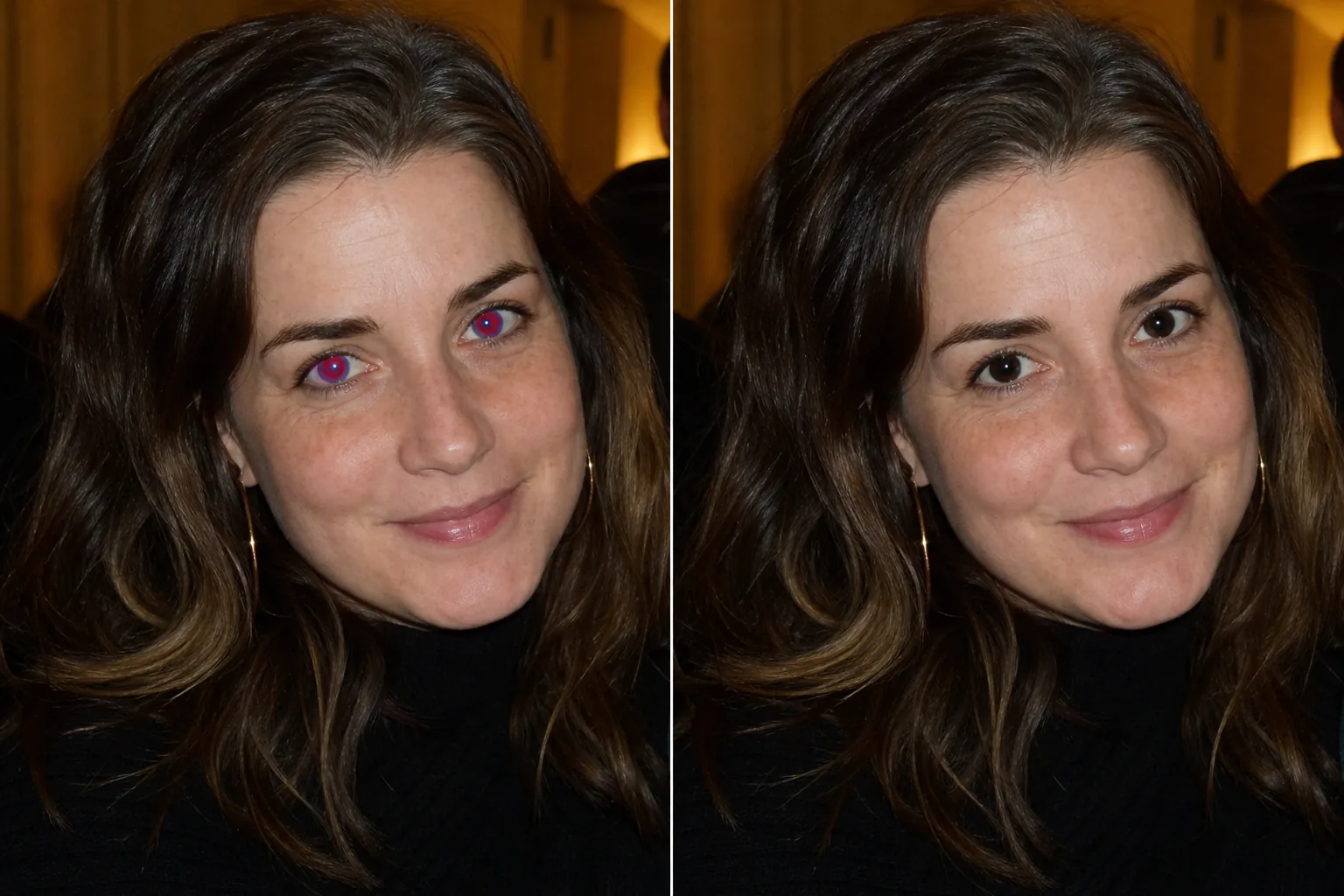
写真の赤目を消す方法
写真の赤目を消すには、ウェブ・iOS・AndroidのいずれかでMagic Eraserを開き、フラッシュ写真をアップロードして、赤くなった瞳をそれぞれブラシでなぞり、「消去」をタップします。AIが数秒で赤い光を自然な暗い瞳と本物らしい虹彩の色に置き換えます。無料で、登録もウォーターマークもなく、1人のポートレートでも集合写真でもスキャンしたプリントでも使えます。補正は片目ごとに行われるので、1人だけ直すことも、赤目になったパーティー参加者全員を一度に直すこともできます。 赤目は、カメラのフラッシュが網膜に反射して写真の瞳孔が赤く光ることで発生します。最近の携帯電話では、赤目を軽減するためにプリフラッシュとコンピュテーショナル フォトグラフィーが使用されていますが、それでも、暗いイベントの写真、屋内のフラッシュ撮影、古いカメラや外部フラッシュで撮影した写真では赤目が頻繁に発生します。集合写真では特にその傾向が強くなります。フラッシュが発光して全員が照らされ、カメラを直接見つめている被写体が完全に網膜反射されてしまいます。子供や目の色が明るい人は、薄暗い環境では瞳孔が大きくなる傾向があるため、より影響を受けやすくなります。オートフォーカスカメラの時代にスキャンされたフィルムプリントには、補正されていない赤目ショットがたくさんあります。 Magic Eraser の AI は、赤目パターン (瞳孔領域の赤い輝き) を検出し、それを自然な虹彩の色と暗い瞳孔の詳細に置き換えて、目の自然なハイライトと深さを維持します。
3ステップで赤目を修正
- 1
写真をアップロードする
Web、iOS、または Android で Magic Eraser を開き、赤目を含むフラッシュ写真をアップロードします。このツールは、個々のポートレート、グループショット、スキャンしたプリントに使用できます。
- 2
赤い目をブラシで塗ります
影響を受けた各目をペイントします。端の周りのオレンジまたは黄色の縁取りを含む、赤い領域全体をカバーします。集合写真の場合は、各人の目を個別に磨きます。
- 3
消して確認する
「消去」をタップすると、AI が赤い輝きを自然な目の色に置き換えます。瞳孔は暗くなり黒くなり、虹彩は自然な色合いになり、キャッチライト (小さな白いフラッシュの反射) が保持され、目が生き生きと見えます。ズームインして両目が自然に見えることを確認してからエクスポートします。
こんな方に最適
- フラッシュを使用して撮影した屋内イベントやパーティーの写真
- 複数の人が赤目になっている集合写真
- オートフォーカスカメラからスキャンしたフィルムプリント
- 薄暗い照明で撮影した子供の写真
- 結婚式・披露宴のフラッシュ撮影
- スタジオフラッシュを使用した学校ポートレートデーの写真
- 目が光るペットの写真(緑または黄色の反射)
- アーカイブされた家族写真がデジタル化され復元される
自然な赤目補正のヒント
赤目補正は、影響を受ける領域を正確にブラッシングするときに最も効果的です。赤い輝きをカバーしますが、周囲の皮膚やまぶたにまで及ばないように注意してください。 AI は目の赤くない部分 (虹彩の端、白目、まぶたのライン) を使用して自然な色を再構築します。虹彩全体が赤く見える重度の赤目の場合、AI が周囲の色調に基づいて自然な目の色を推定し、現実的な色合いを適用します。相手の実際の目の色がわかっていて、結果が一致しない場合は、よりきつめのブラシを使用して 2 回目のパスでトーンを調整することができます。ペットの目の輝き (通常はタペータム透明体からの緑色または黄色) も同じプロセスに従います。つまり、光っている領域をブラシでなぞると、AI が自然な見た目の動物の目を復元します。赤目のあるスキャンされたプリントの場合、AI が小さな目の領域で十分な詳細を処理できるように、スキャン解像度が少なくとも 300 DPI であることを確認してください。
よくある質問
- ペットの目の輝きにも効果がありますか?
- はい。ペットは、フラッシュ (明晰性タペータムによって引き起こされる) によって目が緑、黄色、または白に光ることがよくあります。光っている領域をブラシでなぞると、AI が自然な動物の目の色を復元します。
- 自然な目の色は保たれますか?
- AI は、周囲の目の詳細と影響を受けない領域に基づいて自然な虹彩の色を推定します。ほとんどの場合、結果は自然に見えます。特定の目の色が必要な場合は、赤い領域のみを正確にブラシで描くことで、AI に最適な参照情報が提供されます。
- 20人での集合写真の赤目を修正できますか?
- はい。影響を受けた各人の目を個別にブラシで拭きます。 AI が各修正を個別に処理するため、修正が必要な人数に関係なく、品質が安定します。
- 赤目除去は無料ですか?
- はい。 Magic Eraser の無料枠は赤目補正をカバーします。フラッシュ写真をアップロードし、赤目をブラシで塗りつぶし、修正されたバージョンを無料でエクスポートします。
- スマホで写真の赤目を消すにはどうすればいいですか?
- スマホのブラウザかiOS・AndroidアプリでMagic Eraserを開き、カメラロールから写真を読み込みます。ピンチで顔を拡大し、赤くなった瞳をそれぞれブラシでなぞって「消去」をタップすると、赤い光が自然な暗い瞳に置き換わります。赤目の補正は、2本指でズームして小さな目の部分を正確になぞれるスマホの方がデスクトップより簡単なことが多いです。仕上がりはスマホでもデスクトップでも同じです。
- スマホ内蔵の赤目補正ではダメなのですか?
- 内蔵の赤目補正ツールは赤い円を検出して暗くするだけなので、はっきり孤立した赤い瞳には効きますが、部分的な赤目や、オレンジ・アンバー色の光、斜めを向いた目、ペットの目ではうまくいかないことがよくあります。また、虹彩のディテールやキャッチライトのない平らな黒い点を残しがちで、目が死んだように見えてしまいます。Magic EraserのAIは自然な虹彩の色を再構築し、フラッシュの白いハイライトも残すので、補正後の目も黒く塗りつぶされず生き生きとした印象になります。
- 昔のスキャン写真やフィルムプリントの赤目も直せますか?
- はい。コンパクトフィルムカメラで撮ってスキャンしたプリントは赤目の最も多い原因のひとつで、手順は同じです。赤くなった瞳をそれぞれブラシでなぞって「消去」をタップするだけです。最良の結果を得るには、小さな目の部分にAIがディテールを再構築するのに十分なピクセルが残るよう、300DPI以上でスキャンしてください。解像度がとても低かったり大きく退色したスキャンはAIが扱える情報が少なくなるため、高品質なスキャンほど補正もよくなります。
- 瞳の一部だけ赤い場合や、赤ではなくオレンジ色に光っている場合はどうすればいいですか?
- はっきり赤い中心部分だけでなく、影響を受けている範囲全体をブラシでなぞってください。ふちのオレンジ・アンバー・黄色のにじみも含めましょう。その変色は同じ網膜の反射によるものだからです。部分的にしかなぞらないと、色のついた輪が残ることがあります。AIはなぞった範囲全体を1つの補正として扱い、周りの虹彩になじませるので、光っている部分を色に関係なくすべて覆うのが最も自然な仕上がりになります。