
Magic Eraser + Photoshop: Pembersihan Cepat, Pengeditan Mendalam
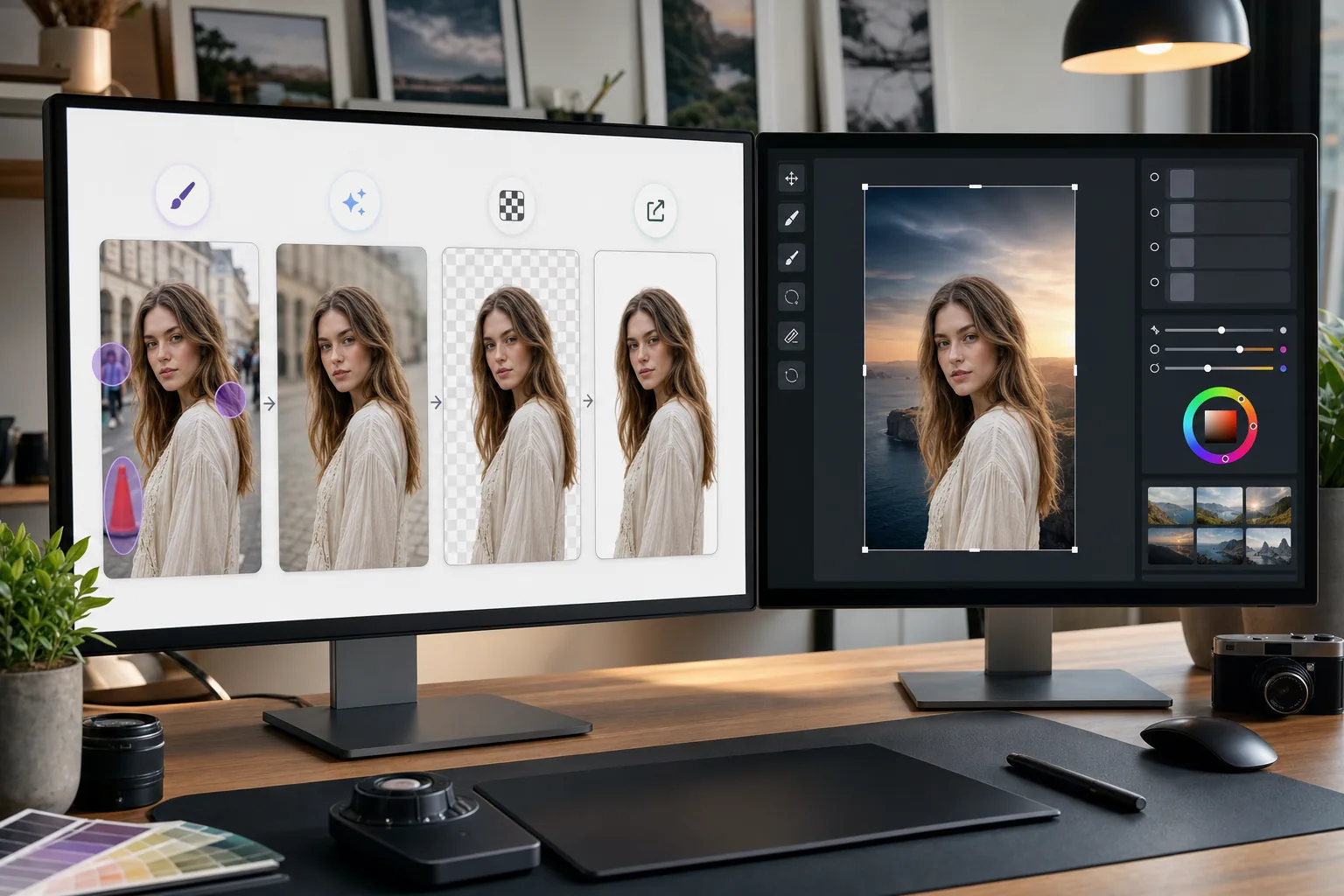
Photoshop adalah standar industri untuk pengeditan gambar detail. Magic Eraser menangani tugas pembersihan cepat — menghapus latar belakang, menghapus objek, dan mengisi celah dengan AI — sehingga Anda dapat langsung mengerjakan pekerjaan bagus di Photoshop.
Tentang Adobe Photoshop
Adobe Photoshop adalah perangkat lunak pengedit gambar profesional yang digunakan oleh fotografer, desainer, dan seniman digital di seluruh dunia. Ini menyediakan alat canggih untuk pengomposisian, retouching, Color correction, dan pengeditan tingkat piksel.
Manfaat
Pembersihan lebih cepat sebelum pengeditan mendetail
Hapus objek dan gangguan yang tidak diinginkan dalam hitungan detik dengan Magic Eraser daripada menghabiskan waktu dengan stempel klon Photoshop atau sikat penyembuhan pada tugas-tugas sederhana.
Penghapusan latar belakang sekali klik
Pisahkan subjek secara instan dengan penghapusan latar belakang bertenaga AI dari Magic Eraser. Impor PNG transparan ke Photoshop untuk pengomposisian dan penyembunyian tingkat lanjut.
Pengisian bertenaga AI untuk area yang hilang
Gunakan pengisian AI Magic Eraser untuk merekonstruksi area secara cerdas setelah mengeluarkan objek. Hasilnya memberikan titik awal yang bersih untuk penyempurnaan Photoshop.
Alternatif yang dapat diakses untuk tugas-tugas sederhana
Tidak semua gambar membutuhkan kekuatan penuh Photoshop. Gunakan Magic Eraser di browser untuk perbaikan cepat, dan pesan Photoshop untuk pekerjaan yang memerlukan perangkat canggihnya.
Cara Menggunakan Magic Eraser dengan Photoshop
Unggah ke Magic Eraser
Buka Magic Eraser di browser Anda dan unggah gambar yang memerlukan pembersihan awal sebelum mengedit Photoshop.
Lakukan pembersihan cepat
Hapus latar belakang, hapus objek yang tidak diinginkan, atau gunakan pengisian AI untuk menangani pengeditan langsung yang akan memakan waktu lebih lama di Photoshop.
Ekspor dengan kualitas penuh
Unduh gambar yang telah dibersihkan sebagai PNG untuk menjaga transparansi atau sebagai JPEG kualitas tinggi untuk gambar tidak transparan.
Buka di Photoshop untuk pekerjaan detail
Impor gambar yang telah diproses ke Photoshop dan lanjutkan dengan pengeditan lanjutan, retouching, pengomposisian, atau penilaian warna.
Pertanyaan yang Sering Diajukan
Apakah Magic Eraser terintegrasi langsung dengan Photoshop?
+
Tidak. Halaman ini menjelaskan alur ekspor-impor manual, bukan plugin Photoshop atau integrasi langsung. Edit gambar di Magic Eraser, unduh sebagai PNG atau JPEG, lalu buka file tersebut di Photoshop.
Mengapa menggunakan Magic Eraser jika saya sudah memiliki Photoshop?
+
Magic Eraser menangani tugas pembersihan sederhana dalam hitungan detik tanpa meluncurkan Photoshop. Lebih cepat untuk penghapusan latar belakang, penghapusan objek, dan pembersihan dasar, sehingga Anda bebas menggunakan Photoshop untuk pekerjaan yang benar-benar memerlukannya.
Apakah Magic Eraser menggantikan Photoshop?
+
Tidak. Magic Eraser melengkapi Photoshop dengan menangani tugas cepat yang digerakkan oleh AI. Photoshop tetap penting untuk retouching detail, pengomposisian, pengerjaan warna, dan pengeditan tingkat piksel.
Format file apa yang berfungsi di antara kedua alat tersebut?
+
Ekspor dari Magic Eraser sebagai PNG (dengan transparansi) atau JPEG berkualitas tinggi. Kedua format tersebut diimpor langsung ke Photoshop dengan kualitas penuh terjaga.
Apakah penghapusan latar belakang Magic Eraser seakurat Photoshop?
+
Untuk sebagian besar subjek, penghapusan latar belakang AI Magic Eraser memberikan hasil yang bersih dalam satu klik. Untuk gambar dengan detail yang sangat halus seperti rambut tipis, Anda mungkin ingin memperhalus bagian tepinya lebih jauh di Photoshop.
Bisakah saya menggunakan Magic Eraser pada file PSD?
+
Magic Eraser berfungsi dengan format gambar standar seperti JPEG, PNG, dan WebP. Ekspor gambar yang diratakan dari Photoshop, proses di Magic Eraser, lalu bawa kembali ke proyek PSD Anda.
Percepat alur kerja Photoshop Anda
Coba Magic Eraser gratis untuk penghapusan latar belakang dengan cepat, penghapusan objek, dan pengisian AI sebelum mendalami pengeditan Photoshop secara mendetail.
Coba Magic Eraser gratisKasus penggunaan terkait
Lihat bagaimana profesional menggunakan alat ini dalam alur kerja nyata.
Foto listing yang penuh barang pribadi, mobil parkir, atau peralatan konstruksi dapat membuat pembeli menjauh. Magic Eraser menggunakan AI untuk membersihkan foto properti Anda secara instan — tanpa perlu keterampilan Photoshop.
Latar belakang buram dan foto produk berantakan membuat Anda kehilangan penjualan setiap hari. Magic Eraser membantu Anda membuat gambar produk yang bersih dan profesional dalam hitungan detik — tanpa perlu keahlian Photoshop. Cukup unggah, hapus gangguan, dan jual dengan percaya diri.
Orang asing merusak foto liburanmu? Latar belakang berantakan mengacaukan selfie-mu? Berhenti buang waktu berjam-jam di Photoshop. Magic Eraser menghapus gangguan, membersihkan jepretan yang berantakan, dan memperluas fotomu agar pas dengan format platform apa pun — semua dalam satu ketukan.
Perbandingan terkait
Lihat bagaimana Magic Eraser dibandingkan dengan alat serupa.
TouchRetouch adalah aplikasi seluler berbayar populer untuk menghapus objek dan noda. Magic Eraser menawarkan pengeditan bertenaga AI gratis di perangkat apa pun tanpa perlu instalasi. Lihat perbandingannya dari segi fitur, harga, dan kemudahan penggunaan.
Cleanup.pictures adalah alat web gratis untuk penghapusan objek secara cepat. Magic Eraser melangkah lebih jauh dengan 8 alat pengeditan bertenaga AI, aplikasi seluler, dan pemrosesan canggih. Lihat perbandingan keduanya.
remove.bg adalah pemimpin pasar untuk penghapusan latar belakang, menawarkan API yang andal serta integrasi dengan Photoshop dan Figma. Magic Eraser melangkah lebih jauh dengan delapan alat penyuntingan bertenaga AI — mulai dari penghapusan objek dan pengisian generatif hingga peningkatan AI dan desain — semuanya dalam satu editor.
Dua editor foto AI yang kuat dengan kekuatan berbeda. Magic Eraser menawarkan set alat AI generatif yang lebih luas, sementara Photoroom unggul dalam fotografi produk e-commerce dan pemrosesan batch. Lihat mana yang cocok dengan alur kerja Anda.
Artikel terkait
Tips, panduan, dan tutorial terkait topik ini.
Pelajari cara menggunakan Magic Eraser untuk menghapus objek, orang, teks, dan gangguan dari foto dengan hasil edit AI yang lebih bersih.
Pelajari cara menghapus orang dari foto dengan AI dalam hitungan detik. Panduan untuk foto perjalanan, properti, dan produk.
Panduan langkah demi langkah menghapus watermark dari foto Anda dengan AI. Kapan tepat dilakukan, teknik terbaik, dan cara Magic Eraser menanganinya.
Integrasi lainnya
Jelajahi lebih banyak platform yang bekerja dengan Magic Eraser.