
Cara Menghapus Orang dari Foto (Langkah demi Langkah)
Pelajari cara menghapus orang dari foto dengan AI dalam hitungan detik. Panduan untuk foto perjalanan, properti, dan produk.

Content Lead
Daftar isi
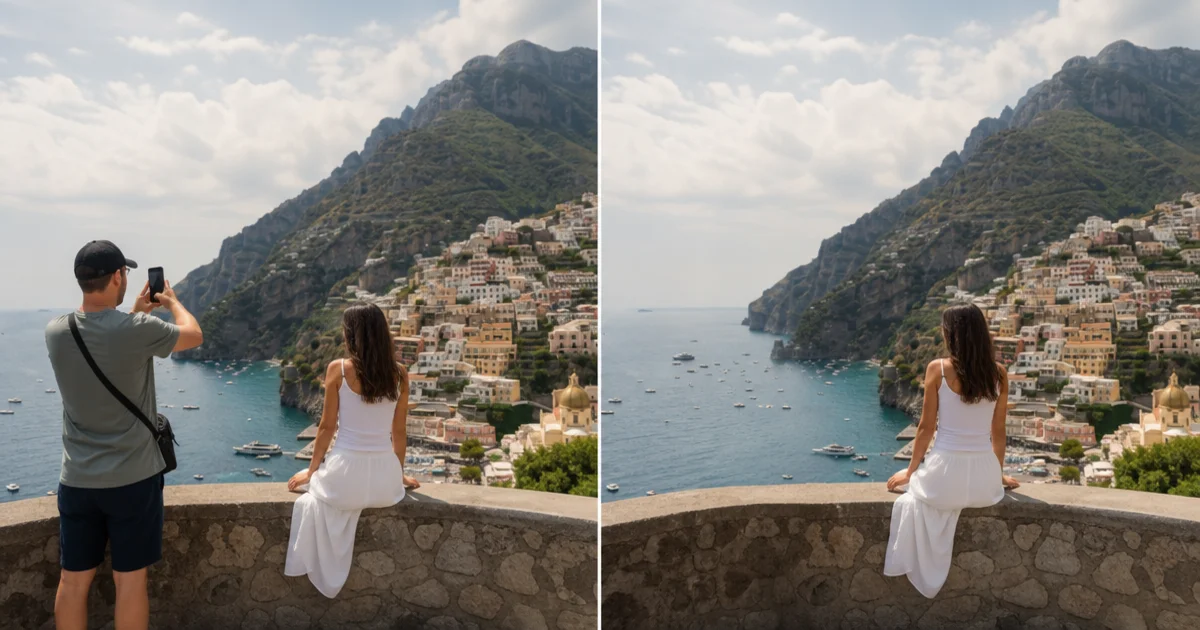
Kita semua pernah mengambil foto bagus yang dirusak orang asing yang lewat di bingkai. Mungkin lanskap dengan turis di tengah, foto properti yang menampilkan pemilik, atau foto grup yang perlu menghapus satu orang. Dulu menghapus orang dari foto membutuhkan keterampilan Photoshop tingkat lanjut dan banyak kesabaran.
AI mengubah itu sepenuhnya. Alat modern seperti Magic Eraser dapat mendeteksi dan menghapus orang dalam hitungan detik, mengisi latar secara otomatis agar hasilnya tampak alami. Tanpa layer, tanpa mask — cukup sapukan ke orang itu dan AI menangani sisanya.
- Buka foto Anda di Magic Eraser pada iOS, Android, atau editor web.
- Pilih alat Remove Object dari toolbar.
- Sapukan ke orang yang ingin dihapus. Tak perlu presisi — AI mendeteksi tepi.
- Ketuk tombol proses dan tunggu beberapa detik.
- Tinjau hasilnya. Jika ada sisa kecil, sapukan sekali lagi.
- Simpan gambar akhir dalam resolusi penuh.
Kapan perlu menghapus orang dari foto
Fotografi perjalanan adalah kasus paling umum. Anda menunggu cahaya sempurna di landmark tetapi turis terus lewat.
Agen properti sering perlu menghapus penghuni atau barang mereka dari foto listing.
Penjual e-commerce kadang menghapus model atau manekin dari foto produk untuk membuat gambar terisolasi yang bersih.
- Foto perjalanan: hapus orang asing dari landmark dan pantai.
- Properti: hapus penghuni dan barang pribadi dari foto listing.
- E-commerce: hapus manekin atau model untuk mengisolasi produk.
- Foto grup: hapus orang tak diinginkan atau yang berkedip.
- Fotografi jalanan: bersihkan pejalan kaki yang mengganggu.
Tips untuk hasil terbaik
Penghapusan AI bekerja paling baik saat orang tidak tumpang tindih dengan subjek penting lain.
Untuk subjek besar yang menutupi sebagian besar bingkai, kerjakan bertahap.
Latar yang konsisten membantu AI bekerja lebih baik.
- Subjek terisolasi pada latar sederhana memberi hasil terbaik.
- Kerjakan bertahap untuk penghapusan besar.
- Perbesar untuk memeriksa tepi setelah pemrosesan.
- Gunakan resolusi tertinggi dari foto Anda.
- Bandingkan sebelum dan sesudah untuk memastikan bayangan dan pantulan tertangani.
Magic Eraser vs Photoshop untuk menghapus orang
Photoshop menawarkan Content-Aware Fill dan Clone Stamp, tetapi keduanya butuh kerja manual.
Magic Eraser memakai pendekatan berbeda; modelnya dilatih khusus untuk penghapusan objek dan memahami cara merekonstruksi latar yang alami.
Perbedaan praktisnya adalah waktu: pengguna Photoshop mahir bisa 5 hingga 20 menit, Magic Eraser 3 hingga 10 detik.
- Photoshop: kontrol penuh tetapi butuh keterampilan dan waktu.
- Magic Eraser: bertenaga AI, bekerja dalam detik, tanpa keterampilan.
- Untuk pemrosesan massal, alat AI menghemat berjam-jam.
- Photoshop lebih baik untuk komposisi sangat rumit.
- Magic Eraser lebih baik untuk edit cepat dan alur kerja seluler.