
Magic Eraser + Canva: Gambar Lebih Baik untuk Setiap Desain
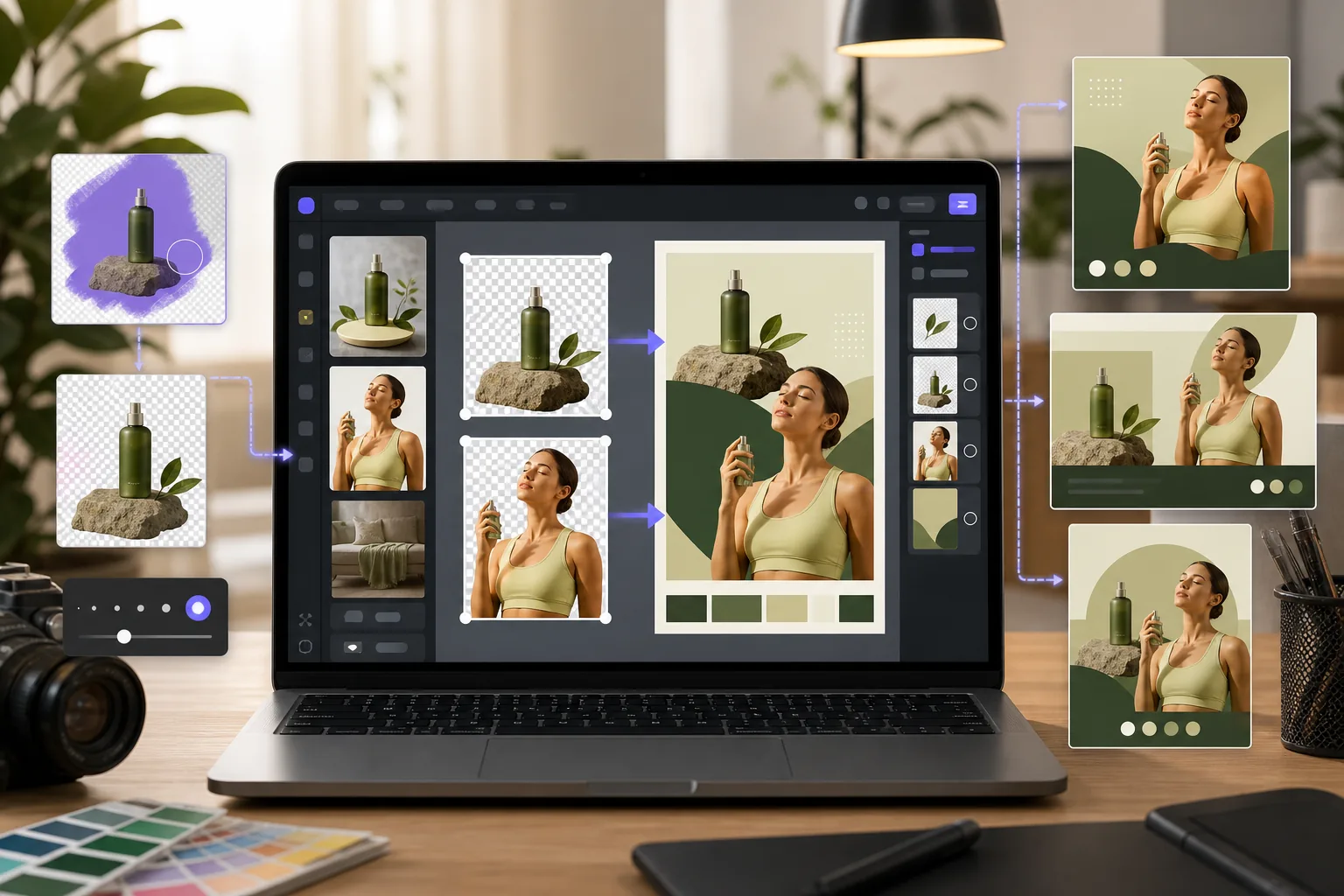
Canva membuat desain menjadi mudah, namun gambar sumber Anda sering kali perlu dibersihkan terlebih dahulu. Magic Eraser menghilangkan latar belakang, menghapus objek yang mengganggu, dan meningkatkan kualitas gambar sehingga desain Canva Anda dimulai dengan visual yang lebih kuat.
Tentang Canva
Canva adalah platform desain grafis berbasis browser yang digunakan oleh jutaan orang untuk postingan media sosial, presentasi, materi pemasaran, dan banyak lagi. Ia menawarkan templat, stok foto, dan alat seret dan lepas untuk pembuatan konten visual dengan cepat.
Manfaat
Gambar sumber yang lebih bersih untuk desain
Hapus objek, teks, dan kekacauan yang tidak diinginkan dari foto sebelum memasukkannya ke dalam template Canva. Mulailah setiap desain dengan gambar yang dipoles.
Latar belakang transparan sesuai permintaan
Ekspor potongan PNG dari Magic Eraser dan impor ke Canva untuk komposisi berlapis, maket produk, dan grafik bermerek.
Kualitas gambar ditingkatkan
Pertajam gambar buram dan tingkatkan pencahayaan dengan AI Enhancement sebelum menggunakannya di Canva, sehingga desain Anda terlihat profesional bahkan dari foto ponsel cerdas.
Alur kerja kreatif yang lebih cepat
Daripada beralih di antara beberapa alat pengeditan, bersihkan gambar di Magic Eraser dan langsung mengerjakan tata letak di Canva.
Cara Menggunakan Magic Eraser dengan Canva
Unggah ke Magic Eraser
Buka Magic Eraser di browser Anda dan unggah foto yang ingin Anda gunakan dalam desain Canva Anda.
Bersihkan dan tingkatkan
Hapus latar belakang, hapus gangguan, atau tingkatkan kualitas tergantung kebutuhan gambar.
Unduh hasilnya
Ekspor gambar yang telah dibersihkan sebagai PNG (untuk latar belakang transparan) atau JPEG (untuk gambar penuh).
Impor ke Canva
Unggah gambar yang telah diproses ke Canva dan gunakan dalam template, desain, atau proyek Anda.
Pertanyaan yang Sering Diajukan
Apakah Magic Eraser terintegrasi langsung dengan Canva?
+
Magic Eraser dan Canva bekerja sama melalui alur kerja ekspor-impor yang sederhana. Bersihkan gambar di Magic Eraser, unduh, dan unggah ke Canva.
Bisakah saya mendapatkan latar belakang transparan untuk Canva?
+
Ya. Gunakan penghapusan latar belakang Magic Eraser untuk membuat PNG transparan yang terlapis sempurna dalam desain Canva.
Kapan sebaiknya saya memakai Magic Eraser sebelum Canva?
+
Gunakan Magic Eraser saat foto sumber perlu dihapus latar belakang atau objeknya, ditingkatkan kualitasnya, atau diberi AI Fill sebelum ditata di Canva. Ini adalah alur ekspor lalu impor, bukan integrasi langsung dengan Canva.
Format file apa yang harus saya ekspor dari Magic Eraser untuk Canva?
+
Gunakan PNG untuk gambar dengan latar belakang transparan. Gunakan JPEG untuk gambar penuh yang tidak memerlukan transparansi.
Bisakah saya menggunakan Magic Eraser di perangkat seluler sebelum mendesain di Canva?
+
Ya. Magic Eraser berfungsi di browser dan aplikasi seluler, sehingga Anda dapat membersihkan foto di ponsel sebelum membuka Canva.
Mulailah dengan gambar yang lebih bersih di Canva
Coba Magic Eraser gratis dan hapus latar belakang, hapus gangguan, dan sempurnakan foto sebelum mengimpornya ke desain Canva Anda.
Coba Magic Eraser gratisKasus penggunaan terkait
Lihat bagaimana profesional menggunakan alat ini dalam alur kerja nyata.
Foto listing yang penuh barang pribadi, mobil parkir, atau peralatan konstruksi dapat membuat pembeli menjauh. Magic Eraser menggunakan AI untuk membersihkan foto properti Anda secara instan — tanpa perlu keterampilan Photoshop.
Latar belakang buram dan foto produk berantakan membuat Anda kehilangan penjualan setiap hari. Magic Eraser membantu Anda membuat gambar produk yang bersih dan profesional dalam hitungan detik — tanpa perlu keahlian Photoshop. Cukup unggah, hapus gangguan, dan jual dengan percaya diri.
Orang asing merusak foto liburanmu? Latar belakang berantakan mengacaukan selfie-mu? Berhenti buang waktu berjam-jam di Photoshop. Magic Eraser menghapus gangguan, membersihkan jepretan yang berantakan, dan memperluas fotomu agar pas dengan format platform apa pun — semua dalam satu ketukan.
Perbandingan terkait
Lihat bagaimana Magic Eraser dibandingkan dengan alat serupa.
TouchRetouch adalah aplikasi seluler berbayar populer untuk menghapus objek dan noda. Magic Eraser menawarkan pengeditan bertenaga AI gratis di perangkat apa pun tanpa perlu instalasi. Lihat perbandingannya dari segi fitur, harga, dan kemudahan penggunaan.
Cleanup.pictures adalah alat web gratis untuk penghapusan objek secara cepat. Magic Eraser melangkah lebih jauh dengan 8 alat pengeditan bertenaga AI, aplikasi seluler, dan pemrosesan canggih. Lihat perbandingan keduanya.
remove.bg adalah pemimpin pasar untuk penghapusan latar belakang, menawarkan API yang andal serta integrasi dengan Photoshop dan Figma. Magic Eraser melangkah lebih jauh dengan delapan alat penyuntingan bertenaga AI — mulai dari penghapusan objek dan pengisian generatif hingga peningkatan AI dan desain — semuanya dalam satu editor.
Dua editor foto AI yang kuat dengan kekuatan berbeda. Magic Eraser menawarkan set alat AI generatif yang lebih luas, sementara Photoroom unggul dalam fotografi produk e-commerce dan pemrosesan batch. Lihat mana yang cocok dengan alur kerja Anda.
Artikel terkait
Tips, panduan, dan tutorial terkait topik ini.
Telusuri bagaimana AI mengubah operasi bisnis, dari otomatisasi dan analisis data hingga pengalaman pelanggan yang lebih personal.
Pelajari cara menggunakan Magic Eraser untuk menghapus objek, orang, teks, dan gangguan dari foto dengan hasil edit AI yang lebih bersih.
Pelajari cara menghapus orang dari foto dengan AI dalam hitungan detik. Panduan untuk foto perjalanan, properti, dan produk.
Integrasi lainnya
Jelajahi lebih banyak platform yang bekerja dengan Magic Eraser.