
Perluas gambar dengan AI untuk menambahkan latar belakang, memperbaiki potongan yang rapat, dan menyesuaikan tata letak apa pun
Gunakan alat Perluas AI Magic Eraser untuk memperluas latar belakang foto, menghapus gambar, dan menyesuaikan visual untuk postingan media sosial, iklan, gambar mini, spanduk, dan tata letak e-niaga. Ciptakan lebih banyak ruang kanvas di sekitar potret, foto produk, dan gambar pemasaran dengan alur kerja perluasan gambar AI yang lebih cepat.
Magic Eraser AI Perluas memperluas batas gambar dan menghapus foto menggunakan AI generatif. Ini menambahkan konten baru di luar bingkai asli yang sesuai dengan gaya dan konteks gambar yang ada — biasanya digunakan untuk mengonversi foto potret menjadi lanskap, menambahkan ruang kepala, dan memperluas latar belakang untuk format spanduk.
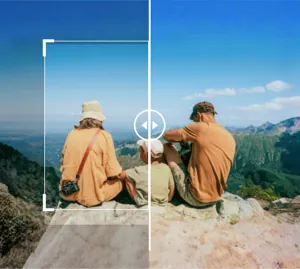

Perluas latar belakang foto dengan AI untuk pembingkaian yang lebih bersih
Perluas melampaui potongan asli dan biarkan AI menghasilkan lebih banyak kanvas di sekitarnya sehingga gambar tidak terasa sempit. Ini berfungsi dengan baik ketika potret, foto produk, atau visual kampanye memerlukan lebih banyak ruang di sekitar subjek.
Buka AI Perluas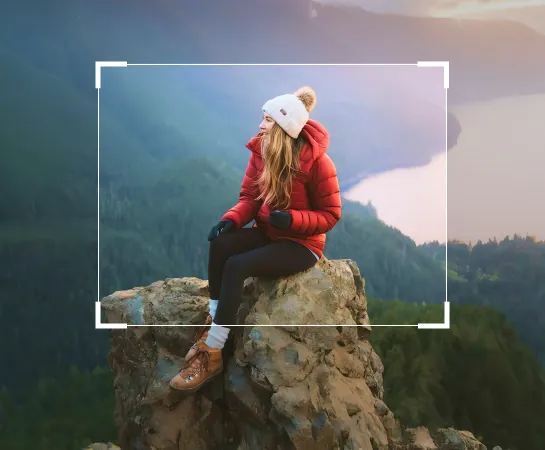
Perluas latar belakang gambar lebih cepat daripada membuat ulang kanvas secara manual
Saat foto dipotong terlalu rapat atau tidak ada cukup ruang untuk teks, tata letak, atau pembingkaian yang lebih baik, AI Expand membantu Anda menghasilkan lebih banyak ruang di sekitar subjek dengan cepat. Ini adalah cara praktis untuk membangun kembali komposisi iklan, postingan sosial, gambar mini, dan e-niaga tanpa memulai dari awal.
Buka AI Perluas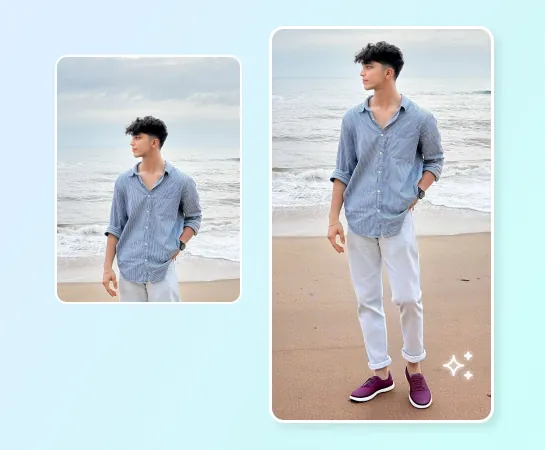
Gunakan AI Perluas untuk konten sosial, iklan, foto produk, dan tata letak yang lebih luas
Dari potret dan foto gaya hidup hingga gambar produk dan visual pemasaran, AI Expand membantu Anda mengubah rasio aspek dan menciptakan lebih banyak ruang untuk bernapas di sekitar subjek. Hal ini sangat berguna ketika mengubah lanskap menjadi vertikal, menciptakan ruang untuk penyalinan, atau memperluas visual untuk spanduk dan kampanye.
Buka AI Perluas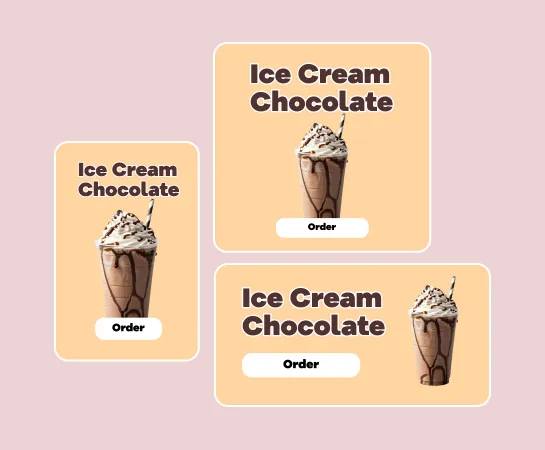
Lanjutkan mengedit setelah gambar diperluas
Ekspansi seringkali hanya merupakan satu langkah dalam alur kerja. Setelah membuat kanvas yang lebih besar, Anda dapat terus mengedit dengan penghapusan latar belakang, penyempurnaan, filter, teks, atau alat lain untuk menyelesaikan aset. Hal ini memberi tim jalur yang lebih cepat dari gambar sumber yang canggung ke visual yang siap tata letak.
Buka AI Perluas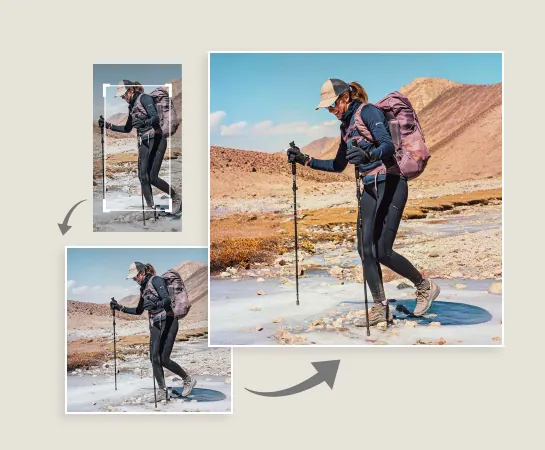
Cara memperluas gambar dengan AI
Unggah gambar
Mulailah dengan potret, gambar produk, aset spanduk, atau foto apa pun yang memerlukan lebih banyak ruang kanvas.
Pilih preset kanvas
Pilih rasio aspek target atau arah tata letak berdasarkan format yang ingin Anda buat selanjutnya.
Sesuaikan bingkai dan hasilkan
Putar atau ubah posisi gambar jika diperlukan, lalu biarkan AI Expand menghasilkan area latar belakang baru di sekitar subjek.
Unduh atau lanjutkan pengeditan
Pilih hasil perluasan terbaik, ekspor, atau lanjutkan ke alur kerja penyempurnaan, desain, atau pembersihan.
Semua alat pengeditan gambar AI yang Anda perlukan
Jelajahi kemampuan pengeditan utama yang saat ini tersedia di Magic Eraser Web, mulai dari pembersihan dan penyempurnaan hingga pembuatan dan desain.

AI Perluas
Perluas tepi gambar dan hasilkan ruang kanvas baru di sekitar subjek dengan alur kerja perluasan AI yang lebih cepat.

Hapus Latar Belakang
Gunting subjek setelah perluasan saat Anda memerlukan aset transparan atau komposisi yang lebih bersih.

AI Enhance
Tingkatkan ketajaman, warna, dan detail setelah perluasan untuk hasil akhir yang lebih halus.

Desain
Gunakan ruang kanvas tambahan untuk teks, judul, dan tata letak desain ringan.

AI Buat
Pasangkan visual yang dihasilkan dengan perluasan saat Anda membutuhkan arahan kreatif yang segar dan lebih banyak ruang dalam bingkai.

Hapus Objek
Hilangkan gangguan setelah perluasan bila Anda menginginkan komposisi yang lebih sederhana dan fokus.

Penyaring AI
Terapkan suasana atau gaya baru pada hasil yang diperluas untuk variasi kampanye yang lebih kreatif.

Isi AI
Ganti wilayah yang dipilih atau bangun kembali wilayah yang hilang ketika gambar memerlukan pembuatan yang lebih tepat sasaran.
Pertanyaan yang sering diajukan
Unggah gambar, pilih preset kanvas, sesuaikan pembingkaian, dan biarkan Magic Eraser menghasilkan lebih banyak latar belakang di sekitar subjek. Anda kemudian dapat meninjau hasil yang diperluas, menerapkannya, dan mengekspor atau melanjutkan pengeditan.
AI Expand berfungsi dengan baik untuk potret, gambar produk, konten sosial, materi iklan, gambar mini, spanduk, dan visual lainnya yang memerlukan lebih banyak ruang di sekitar subjek atau rasio aspek baru.
Ya. Salah satu kasus penggunaan utama adalah mengadaptasi gambar sumber ke tata letak yang lebih lebar, lebih tinggi, atau lebih ramah platform dengan menghasilkan ruang baru di sekitar bingkai aslinya.
Ya. Setelah perluasan, Anda dapat melanjutkan dengan alat seperti AI Enhance, Hapus Latar Belakang, Hapus Objek, Desain, Filter AI, dan alur kerja Magic Eraser lainnya.
Alur biasanya sederhana: unggah gambar, pilih preset kanvas, buat variasi yang diperluas, pilih hasil terbaik, dan ekspor atau terus edit.