
Magic Eraser + Google Drive: Gambar Lebih Baik untuk Alur Kerja Anda
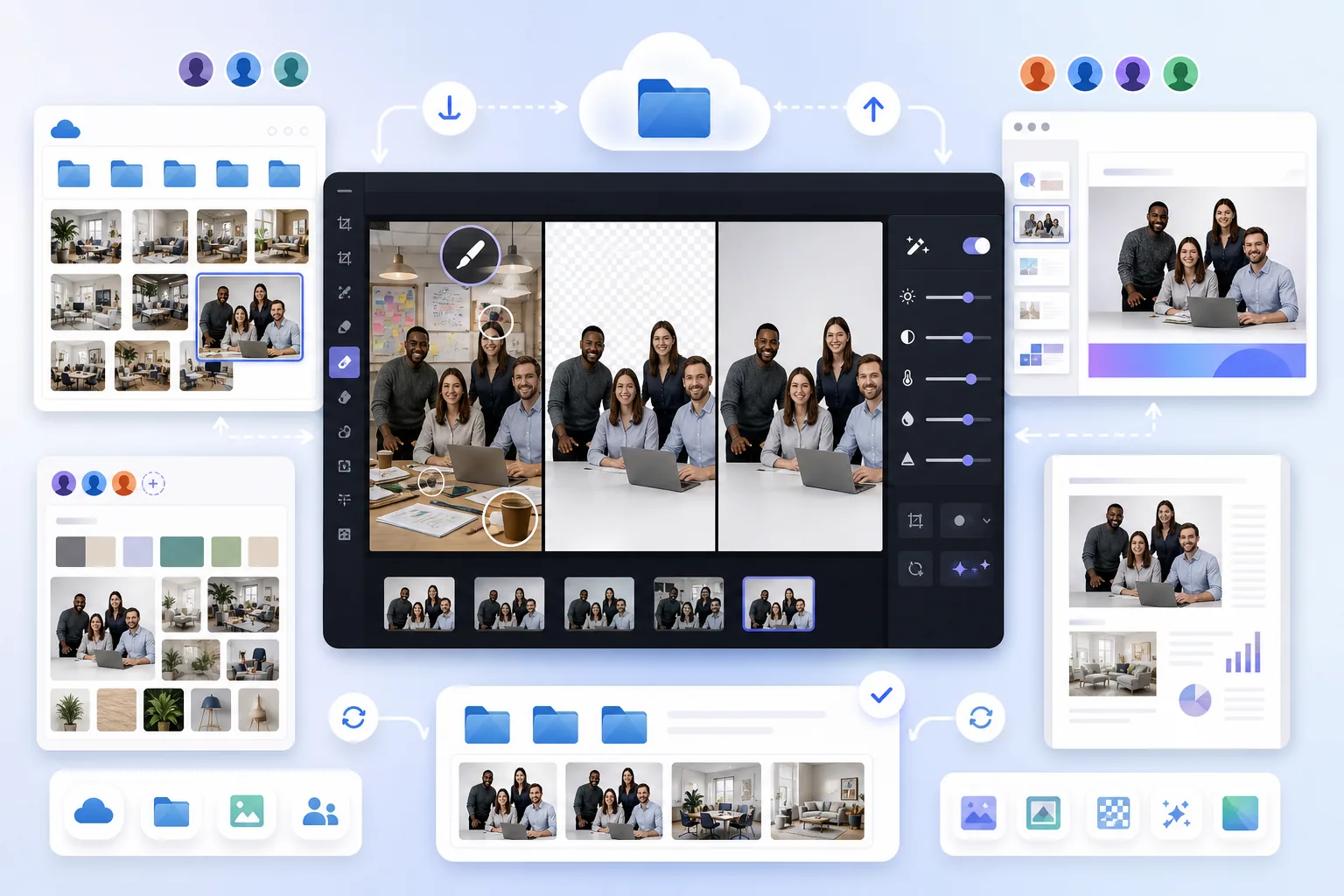
Google Drive adalah tempat tim menyimpan dan berkolaborasi pada file. Magic Eraser membantu Anda menghapus latar belakang, menghapus gangguan, dan menyempurnakan foto yang disimpan di Drive sehingga gambar Anda terlihat sempurna di Google Slide, Dokumen, dan folder bersama.
Tentang Google Drive
Google Drive adalah platform penyimpanan cloud yang digunakan oleh lebih dari 1 miliar orang untuk menyimpan, berbagi, dan berkolaborasi pada file. Ini terintegrasi dengan aplikasi Google Workspace termasuk Dokumen, Slide, dan Spreadsheet, menjadikannya pusat pusat untuk aset gambar tim.
Manfaat
Sempurnakan gambar untuk presentasi Google Slides
Hapus latar belakang yang berantakan dari foto sebelum memasukkannya ke Google Slide. Gambar bersih dengan latar belakang solid membuat presentasi terlihat profesional dan membuat audiens tetap fokus.
Bersihkan foto untuk Google Dokumen
Sempurnakan dan bersihkan gambar sebelum menambahkannya ke laporan, proposal, dan dokumen di Google Dokumen. Menghilangkan gangguan dan meningkatkan kejelasan akan meningkatkan kualitas dokumen.
Atur perpustakaan aset yang diedit
Edit gambar dengan Magic Eraser dan simpan versi yang telah disempurnakan di folder Google Drive agar mudah diakses oleh tim Anda. Bangun perpustakaan bersama berisi aset visual yang bersih dan siap digunakan.
Cara Menggunakan Magic Eraser dengan Google Drive
Unduh gambar Anda dari Drive
Buka Google Drive dan unduh gambar yang ingin Anda edit ke perangkat Anda.
Sunting di Magic Eraser
Unggah gambar ke Magic Eraser. Hapus latar belakang, hapus objek yang tidak diinginkan, atau tingkatkan kualitas gambar sesuai kebutuhan.
Simpan kembali ke Google Drive
Ekspor gambar yang telah Anda edit dan unggah kembali ke Google Drive, ganti gambar asli atau simpan sebagai file baru di folder pilihan Anda.
Pertanyaan yang Sering Diajukan
Bisakah saya mengedit gambar Google Drive langsung di Magic Eraser?
+
Unduh gambar dari Google Drive terlebih dahulu, edit di Magic Eraser, lalu unggah versi yang sudah dipoles kembali ke Drive. Prosesnya hanya memakan waktu beberapa menit.
Format gambar apa yang didukung Magic Eraser untuk file Drive?
+
Magic Eraser mendukung format JPEG, PNG, dan WebP, yang semuanya biasanya disimpan di Google Drive. Ekspor dalam salah satu format berikut setelah diedit.
Apakah ini berguna untuk kolaborasi tim pada gambar?
+
Ya. Edit gambar dengan Magic Eraser dan simpan di folder Drive bersama sehingga seluruh tim Anda memiliki akses ke aset profesional dan canggih untuk presentasi, dokumen, dan materi pemasaran.
Tingkatkan gambar Google Drive Anda
Coba Magic Eraser gratis untuk menghapus latar belakang, membersihkan foto, dan menyempurnakan gambar untuk dokumen dan presentasi Google Workspace Anda.
Coba Magic Eraser gratisKasus penggunaan terkait
Lihat bagaimana profesional menggunakan alat ini dalam alur kerja nyata.
Foto listing yang penuh barang pribadi, mobil parkir, atau peralatan konstruksi dapat membuat pembeli menjauh. Magic Eraser menggunakan AI untuk membersihkan foto properti Anda secara instan — tanpa perlu keterampilan Photoshop.
Latar belakang buram dan foto produk berantakan membuat Anda kehilangan penjualan setiap hari. Magic Eraser membantu Anda membuat gambar produk yang bersih dan profesional dalam hitungan detik — tanpa perlu keahlian Photoshop. Cukup unggah, hapus gangguan, dan jual dengan percaya diri.
Orang asing merusak foto liburanmu? Latar belakang berantakan mengacaukan selfie-mu? Berhenti buang waktu berjam-jam di Photoshop. Magic Eraser menghapus gangguan, membersihkan jepretan yang berantakan, dan memperluas fotomu agar pas dengan format platform apa pun — semua dalam satu ketukan.
Perbandingan terkait
Lihat bagaimana Magic Eraser dibandingkan dengan alat serupa.
TouchRetouch adalah aplikasi seluler berbayar populer untuk menghapus objek dan noda. Magic Eraser menawarkan pengeditan bertenaga AI gratis di perangkat apa pun tanpa perlu instalasi. Lihat perbandingannya dari segi fitur, harga, dan kemudahan penggunaan.
Cleanup.pictures adalah alat web gratis untuk penghapusan objek secara cepat. Magic Eraser melangkah lebih jauh dengan 8 alat pengeditan bertenaga AI, aplikasi seluler, dan pemrosesan canggih. Lihat perbandingan keduanya.
remove.bg adalah pemimpin pasar untuk penghapusan latar belakang, menawarkan API yang andal serta integrasi dengan Photoshop dan Figma. Magic Eraser melangkah lebih jauh dengan delapan alat penyuntingan bertenaga AI — mulai dari penghapusan objek dan pengisian generatif hingga peningkatan AI dan desain — semuanya dalam satu editor.
Dua editor foto AI yang kuat dengan kekuatan berbeda. Magic Eraser menawarkan set alat AI generatif yang lebih luas, sementara Photoroom unggul dalam fotografi produk e-commerce dan pemrosesan batch. Lihat mana yang cocok dengan alur kerja Anda.
Artikel terkait
Tips, panduan, dan tutorial terkait topik ini.
Pelajari cara menggunakan Magic Eraser untuk menghapus objek, orang, teks, dan gangguan dari foto dengan hasil edit AI yang lebih bersih.
Pelajari cara menghapus orang dari foto dengan AI dalam hitungan detik. Panduan untuk foto perjalanan, properti, dan produk.
Panduan langkah demi langkah menghapus watermark dari foto Anda dengan AI. Kapan tepat dilakukan, teknik terbaik, dan cara Magic Eraser menanganinya.
Integrasi lainnya
Jelajahi lebih banyak platform yang bekerja dengan Magic Eraser.