
Cara menggunakan Magic Eraser untuk menghapus objek dari foto
Pelajari cara menggunakan Magic Eraser untuk menghapus objek, orang, teks, dan gangguan dari foto dengan hasil edit AI yang lebih bersih.

Content Lead
Daftar isi
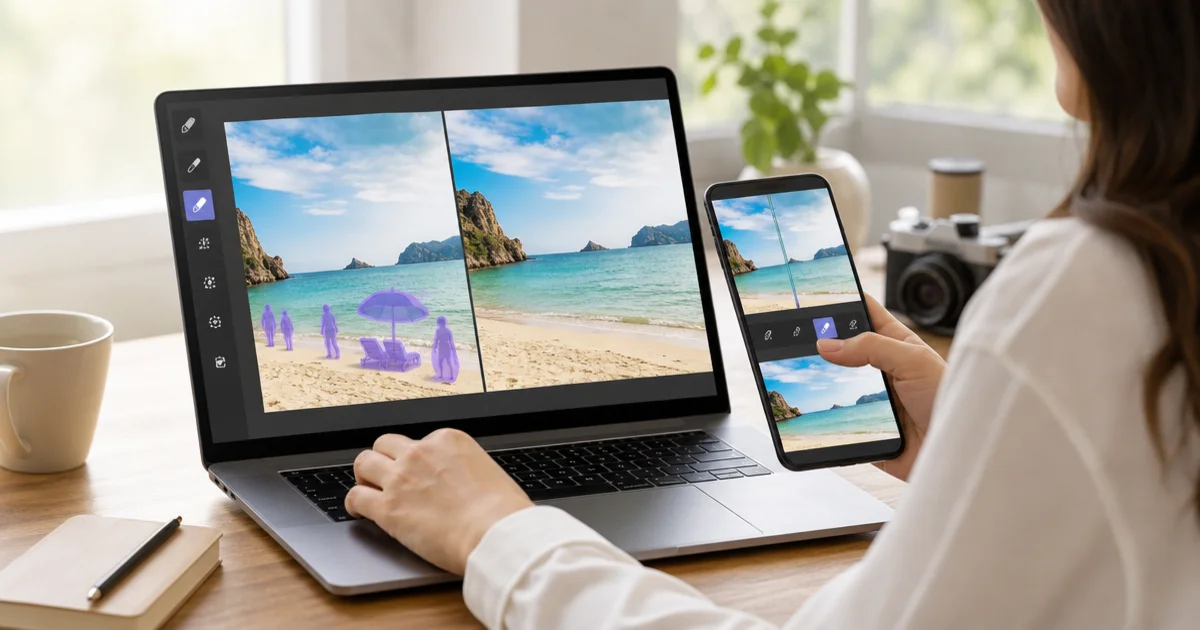
Magic Eraser memungkinkan Anda menghapus objek, orang, teks, dan gangguan dari gambar dalam beberapa langkah.
Alur kerja umumnya adalah mengunggah gambar, menyapu area yang akan disunting, menjalankan penyuntingan AI, lalu meninjau hasil sebelum ekspor.
Alat ini cocok untuk foto produk, konten sosial, foto perjalanan, dan setiap kasus yang butuh pembersihan cepat tanpa banyak retouch manual.
- Unggah gambar ke editor.
- Sapukan ke area yang ingin dihapus.
- Jalankan Remove agar AI membangun ulang latar.
- Tinjau hasil dan gunakan alat lain bila perlu.
Langkah menghapus objek secara rinci
Proses menghapus objek di Magic Eraser adalah urutan sederhana yang bisa dipelajari siapa pun dalam hitungan menit.
Mulai dengan mengunggah gambar; Magic Eraser mendukung JPEG, PNG, dan WebP, dan gambar resolusi tinggi memberi hasil lebih baik karena AI punya lebih banyak detail sekitar.
Setelah gambar dimuat, sesuaikan tampilan sebelum menyapu dan perbesar area yang akan dihapus agar tepi terlihat jelas.
Pilih alat kuas dan atur ukurannya sedikit lebih besar dari bagian tersempit objek.
Sapukan ke seluruh objek termasuk bayangan dan pantulan di permukaan terdekat; melupakan bayangan adalah penyebab paling umum suntingan tampak tidak alami.
Klik Remove untuk memulai pemrosesan; biasanya dua hingga sepuluh detik tergantung kompleksitas latar.
Setelah diproses, periksa hasil dengan teliti; jika belum sempurna, Undo dan coba lagi dengan seleksi sedikit berbeda.
Menghapus orang dan teks dari gambar
Menghapus orang dan teks adalah dua kasus pakai Magic Eraser yang paling umum.
Saat menghapus orang, tantangan utamanya adalah ia sering berdiri di depan latar rumit; perbesar dan sapu dengan cermat seluruh tubuh dari kepala ke kaki termasuk bayangan di tanah.
Untuk foto grup yang perlu menghapus satu orang, perhatikan area tumpang tindih; mungkin perlu dua kali sapuan.
Menghapus teks berbeda karena teks biasanya datar di permukaan yang cukup seragam; sapu semua karakter sepenuhnya.
Menghapus watermark adalah salah satu operasi tercepat karena watermark sering semi-transparan.
Saat menghapus teks dari papan di foto jalanan, AI mengganti area itu dengan yang diprediksinya dari permukaan sekitar.
Bekerja dengan foto produk
Fotografi produk adalah salah satu bidang di mana Magic Eraser memberi nilai paling instan; foto produk bersih langsung memengaruhi persepsi pembeli.
Skenario umum adalah menghapus elemen latar yang mengganggu dari foto produk; alih-alih memotret ulang, cukup sapu dan biarkan AI membersihkan latar.
Untuk foto flat-lay, Magic Eraser berguna menghapus benda yang tampak bagus saat memotret tetapi terlihat berantakan di foto akhir.
Jika Anda berjualan di platform yang menuntut latar putih, gunakan Magic Eraser bersama Background Remover.
Saat punya banyak foto produk, buat alur kerja konsisten; konsistensi penting karena pembeli memperhatikan perbedaan kualitas di galeri.
Media sosial dan pemasaran
Manajer media sosial dan tim pemasaran memakai Magic Eraser untuk menyiapkan gambar lebih cepat; yang mungkin butuh dua puluh menit di perangkat lunak tradisional sering selesai dalam kurang dari semenit.
Foto perjalanan adalah penggunaan alami; sapu gangguan dan AI mengisi pemandangan di belakangnya.
Untuk thumbnail YouTube, Magic Eraser membantu mengisolasi subjek dan menghapus kekacauan dari latar.
Karya kreatif iklan diuntungkan saat Anda perlu memakai ulang gambar yang ada untuk kampanye baru.
Fotografer properti memakai Magic Eraser untuk membersihkan foto properti.
Fotografer acara bisa memakainya untuk menghapus papan keluar dan gangguan lain dari foto lokasi.
Tips untuk hasil lebih baik
Mendapatkan hasil hebat dengan Magic Eraser mudah bila Anda tahu beberapa tips praktis.
Ukuran kuas lebih penting dari yang Anda kira; pilih ukuran yang menutupi objek dalam dua hingga empat sapuan mulus.
Selalu perbesar sebelum mulai menyapu.
Tepi yang rumit butuh kesabaran; menghapus bagian demi bagian bisa memberi hasil lebih baik.
Perhatikan cahaya dan bayangan; selalu sertakan bayangan dan pantulan dalam seleksi.
Jika hasil pertama belum sempurna, ulangi; AI menghasilkan hasil berbeda tergantung seleksi yang tepat.
Untuk objek besar yang menutupi lebih dari sepertiga gambar, pertimbangkan memakai AI Expand.
Memakai Magic Eraser dengan alat lain
Magic Eraser kuat sendiri, tetapi lebih berguna saat dipadukan dengan alat lain di platform.
Background Remover adalah alat pendamping paling umum; gunakan Magic Eraser dulu untuk membersihkan lalu Background Remover untuk mengisolasi subjek.
AI Enhance cocok untuk gambar yang butuh pembersihan dan peningkatan kualitas sekaligus.
AI Expand adalah alat lanjutan yang pas saat penghapusan membuat gambar terlalu terpotong rapat.
Alat Design memungkinkan Anda menambah teks, bentuk, dan overlay setelah pembersihan.
Cara paling efektif adalah merencanakan urutan penyuntingan lebih dulu; selesaikan semua penghapusan dan pembersihan dahulu, lalu beralih ke peningkatan dan desain.