
Sempurnakan gambar dengan AI untuk detail lebih tajam, warna lebih baik, dan kualitas lebih tinggi
Gunakan alat AI Enhance Magic Eraser untuk meningkatkan kejernihan, warna, detail wajah, dan resolusi gambar dalam hitungan detik. Tingkatkan foto produk, potret, gambar media sosial, dan visual berkualitas rendah dengan alur kerja pengeditan yang lebih cepat.
Magic Eraser AI Enhance memakai AI untuk memperbesar gambar serta meningkatkan ketajaman yang terlihat, warna, dan detail wajah. Alat ini dapat membantu foto lama, buram, atau beresolusi rendah, tetapi hasilnya bergantung pada gambar sumber dan perlu diperiksa sebelum dicetak atau diterbitkan.


Sempurnakan foto produk dan gambar sehari-hari dengan AI
Tingkatkan gambar yang lembut, redup, atau datar tanpa membuatnya kembali secara manual. AI Enhance membantu memulihkan warna yang lebih bersih, detail yang lebih tajam, dan tampilan yang lebih halus untuk e-niaga, konten sosial, dan potret.
Buka AI Enhance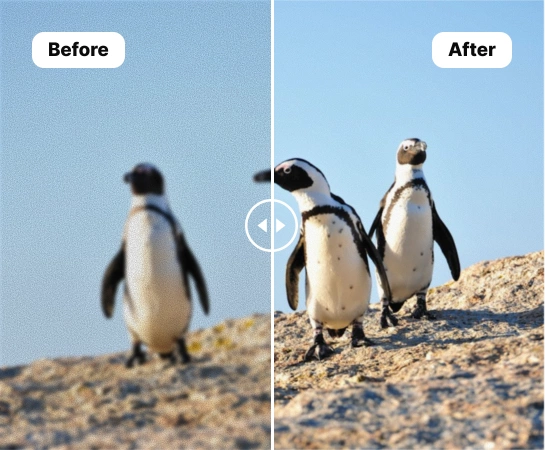
Tingkatkan gambar yang lemah tanpa alur kerja retouch yang berat
Jika gambar sumber terlalu lembut, redup, atau tidak konsisten, AI Enhance membantu pembuat, penjual, dan pemasar memperbaikinya lebih cepat tanpa membuka tumpukan pengeditan yang rumit. Ini adalah cara praktis untuk membersihkan gambar sehari-hari sebelum menerbitkan, mencantumkan, atau menggunakannya kembali.
Buka AI Enhance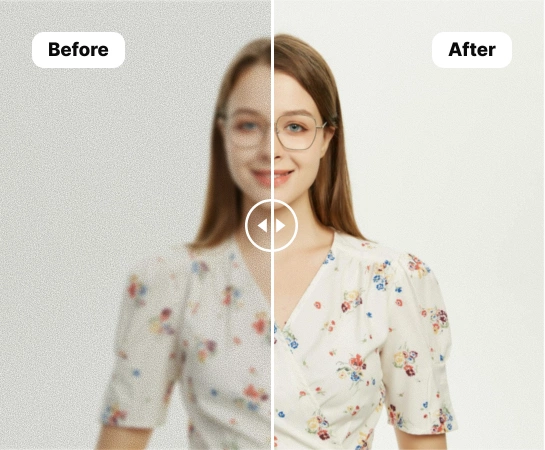
Gunakan AI Enhance di seluruh foto produk, potret, dan konten sosial
Dari foto dan potret produk e-niaga hingga daftar pasar dan visual sosial, AI Enhance membantu meningkatkan ketajaman, pencahayaan, dan kejelasan subjek. Hal ini sangat berguna untuk gambar yang memerlukan pemulihan warna, detail wajah, atau ekspor resolusi tinggi yang lebih bersih.
Buka AI Enhance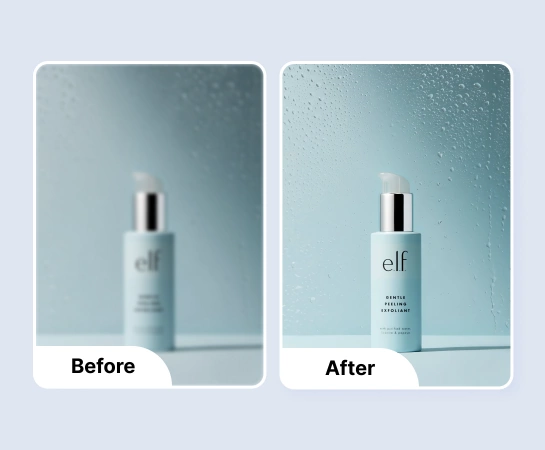
Lanjutkan mengedit setelah gambar disempurnakan
Penyempurnaan seringkali hanya merupakan langkah pembersihan sebelum alur kerja lainnya. Setelah gambar Anda terlihat lebih jelas dan halus, Anda dapat beralih ke penghapusan latar belakang, desain, pengubahan ukuran, atau perluasan kanvas. Hal ini menciptakan jalur yang lebih cepat dari gambar sumber rata-rata ke aset siap produksi.
Buka AI Enhance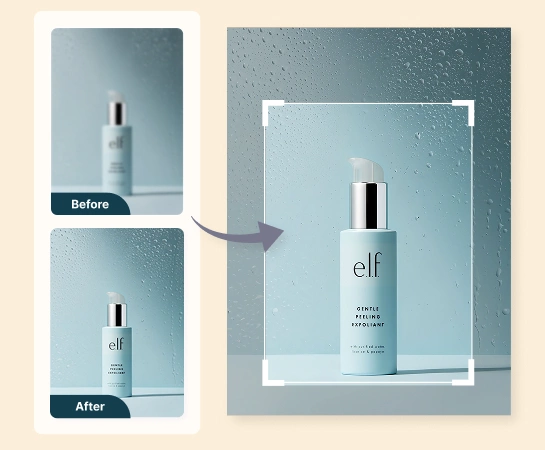
Cara menyempurnakan gambar dengan AI
Unggah gambar
Pilih foto produk, potret, atau gambar apa pun yang memerlukan ketajaman, warna, atau kejernihan keseluruhan yang lebih baik.
Pilih opsi peningkatan
Aktifkan penyempurnaan warna, penyempurnaan wajah, atau pemrosesan resolusi tinggi berdasarkan kebutuhan gambar.
Jalankan AI Enhance
Biarkan Magic Eraser memproses gambar dan meningkatkan detail, kecerahan, warna, dan kejernihan wajah secara otomatis.
Unduh atau lanjutkan pengeditan
Ekspor gambar yang ditingkatkan atau lanjutkan ke alur kerja lain seperti Hapus Latar Belakang, Desain, atau Perluas AI.
Semua alat pengeditan gambar AI yang Anda perlukan
Jelajahi kemampuan pengeditan utama yang saat ini tersedia di Magic Eraser Web, mulai dari pembersihan dan penyempurnaan hingga pembuatan dan desain.

AI Enhance
Tingkatkan kejernihan gambar dan kesempurnaan keseluruhan dengan alur kerja penyempurnaan berbasis AI yang lebih cepat.
Meningkatkan warna
Pulihkan warna yang lebih bersih dan kecerahan visual yang lebih baik untuk gambar yang tampak lebih datar atau kusam.
Meningkatkan wajah
Tampilkan detail wajah yang lebih jelas untuk potret, foto profil, dan konten kreator.

Resolusi tinggi
Tingkatkan resolusi gambar agar hasilnya berfungsi lebih baik dalam tata letak dan ekspor yang lebih besar.

Hapus Latar Belakang
Pindahkan gambar yang ditingkatkan ke dalam alur kerja potongan saat Anda memerlukan komposisi yang lebih bersih atau aset transparan.
AI Perluas
Perluas gambar yang disempurnakan ke dalam tata letak yang lebih luas untuk iklan, spanduk, dan format presentasi.

Desain
Gunakan gambar yang disempurnakan di dalam alur desain sederhana untuk menambahkan teks dan elemen tata letak siap publikasi.

Hapus Objek
Hilangkan gangguan setelah penyempurnaan bila Anda menginginkan visual akhir yang lebih sederhana atau lebih fokus.
Pertanyaan yang sering diajukan
Unggah gambar, pilih opsi penyempurnaan yang Anda inginkan, dan biarkan Magic Eraser meningkatkan kejernihan, warna, detail wajah, atau resolusi secara otomatis. Anda kemudian dapat mengunduh hasilnya atau melanjutkan mengeditnya.
AI Enhance berfungsi dengan baik untuk gambar produk, potret, gambar profil, konten sosial, dan visual sehari-hari yang memerlukan ketajaman, pencahayaan, atau kualitas gambar keseluruhan yang lebih baik.
Mode utama saat ini fokus pada peningkatan warna, peningkatan wajah, dan keluaran resolusi tinggi sehingga Anda dapat meningkatkan gambar berdasarkan jenis masalah yang Anda perbaiki.
Ya. Setelah penyempurnaan, Anda dapat melanjutkan ke alat Web Magic Eraser lainnya seperti Hapus Latar Belakang, Perluas AI, Hapus Objek, atau Desain bergantung pada alur kerja Anda.
Alur umumnya sederhana: unggah gambar, pilih pengaturan penyempurnaan, jalankan pengeditan, bandingkan sebelum dan sesudah, dan ekspor versi yang ditingkatkan.