
किसी फ़ोटो से छाया हटाएँ
उत्पादों के नीचे कठोर छाया, चित्रों में गहरी छाया और बाहरी दृश्यों में असमान रोशनी को साफ़ करें। छाया पर ब्रश करें और Magic Eraser AI फ़िल मिलान सतह और रंग के साथ क्षेत्र का पुनर्निर्माण करता है। Review edges and preserve realistic lighting because results vary by image.
अंतिम अपडेट
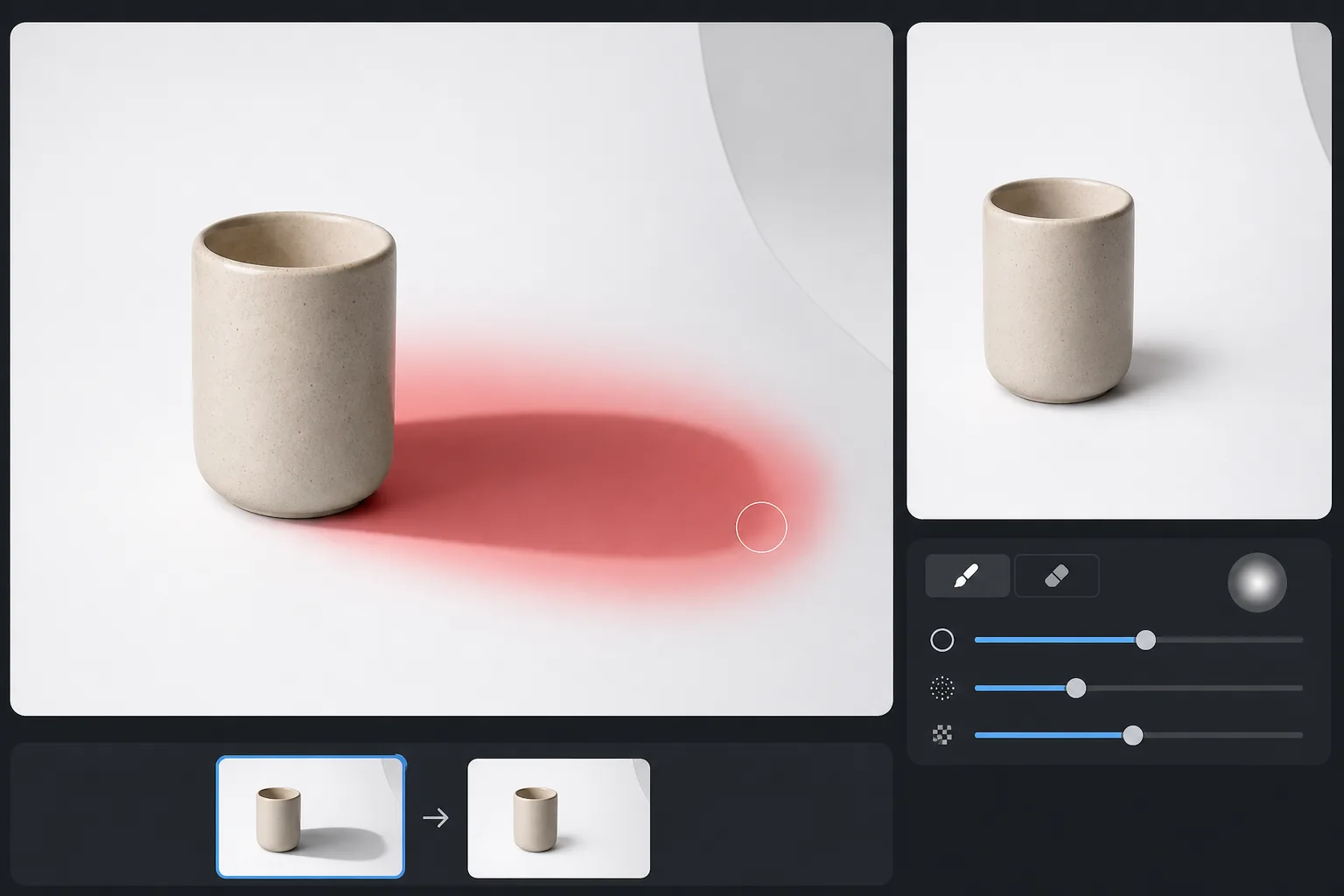
फ़ोटो से परछाई कैसे हटाएं
Clean up unwanted shadows with a tight mask around the dark edge and feathered area, then review nearby texture and lighting. Preserve grounding shadows that make subjects look realistic, and use lighter passes instead of trying to flatten every shadow. किसी फोटो से परछाई हटाने के लिए, इमेज को Magic Eraser AI Fill पर अपलोड करें, परछाई वाले हिस्से पर — उसके हल्के बाहरी किनारे सहित — ब्रश करें, और Fill टैप करें — AI कुछ ही सेकंड में नीचे की सतह को पूरी चमक के साथ दोबारा बना देता है। यह प्रोडक्ट शॉट्स, पोर्ट्रेट और आउटडोर फोटो पर काम करता है, और सबसे सटीक तब होता है जब उसी सतह का अच्छी रोशनी वाला हिस्सा फ्रेम में कहीं और दिखाई दे। यह किसी भी ब्राउज़र में मुफ़्त है, बिना किसी साइनअप के। छायाएँ पारभासी होती हैं - वे अपारदर्शी पैच नहीं हैं जिन्हें आप आसानी से छिपा सकते हैं। लकड़ी के फर्श पर छाया अभी भी लकड़ी को दिखाती है, बिल्कुल गहरे रंग की। किसी छाया को स्पष्ट रूप से हटाने के लिए, एक संपादक को अंतर्निहित बनावट को समतल किए बिना या रंग में बदलाव किए बिना छाया वाले क्षेत्र में चमक को बढ़ाना होगा। कर्व्स और मास्क के साथ मैन्युअल दृष्टिकोण में प्रति फोटो 10-20 मिनट लगते हैं। एआई फिल भविष्यवाणी करता है कि फ्रेम में कहीं और दिखाई देने वाली उसी सतह के रोशनी वाले हिस्सों के आधार पर सतह पूरी चमक में कैसी दिखनी चाहिए, और यह सेकंड में करता है।
तीन चरणों में एक छाया हटाएँ
- 1
अपना फोटो अपलोड करें
Magic Eraser AI खोलें, भरें, फोटो डालें। JPEG, PNG और WebP सभी समर्थित हैं; पोर्ट्रेट, लैंडस्केप और उत्पाद शॉट्स पर काम करता है।
- 2
छाया पर ब्रश करें
छाया वाले क्षेत्र पर पेंट करें। इसके नरम किनारों सहित पूरी छाया को शामिल करें - ये ढाल क्षेत्र वे हैं जहां छायाएं परिवेशी प्रकाश में वापस मिल जाती हैं और एआई को चमक का सही ढंग से मिलान करने के लिए उनकी आवश्यकता होती है।
- 3
एआई फिल चलाएँ
भरें टैप करें. एआई आसपास की रोशनी वाली सतह से मेल खाता है और छाया वाले क्षेत्र को सेकंडों में फिर से बना देता है। बहुत बड़ी छायाओं या जटिल सतहों के लिए, किसी भी शेष गहरे पैच पर दूसरा पास चलाएँ। Review edges, surface texture, and lighting before export.
के लिए सर्वोत्तम
- विषय के नीचे कठोर छाया के साथ उत्पाद फोटोग्राफी
- आंखों के नीचे मजबूत छाया या एक तरफा दिशात्मक प्रकाश वाले चित्र
- खिड़की के पर्दों या फ़र्नीचर की छाया के साथ रियल-एस्टेट के आंतरिक दृश्य
- दोपहर के समय ली गई बाहरी तस्वीरें, चेहरों पर कठोर छाया के साथ
- फ़्लैट-ले शॉट्स जहां फ़ोटोग्राफ़र की छाया फ़्रेम में पड़ती है
छाया कब रखें
Shadow cleanup should soften distractions without removing all depth. Keep contact shadows where objects meet a surface, review edges at 100%, and stop when the lighting still feels natural. छायाएं तस्वीरों को गहराई देती हैं - उन्हें पूरी तरह से हटाने से विषय सपाट या चिपका हुआ दिख सकता है। उत्पाद फ़ोटो के लिए, आधार पर एक नरम संपर्क छाया आमतौर पर पूरी तरह से छाया-मुक्त छवि की तुलना में अधिक यथार्थवादी लगती है, इसलिए छाया के केवल कठोर हिस्से को हटाने और एक नरम बूंद छोड़ने पर विचार करें। पोर्ट्रेट के लिए, कुछ दिशात्मक छाया छोड़ने से चेहरे की संरचना सुरक्षित रहती है। एआई फिल आपको चुनिंदा तरीके से ब्रश करने की सुविधा देता है, जिससे आप आकर्षक परछाइयां रख सकते हैं और केवल ध्यान भटकाने वाली परछाइयों को हटा सकते हैं।
अक्सर पूछे जाने वाले प्रश्नों
- क्या यह नरम, ढाल वाली छायाओं पर काम करता है?
- हाँ। पूरी छाया पर उसके सबसे नरम किनारे सहित ब्रश करें। एआई चमक प्रवणता को पढ़ता है और रोशनी वाले पक्ष से मेल खाने के लिए अंतर्निहित सतह का पुनर्निर्माण करता है।
- मेरी अपनी परछाई के समतल में गिरने के बारे में क्या ख्याल है?
- यह सबसे आम मामलों में से एक है. अपनी छाया पर ब्रश करें, फ़िल चलाएँ, और AI पृष्ठभूमि को फिर से बनाता है जैसे कि आप वहाँ थे ही नहीं।
- क्या यह चेहरे से छाया हटा सकता है?
- आंशिक चेहरे की परछाइयाँ अच्छी तरह काम करती हैं। आंख या मुंह को ढकने वाली छाया के लिए, एआई का पुनर्निर्माण नीचे क्या है इसका सबसे अच्छा अनुमान है - आमतौर पर व्यक्तिगत तस्वीरों के लिए विश्वसनीय होता है, जब सटीकता मायने रखती है तो कम।
- क्या इससे फोटो की बाकी रोशनी बदल जाएगी?
- नहीं, एआई फिल केवल उस क्षेत्र को प्रभावित करता है जिस पर आप ब्रश करते हैं। शेष छवि अछूती रहती है।
- रिमूव करने के बाद मेरी छाया साफ होने के बजाय धूसर या धब्बेदार क्यों दिखती है?
- आमतौर पर इसका मतलब है कि उसी सतह का कोई साफ, रोशन हिस्सा नहीं था जिसे AI रेफरेंस के तौर पर इस्तेमाल कर सके, या फिर छाया का हल्का बाहरी किनारा बिना ब्रश किए रह गया। अपने ब्रश को दिखने वाले किनारे से आगे, ग्रेडिएंट तक ले जाएं और ध्यान रखें कि रोशन सतह का कुछ हिस्सा फ्रेम में हो। चिकने बैकग्राउंड पर, सीवन के आर-पार एक दूसरी बार ब्रश करने से बची हुई कोई भी टोन एक समान हो जाती है।
- क्या यह ऐसी छाया हटा सकता है जो एक साथ दो अलग-अलग सतहों पर पड़ रही हो?
- हटा सकता है, पर सटीकता बदलती रहती है। जहां छाया, मान लें, एक दीवार और फिर फर्श पर फैली हो, वहां हर सतह को अपने पास अपना खुद का रोशन रेफरेंस चाहिए। नतीजे तब सबसे अच्छे आते हैं जब आप एक बार में एक ही सतह को ब्रश करके देखें, क्योंकि AI हर हिस्से को आसपास के मटीरियल से दोबारा बनाता है, छाया को एक ही चीज़ की तरह नहीं मानता।
- मुझे छाया हटा देनी चाहिए या बस हल्की कर देनी चाहिए?
- यह आपके मकसद पर निर्भर करता है। ध्यान भटकाने वाली पड़ती छायाओं के लिए — आपकी अपनी परछाई, ब्लाइंड की धारी, लाइट-स्टैंड का किनारा — पूरी तरह हटाना सबसे साफ रहता है। प्रोडक्ट और पोर्ट्रेट के काम में, मिटाने के बजाय हल्का करना अक्सर ज़्यादा नैचुरल दिखता है: सिर्फ कड़े बीच वाले हिस्से पर ब्रश करें और एक हल्की संपर्क या दिशात्मक छाया छोड़ दें ताकि सब्जेक्ट ज़मीन से जुड़ा और त्रिआयामी महसूस होता रहे।
- क्या फोटो से परछाई हटाना मुफ़्त है, और क्या मुझे साइन अप करना ज़रूरी है?
- हाँ, यह मुफ़्त है और कोई साइनअप नहीं चाहिए। किसी भी ब्राउज़र में Magic Eraser AI Fill खोलें, अपनी फोटो अपलोड करें, परछाई पर ब्रश करें, और नतीजा बिना किसी खर्च के एक्सपोर्ट करें। यही टूल iOS और Android पर भी चलता है, तो आप अपने फ़ोन की कैमरा रोल से सीधे परछाइयाँ साफ़ कर सकते हैं।
- क्या यह सफ़ेद बैकग्राउंड पर प्रोडक्ट फोटो की परछाई हटा सकता है?
- हाँ — यह सबसे साफ़-सुथरे मामलों में से एक है। सादे सफ़ेद या सीमलेस स्टूडियो बैकड्रॉप पर AI के पास नकल करने के लिए एक बड़ा, समान रूप से रोशन रेफरेंस होता है, इसलिए प्रोडक्ट के बगल या नीचे पड़ी तेज़ परछाई आसानी से हट जाती है। कैटलॉग और मार्केटप्लेस लिस्टिंग के लिए, जहाँ पूरी तरह सफ़ेद बैकग्राउंड ज़रूरी होता है, स्वीप पर पड़ी परछाई को ब्रश करें — लेकिन प्रोडक्ट के ठीक नीचे एक हल्की कॉन्टैक्ट शैडो छोड़ने पर विचार करें, ताकि वह तैरता हुआ नहीं बल्कि ज़मीन पर टिका दिखे।
- क्या यह किसी व्यक्ति या वस्तु की दीवार या फ़र्श पर पड़ी परछाई हटा सकता है?
- हाँ। दीवार, फ़र्श या फुटपाथ पर पड़ी परछाई बिल्कुल वही चीज़ है जिसके लिए AI Fill बना है, क्योंकि उसके चारों ओर की रोशन दीवार या फ़र्श मॉडल को दोबारा बनाने के लिए एक साफ़ सतह देती है। पूरी आकृति को उसके हल्के किनारे सहित ब्रश करें। जहाँ परछाई एक सतह से दूसरी सतह पर मुड़ती है — दीवार से फ़र्श — वहाँ हर सतह को अलग-अलग देखें, क्योंकि AI हर सतह को उसके आसपास की सामग्री से दोबारा बनाता है।
- क्या यह पुरानी या स्कैन की गई फोटो की परछाइयों पर काम करता है?
- अक्सर, हाँ। किसी स्कैन किए दस्तावेज़, रसीद या प्रिंट की हुई फोटो पर आपके हाथ या फ़ोन की पड़ी परछाई आसानी से हट जाती है, क्योंकि आसपास का पेज एक-समान होता है और चमक का साफ़ रेफरेंस देता है। खराब मूल रोशनी से पूरे फ्रेम में पड़ा गहरा अंधेरा हटाना मुश्किल होता है — नकल करने के लिए कोई अच्छी रोशनी वाला हिस्सा नहीं होता — इसलिए नतीजे तब सबसे अच्छे होते हैं जब परछाई किसी अन्यथा अच्छी रोशनी वाले पेज के सिर्फ़ एक हिस्से को ढके।