
किसी फ़ोटो से चकाचौंध हटाएँ
चित्रों में चश्मों से चमक को साफ करें, कांच के फ्रेम वाली कला पर प्रतिबिंबों को खत्म करें, और चमकदार उत्पादों पर चमकदार हॉटस्पॉट को समतल करें। चमक को ब्रश करें और Magic Eraser AI फ़िल नीचे के विवरण को फिर से बनाता है। Review edges and preserve realistic lighting because results vary by image.
अंतिम अपडेट
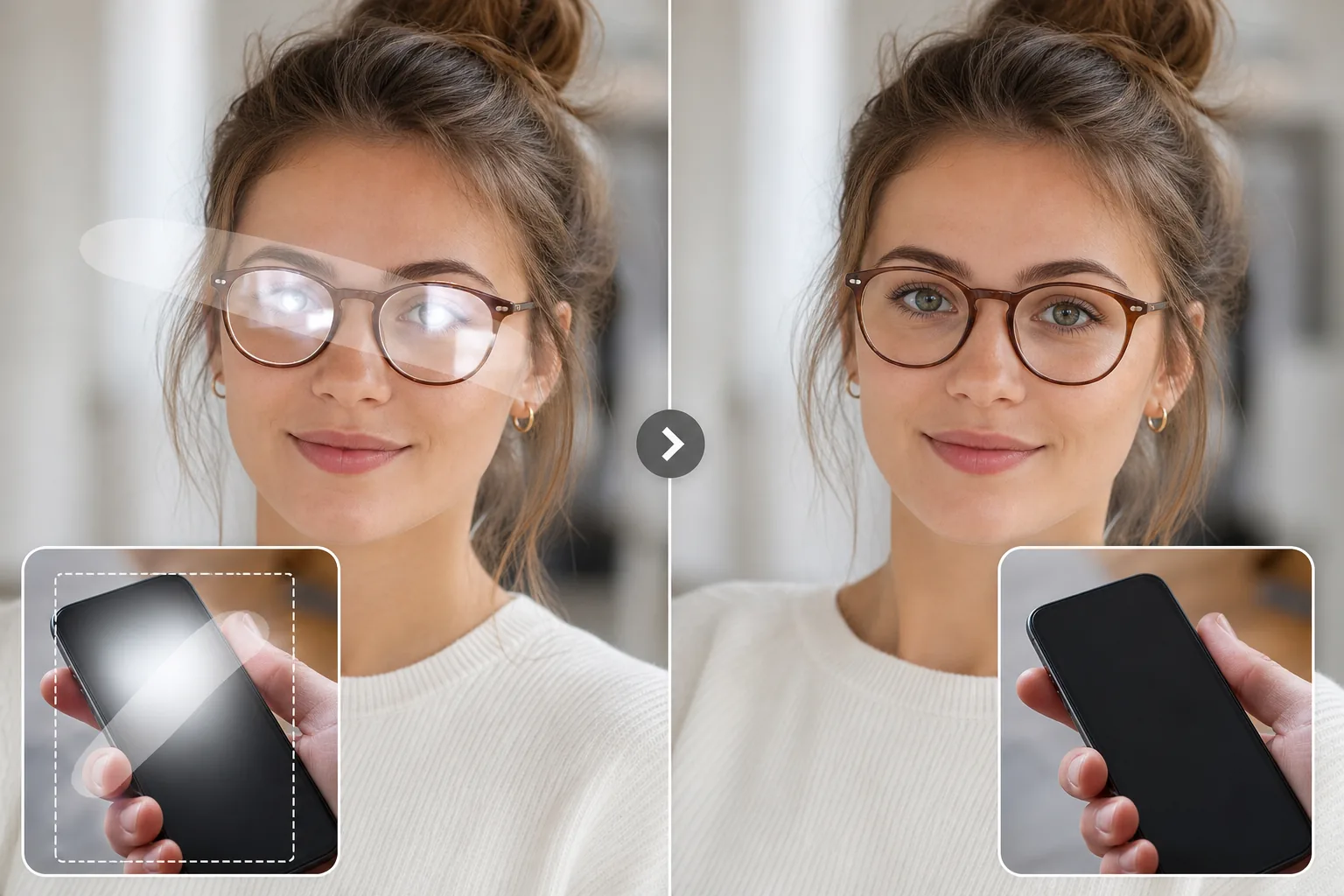
फोटो से खिड़की की चमक और रिफ्लेक्शन कैसे हटाएं
Reduce glare by masking the bright patch, including the soft halo, then review the filled area at full size. Results vary when glare has clipped eyes, text, labels, or other fine detail, so preserve realism and use a reshoot for identity-critical or catalog-accuracy work. किसी फोटो से खिड़की की चमक (glare) हटाने के लिए, Magic Eraser AI Fill खोलें, कांच पर दिखने वाले उस ज़्यादा रोशन सफेद हिस्से पर brush करें — साथ में उसके चारों ओर का हल्का घेरा भी शामिल करें — और Fill पर tap करें। AI आसपास के पिक्सेल को संदर्भ की तरह इस्तेमाल करके यह दोबारा बना देता है कि उस झलक के पीछे क्या था — चाहे वह खिड़की के पार का नज़ारा हो, फ्रेम में लगी कोई तस्वीर हो, या चश्मे के पीछे किसी व्यक्ति की आंखें। यह मुफ्त है, बिना किसी signup के, और web, iOS और Android पर चलता है। यही brush-and-fill तरीका कारों और पानी पर पड़ने वाली धूप की चमक, डिवाइस की स्क्रीन की चमक, और चमकदार प्रोडक्ट्स व लैमिनेटेड लेबल पर बने चमकीले हॉटस्पॉट भी साफ कर देता है। चकाचौंध स्थानीय ओवरएक्सपोज़र है - सतह से परावर्तित होने वाली रोशनी बाकी दृश्य के सापेक्ष इतनी उज्ज्वल होती है कि कैमरा सेंसर इसे शुद्ध सफेद के रूप में रिकॉर्ड करता है। फोटो से पहले जो विवरण था (चश्मे के पीछे एक आंख, एक फ्रेम के पीछे कलाकृति, एक चमकदार वक्र के नीचे उत्पाद लेबल) फ़ाइल से गायब हो गया है। क्लोन स्टैम्प जैसे मैन्युअल संपादन टूल को कॉपी करने के लिए एक समान गैर-चमकदार क्षेत्र की आवश्यकता होती है, जो अक्सर अद्वितीय वस्तुओं के लिए मौजूद नहीं होता है। एआई फिल संदर्भ से गायब विवरण की भविष्यवाणी करता है - चेहरे की समरूपता, एक ही कलाकृति के आसपास के हिस्से, पड़ोसी उत्पाद की सतह - और सेकंड में क्षेत्र का पुनर्निर्माण करता है।
तीन चरणों में चकाचौंध हटाएँ
- 1
अपना फोटो अपलोड करें
Magic Eraser AI खोलें, छवि डालें। पोर्ट्रेट, उत्पाद शॉट्स और परावर्तक सतहों वाले किसी भी दृश्य पर काम करता है।
- 2
चमक पर ब्रश करें
चमकीले स्थान पर पेंट करें। सबसे चमकीले हिस्से के चारों ओर किसी भी प्रभामंडल या खिले सहित संपूर्ण चमक को कवर करें। चश्मे के लेंस की चकाचौंध के लिए, पूरे परावर्तक पैच पर ब्रश करें, भले ही कुछ विवरण दिखाई दे रहा हो।
- 3
एआई फिल चलाएँ और समीक्षा करें
भरें टैप करें. एआई सेकंडों में अंतर्निहित विवरण का पुनर्निर्माण करता है। चश्मे के पीछे की आंखों के लिए, परिणाम को ध्यान से जांचें - चेहरे की संरचना और दूसरी आंख के आधार पर पुनर्निर्माण सबसे अच्छा अनुमान है। Review edges, surface texture, and lighting before export.
के लिए सर्वोत्तम
- पोर्ट्रेट और हेडशॉट में चश्मे की चमक
- कांच के फ्रेम वाली तस्वीरों, कला या प्रमाणपत्रों पर प्रतिबिंब
- चमकदार उत्पाद सतहों (फोन, आभूषण, कांच के बर्तन) पर चमकीले हॉटस्पॉट
- उत्पाद फोटोग्राफी में स्क्रीन और मॉनिटर पर प्रतिबिंब
- कार की बॉडी, धूप के चश्मे और परावर्तक चिह्नों पर सूर्य की चमक
आईडी और दस्तावेज़ फ़ोटो के लिए ईमानदारी नोट्स
Glare cleanup is a reconstruction, not a guaranteed recovery of hidden pixels. Use smaller passes, check eyes and text carefully, and leave natural highlights when they explain the surface shape. पहचान दस्तावेजों (पासपोर्ट, ड्राइविंग लाइसेंस, आईडी) और मेडिकल या कानूनी रिकॉर्ड के लिए जहां चमक आवश्यक जानकारी छिपा रही है, एआई पुनर्निर्माण गलत उपकरण है - एआई अनुमान लगा रहा है कि नीचे क्या है, और जारी करने वाला प्राधिकारी मूल दस्तावेज़ को देखने की उम्मीद करता है। विसरित प्रकाश के साथ या चकाचौंध से बचने वाले कोण पर पुनः शूट करें। रोज़मर्रा के पोर्ट्रेट, उत्पाद फ़ोटोग्राफ़ी और रचनात्मक कार्यों के लिए, AI चमक हटाना तेज़ और विश्वसनीय है।
अक्सर पूछे जाने वाले प्रश्नों
- क्या यह चश्मे की चमक पर काम करता है?
- हाँ। पूरे परावर्तक पैच पर ब्रश करें और एआई चेहरे की समरूपता और आसपास के संदर्भ का उपयोग करके आंख क्षेत्र का पुनर्निर्माण करता है।
- क्या यह चित्र फ़्रेम से प्रतिबिंब हटा सकता है?
- हाँ। ग्लास-फ़्रेम वाली कला या तस्वीरों के लिए, प्रतिबिंब पर ब्रश करें और एआई संदर्भ के रूप में उसी कलाकृति के दृश्य भागों का उपयोग करके नीचे की कलाकृति का पुनर्निर्माण करता है।
- उत्पाद फ़ोटो में स्क्रीन की चमक के बारे में क्या?
- उत्पाद शॉट्स में फ़ोन, मॉनिटर और टीवी पर स्क्रीन की चमक एक सामान्य मामला है। यदि आपके पास पर्याप्त दृश्यमान संदर्भ है, तो एआई स्क्रीन सामग्री को फिर से बनाता है, या आप एक समग्र के रूप में एक साफ स्क्रीन छवि में स्वैप कर सकते हैं।
- क्या पुनर्निर्मित क्षेत्र शेष फ़ोटो से मेल खाएगा?
- रंग, चमक और बनावट स्वचालित रूप से आसपास के पिक्सेल से मेल खाते हैं। छोटे क्षेत्रों में बहुत उच्च-विपरीत विवरण (चमक के नीचे पाठ, बारीक पैटर्न) सबसे कठिन मामला है और इसमें टच-अप की आवश्यकता हो सकती है।
- क्या AI Fill तेज़ चश्मे की चमक के नीचे छिपी आँखों को वापस ला सकता है?
- यह चेहरे की समरूपता और दिखने वाली आँख से आँख वाले हिस्से को फिर से बनाता है, इसलिए रोज़मर्रा के पोर्ट्रेट और सोशल फ़ोटो में नतीजा आमतौर पर भरोसेमंद लगता है। यह एक बेहतरीन अनुमान वाला पुनर्निर्माण है, फ़ाइल से वापस लाई गई आपकी असली आँखों का रंग या नज़र की दिशा नहीं। इसलिए पहचान से जुड़े किसी भी काम के लिए इसे ध्यान से जाँच लें या रोशनी के स्रोत को बगल की तरफ़ हटाकर दोबारा फ़ोटो खींचें।
- फ़ोटो खींचने से पहले चमक कैसे कम करूँ ताकि बाद में कम ठीक करना पड़े?
- रोशनी के स्रोत को ऐसे रखें कि वह सीधे वापस लेंस में न लौटे: काँच और स्क्रीन की तरफ़ हल्के कोण से फ़ोटो खींचें, चश्मे को कुछ डिग्री नीचे झुकाएँ, और सीधे फ़्लैश की बजाय डिफ़्यूज़्ड या खिड़की की रोशनी इस्तेमाल करें। एक सर्कुलर पोलराइज़िंग फ़िल्टर पानी, काँच और पत्तियों पर पड़ने वाले प्रतिबिंब को काफ़ी हद तक कम कर देता है। असली फ़ोटो में कम चमक हमेशा बाद में उसे फिर से बनाने से बेहतर होती है।
- क्या चमक हटाने से मेरी फ़ोटो का पूरा एक्सपोज़र या रंग बदल जाएगा?
- नहीं। AI Fill सिर्फ़ उसी हिस्से को दोबारा बनाता है जिस पर आप ब्रश करते हैं और उसकी चमक, रंग और टेक्सचर को आसपास के पिक्सल से मिला देता है, इसलिए बाकी फ़ोटो वैसी ही रहती है। अगर सिर्फ़ एक चमक वाला धब्बा नहीं बल्कि पूरी तस्वीर ही ज़्यादा एक्सपोज़ हो गई है, तो वह एक्सपोज़र की पूरी समस्या है, जिसे ब्रश करने की बजाय अपने एडिटर के एक्सपोज़र और हाइलाइट स्लाइडर से ठीक करना बेहतर है।
- फोटो में खिड़की से आने वाली चमक मैं कैसे हटाऊं?
- खिड़की के कांच के उस ज़्यादा रोशन हिस्से पर brush करें, जिसमें वह हल्की चमक भी शामिल हो जो सबसे चमकीले हिस्से से बाहर की ओर फीकी पड़ती जाती है, फिर Fill पर tap करें। अगर इस चमक ने खिड़की के पार का नज़ारा या उसके पीछे लगी कोई तस्वीर छिपा दी थी, तो AI उसी दृश्य के दिखाई दे रहे हिस्सों से उसे दोबारा बना देता है। खिड़की की चमक अक्सर बड़ी और बहुत तीखी होती है, इसलिए इसे कई बार में करें — पहले सबसे खराब हिस्सा साफ करें, देखें, फिर बचे हुए हॉटस्पॉट को ठीक करें, बजाय इसके कि पूरे कांच को एक ही स्ट्रोक में ढक दें।
- क्या यह बाहर ली गई फोटो और पानी से धूप की चमक हटा सकता है?
- हां। कार की बॉडी, धूप के चश्मे, चमकीले साइनबोर्ड पर पड़ी धूप की चमक, और पानी, पूल या गीले फर्श पर बने ज़्यादा रोशन हॉटस्पॉट — ये सब अच्छे से दोबारा बन जाते हैं क्योंकि आसपास की सतह AI को आगे बढ़ाने के लिए एक साफ पैटर्न देती है — पेंट, आसमान और लहराता पानी दोबारा बनाने में आसान होते हैं। पूरी तरह सफेद, हर डिटेल मिटा देने वाली धूप की झलक मुश्किल मामला है, क्योंकि वहां कोई डिटेल रिकॉर्ड ही नहीं हुई होती; ऐसे में AI सतह का एक भरोसेमंद अंदाज़ा भर देता है, न कि खो चुकी असली बनावट वापस लाता है।
- क्या यह चमकदार प्रोडक्ट या लैमिनेटेड लेबल की चमक पर काम करेगा?
- हां, बस एक बात ध्यान रखें। फोन, गहनों, कांच के बर्तनों और चमकदार पैकेजिंग पर बने चमकीले हॉटस्पॉट अच्छे से ठीक हो जाते हैं क्योंकि सतह का मोड़ चिकना और अनुमान लगाने लायक होता है। मुश्किल मामला है वह बारीक डिटेल जो चमक के नीचे छिपी थी — लैमिनेटेड मेनू पर छोटा-सा प्रिंट, उकेरा हुआ लोगो, या बारकोड की लाइनें — जहां AI सचमुच अंदाज़ा लगा रहा होता है और उसे चिकना करके मिटा सकता है। कैटलॉग या लिस्टिंग की फोटो में जहां टेक्स्ट का सही होना ज़रूरी है, वहां पहले से तय कर लें कि बाद में टच-अप करेंगे या किसी कोण से फैली हुई रोशनी में दोबारा शूट करेंगे।
- क्या यह glare remover मुफ्त है, और क्या यह मेरे फोन पर चलेगा?
- दोनों का जवाब हां है। चमक हटाने की सुविधा Magic Eraser के मुफ्त प्लान पर चलती है — न signup, न watermark — फोटो अपलोड करें, चमक पर brush करें, और साफ की हुई इमेज बिना किसी खर्च के export करें। यह किसी भी मोबाइल ब्राउज़र में और iOS व Android के अलग ऐप्स के रूप में काम करता है, इसलिए आप अपनी कैमरा-रोल की फोटो से ही चमक ठीक कर सकते हैं — वही AI और वही नतीजे, जो डेस्कटॉप वेब वर्शन पर मिलते हैं।