
तस्वीरों से निशान हटाएँ
पोर्ट्रेट, हेडशॉट्स और शरीर की तस्वीरों से सर्जिकल निशान, मुँहासे के निशान, चोट के निशान और अन्य दिखाई देने वाले निशान मिटा दें। Magic Eraser निशान ऊतक को हटा देता है और प्राकृतिक त्वचा टोन और बनावट का पुनर्निर्माण करता है - एक साफ परिणाम उत्पन्न करता है जो असंपादित दिखता है।
अंतिम अपडेट
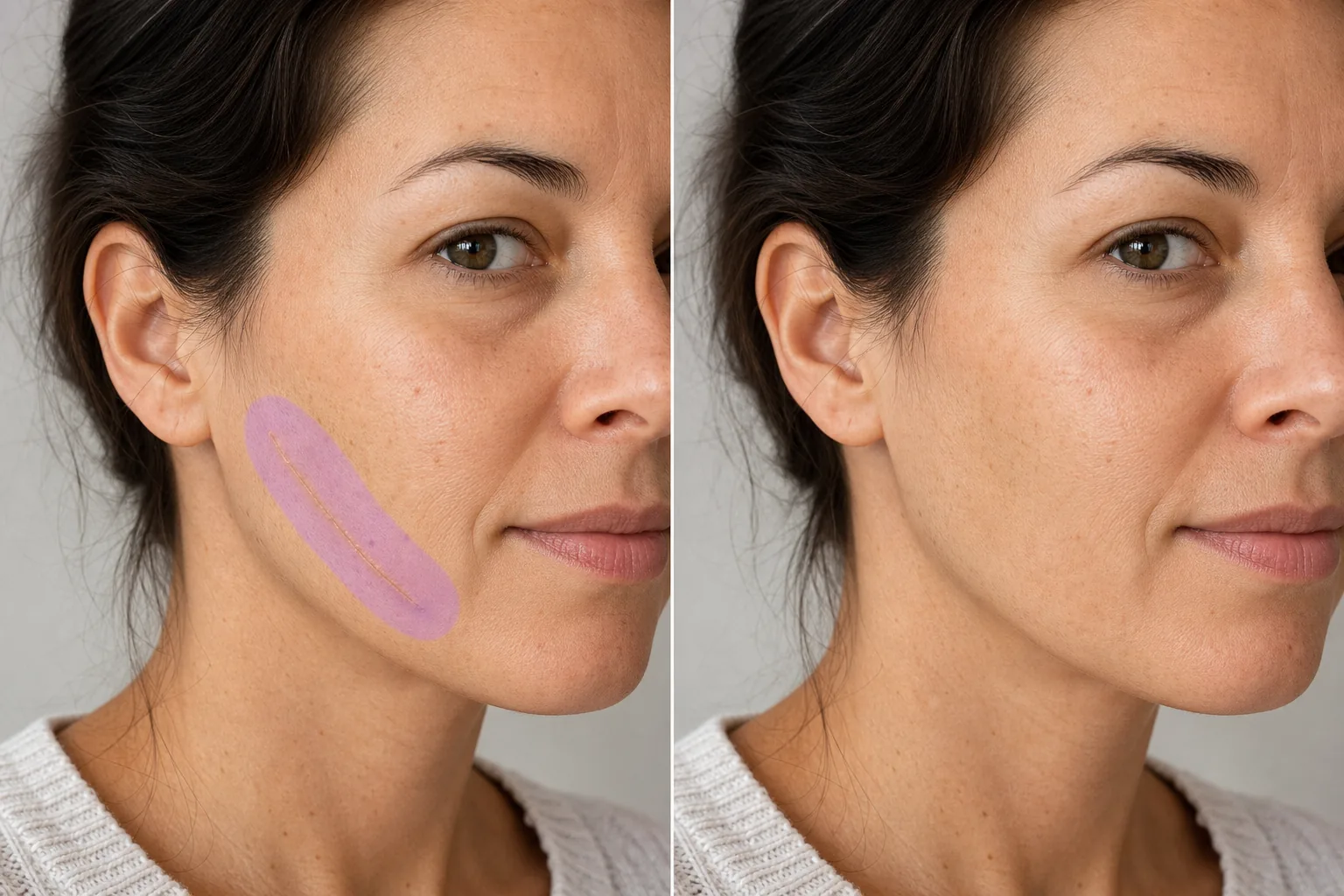
फोटो से निशान कैसे हटाएं
फोटो से कोई निशान (scar) हटाने के लिए, वेब, iOS या Android पर Magic Eraser खोलें, निशान के साथ-साथ उसके आस-पास की त्वचा के एक पतले हिस्से पर brush करें, और tap Erase करें — AI उसकी जगह प्राकृतिक त्वचा का रंग और बनावट फिर से बना देता है। यह मुफ़्त है, किसी signup की ज़रूरत नहीं। यह असली त्वचा की बनावट बनाए रखते हुए निशान को कम करता है या छिपा देता है; नतीजे सबसे अच्छे तब आते हैं जब निशान सपाट और हल्के रंग के हों और फोटो साफ़ व अच्छी रोशनी में हो। निशान कहानियां बताते हैं, लेकिन पेशेवर हेडशॉट्स, मॉडलिंग पोर्टफोलियो और औपचारिक चित्रों में, वे व्यक्ति के बजाय केंद्र बिंदु बन सकते हैं। माथे पर सर्जिकल निशान, गालों पर मुँहासे के निशान, या बांह पर चोट का निशान दर्शकों की नज़र को फोटोग्राफर द्वारा इच्छित अभिव्यक्ति और रचना से दूर खींचता है। ग्राहक नियमित रूप से अपनी सुधारी गई तस्वीरों में निशान कम करने या हटाने का अनुरोध करते हैं - इसलिए नहीं कि वे शर्मिंदा हैं, बल्कि इसलिए क्योंकि वे चाहते हैं कि छवि यह दर्शाए कि वे खुद को कैसे देखते हैं, न कि उनके मेडिकल इतिहास का एक भी क्षण। Magic Eraser का AI निशान की बनावट (उभरी हुई, उभरी हुई, बदरंग या चिकनी) और आसपास की स्वस्थ त्वचा का विश्लेषण करता है, फिर प्राकृतिक त्वचा के साथ उस क्षेत्र का पुनर्निर्माण करता है जो टोन, बनावट, छिद्र पैटर्न और प्रकाश से मेल खाता है। परिणाम भारी रीटचिंग की अत्यधिक चिकनी उपस्थिति के बिना त्वचा के प्राकृतिक स्वरूप को बरकरार रखता है।
तीन चरणों में निशान हटाएँ
- 1
अपना फोटो अपलोड करें
वेब, आईओएस या एंड्रॉइड पर Magic Eraser खोलें और उस पोर्ट्रेट या फोटो को अपलोड करें जिसमें वह निशान है जिसे आप हटाना चाहते हैं।
- 2
निशान पर ब्रश करें
एक ब्रश से निशान ऊतक पर पेंट करें जो निशान की पूरी चौड़ाई और स्वस्थ त्वचा के एक छोटे से हिस्से को कवर करता है। लंबे निशानों के लिए, लगातार पुनर्निर्माण के लिए एक ही झटके में पूरी लंबाई पर ब्रश करें।
- 3
मिटाएँ और सत्यापित करें
मिटाएँ पर टैप करें और AI निशान को प्राकृतिक त्वचा बनावट से बदल देता है। यह पुष्टि करने के लिए ज़ूम इन करें कि पुनर्निर्मित क्षेत्र आसपास की त्वचा के साथ सहजता से मिश्रित हो गया है - सुसंगत टोन, बनावट और प्रकाश व्यवस्था की जाँच करें। सुधारी गई फ़ोटो निर्यात करें.
के लिए सर्वोत्तम
- पेशेवर हेडशॉट जहां ग्राहक निशान हटाने का अनुरोध करते हैं
- मॉडलिंग पोर्टफोलियो के लिए स्वच्छ त्वचा प्रस्तुति की आवश्यकता होती है
- रीटचिंग अनुरोधों के साथ शादी और कार्यक्रम के चित्र
- विशिष्ट उपस्थिति की आवश्यकता वाली भूमिकाओं के लिए अभिनय हेडशॉट
- समान रीटचिंग मानकों के साथ कॉर्पोरेट टीम की तस्वीरें
- एक शानदार लुक के साथ सोशल मीडिया प्रोफ़ाइल फ़ोटो
- दस्तावेज़ीकरण से पहले/बाद में त्वचाविज्ञान और कॉस्मेटिक सर्जरी
- फोटो पुनर्स्थापना जहां मूल फोटो के बाद निशान दिखाई दिए
प्राकृतिक रूप से निशान हटाने के टिप्स
निशान हटाने की गुणवत्ता दाग के प्रकार पर निर्भर करती है। सपाट, बदरंग निशान (आसपास की त्वचा की तुलना में हल्के या गहरे) को ठीक करना सबसे आसान है - एआई आसपास के रंग से मेल खाता है और परिणाम लगभग अदृश्य है। उभरे हुए निशान (केलॉइड या हाइपरट्रॉफिक) सूक्ष्म छाया डालते हैं जिन्हें एआई हटा भी देता है, लेकिन पूर्ण सुधार के लिए अपने ब्रश चयन में छाया क्षेत्र को शामिल करें। दांतेदार निशान (एट्रोफिक, जैसे बर्फ से चुनने वाले मुँहासे के निशान) के लिए एआई को त्वचा की सतह और बनावट की गहराई दोनों को फिर से बनाने की आवश्यकता होती है - परिणाम सबसे अच्छे होते हैं जब आसपास की त्वचा एक स्पष्ट संदर्भ प्रदान करती है। त्वचा की महत्वपूर्ण सतह को कवर करने वाले बड़े निशान वाले क्षेत्रों के लिए, वर्गों में काम करें और सत्यापित करें कि त्वचा का रंग सभी वर्गों में एक जैसा रहता है। एआई ऐसे परिणाम उत्पन्न करता है जो छिद्रों और महीन रेखाओं सहित त्वचा की प्राकृतिक बनावट को संरक्षित करते हैं, और आक्रामक सौंदर्य फिल्टर द्वारा बनाए गए प्लास्टिक-चिकने लुक से बचते हैं।
अक्सर पूछे जाने वाले प्रश्नों
- क्या यह बड़े सर्जिकल निशानों को हटा सकता है?
- हाँ। निशान की पूरी लंबाई और चौड़ाई पर ब्रश करें। एआई पूरे क्षेत्र में प्राकृतिक त्वचा का पुनर्निर्माण करता है। शरीर के समोच्च क्षेत्रों (जैसे घुमावदार धड़) पर बहुत बड़े निशानों को खंडों में संसाधित करने से लाभ हो सकता है।
- क्या यह मुँहासों के दागों पर काम करता है?
- हाँ। उभरे हुए और दांतेदार दोनों प्रकार के मुँहासे के निशान ठीक किए जा सकते हैं। चेहरे पर बिखरे हुए मुँहासे के दाग के लिए, प्रत्येक दाग वाले क्षेत्र पर ब्रश करें। एआई प्राकृतिक छिद्र बनावट के साथ चिकनी त्वचा का पुनर्निर्माण करता है।
- क्या परिणाम दिखावटी लगेगा?
- नहीं, एआई त्वचा की प्राकृतिक विशेषताओं - छिद्रों, महीन रेखाओं और रंग भिन्नता को संरक्षित करता है। सही किया गया क्षेत्र एक चिकनी, फ़िल्टर्ड उपस्थिति उत्पन्न करने के बजाय आसपास की त्वचा की वास्तविक बनावट से मेल खाता है।
- क्या निशान हटाना मुफ़्त है?
- हाँ। Magic Eraser का निःशुल्क टियर पोर्ट्रेट से निशान हटाने को कवर करता है। अपना फोटो अपलोड करें, दाग पर ब्रश करें और सुधारे गए परिणाम को बिना किसी लागत के निर्यात करें।
- क्या यह एक मुफ़्त scar removal फोटो एडिटर है जिसे मैं ऑनलाइन इस्तेमाल कर सकता हूँ?
- हाँ। Magic Eraser ब्राउज़र में एक मुफ़्त ऑनलाइन scar removal एडिटर के रूप में चलता है — कोई डाउनलोड नहीं, कोई signup नहीं, और नतीजे पर कोई watermark नहीं। इसे वेब पर खोलें, अपनी फोटो अपलोड करें, निशान पर brush करें, और tap Erase करें। अगर आप अपने फोन पर एडिट करना पसंद करते हैं तो यही टूल iOS और Android ऐप के रूप में भी उपलब्ध है। फ्री-टियर एडिटिंग पोर्ट्रेट और बॉडी फोटो दोनों से scar retouching कवर करती है।
- क्या मैं किसी पुरानी या छपी हुई तस्वीर से निशान हटा सकता हूँ?
- हाँ। छपी हुई तस्वीर को स्कैन करें या उसकी फोटो खींचें, फिर स्कैन अपलोड करें और हमेशा की तरह निशान पर brush करें। AI आस-पास के हिस्से से त्वचा फिर से बनाता है, इसलिए नतीजे इस बात पर निर्भर करते हैं कि स्कैन की गई त्वचा कितनी साफ़ और अच्छी रोशनी वाली है। हल्का फोकस, फिल्म ग्रेन या कम रिज़ॉल्यूशन होने पर AI को मिलान करने के लिए कम बनावट मिलती है, इसलिए पुरानी फोटो में retouch किए गए हिस्से बाकी तस्वीर से थोड़े ज़्यादा चिकने दिख सकते हैं।
- क्या निशान हटाने से फोटो का बाकी हिस्सा बदल जाता है?
- नहीं। Magic Eraser सिर्फ़ उसी हिस्से को एडिट करता है जिस पर आप brush करते हैं — बाकी तस्वीर, जिसमें चेहरा, रोशनी और बैकग्राउंड शामिल हैं, वैसी ही रहती है। जब तक आप brush करके tap Erase नहीं करते, तब तक कुछ भी नहीं बदलता, और आपकी original फ़ाइल आपके पास रहती है, इसलिए आप पहले और बाद की तुलना कर सकते हैं या एडिट दोबारा कर सकते हैं। इससे यह before/after डॉक्यूमेंटेशन के लिए व्यावहारिक बन जाता है, जहाँ सिर्फ़ चिह्नित हिस्सा ही बदलना चाहिए।