
फ़ोटो से तिल हटाएँ
पोर्ट्रेट, हेडशॉट्स और पेशेवर फ़ोटो से तिल, सौंदर्य चिह्न, त्वचा टैग और काले धब्बे मिटा दें। Magic Eraser निशान को हटा देता है और नीचे प्राकृतिक त्वचा की बनावट और टोन को फिर से बनाता है - इतना सूक्ष्म कि संपादन अदृश्य है।
अंतिम अपडेट
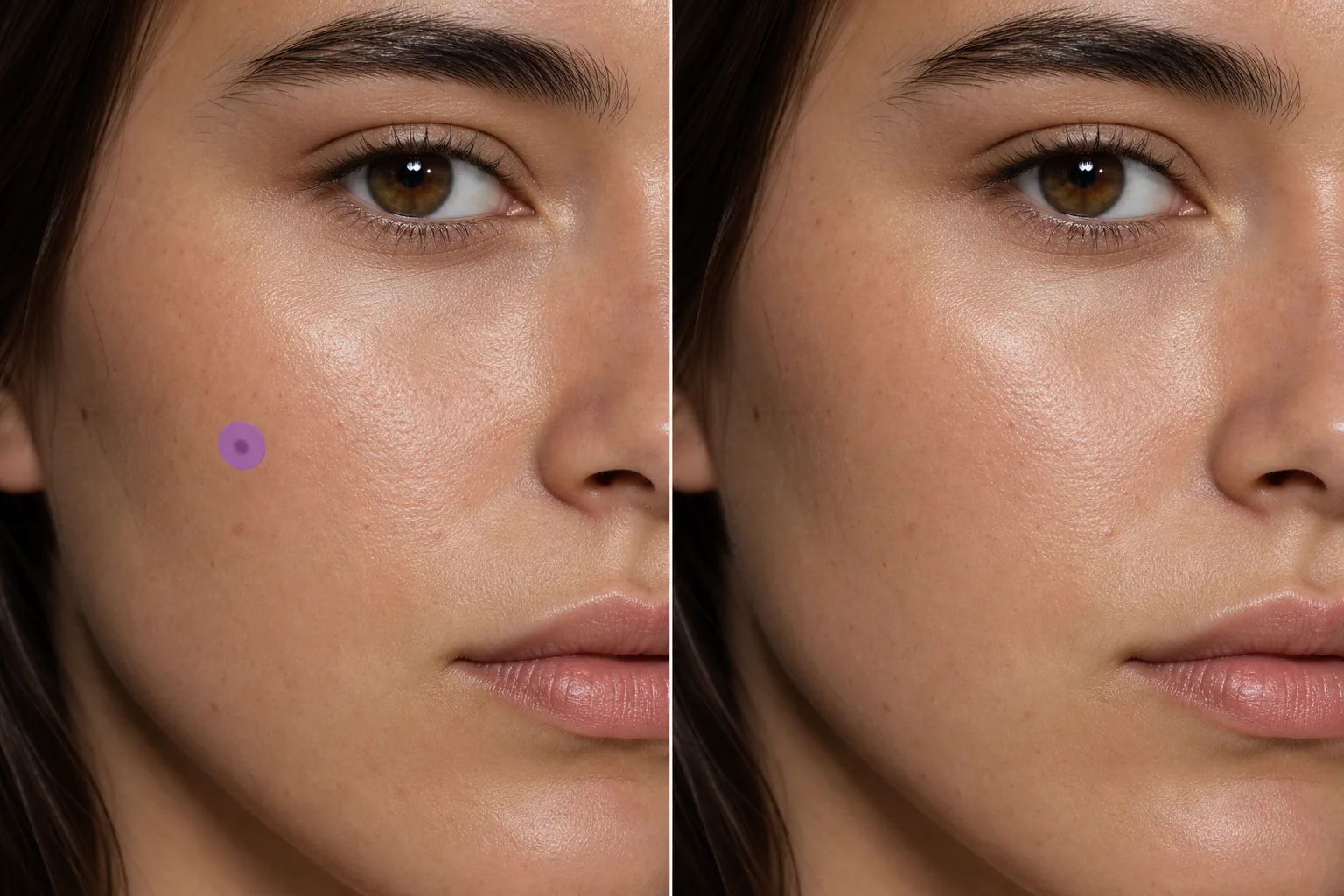
फोटो से तिल कैसे हटाएं
किसी फोटो से तिल हटाने के लिए, वेब, iOS या Android पर Magic Eraser खोलें, पोर्ट्रेट अपलोड करें, तिल या ब्यूटी मार्क पर ब्रश करें और tap Erase करें। AI नीचे की त्वचा को दोबारा बनाता है जो आसपास की बनावट, रंगत, रोमछिद्रों के पैटर्न और रोशनी से मेल खाती है — ताकि यह स्वाभाविक रूप से साफ त्वचा जैसी दिखे, न कि चिकना किया हुआ धब्बा। यह मुफ़्त है, बिना साइनअप के। इससे सिर्फ़ यह बदलता है कि फोटो में निशान कैसा दिखता है; इसका आपकी त्वचा के तिल से कोई लेना-देना नहीं है, और कोई भी तिल जो बदल रहा हो या चिंताजनक हो, वह फोटो एडिटर नहीं बल्कि डॉक्टर से पूछने की बात है। पोर्ट्रेट रीटचिंग में अक्सर मस्सों, सौंदर्य चिह्नों और त्वचा के प्रमुख धब्बों को हटाने या कम करने के अनुरोध शामिल होते हैं। नाक या गाल पर तिल व्यक्तिगत रूप से बिल्कुल ठीक हो सकता है, लेकिन स्टूडियो प्रकाश व्यवस्था के तहत उच्च-रिज़ॉल्यूशन वाली तस्वीर में दृश्य केंद्र बिंदु बन सकता है। पेशेवर सुधारकर्ता इन्हें संबोधित करने के लिए क्लोन स्टैम्पिंग और हीलिंग टूल का उपयोग करते हैं - एक ऐसी प्रक्रिया जिसमें 'संपादित' चिल्लाने वाले चिकने पैच से बचने के लिए त्वचा की बनावट, छिद्र पैटर्न और प्रकाश दिशा पर सावधानीपूर्वक ध्यान देने की आवश्यकता होती है। Magic Eraser का AI इसे स्वचालित रूप से संभालता है: निशान पर ब्रश करता है, और AI त्वचा का पुनर्निर्माण करता है जो बनावट, टोन, छिद्र पैटर्न और प्रकाश व्यवस्था में आसपास के क्षेत्र से मेल खाता है। परिणाम स्वाभाविक रूप से साफ़ त्वचा जैसा दिखता है, धुंधला या चिकना पैच नहीं।
तीन चरणों में तिल हटाएँ
- 1
अपना फोटो अपलोड करें
वेब, iOS, या Android पर Magic Eraser खोलें और पोर्ट्रेट या हेडशॉट अपलोड करें। उच्च-रिज़ॉल्यूशन छवियां सबसे प्राकृतिक त्वचा पुनर्निर्माण उत्पन्न करती हैं।
- 2
तिल पर ब्रश करें
तिल या निशान पर निशान से थोड़े बड़े ब्रश से पेंट करें। एक कड़ा ब्रश आसपास के अधिकांश विवरणों को सुरक्षित रखता है। एक ही फोटो में एकाधिक निशानों के लिए, मिटाने से पहले उन सभी पर ब्रश करें।
- 3
मिटाएँ और सत्यापित करें
मिटाएँ पर टैप करें और AI तिल को प्राकृतिक त्वचा बनावट से बदल देता है। यह जांचने के लिए ज़ूम इन करें कि त्वचा का रंग और बनावट आसपास के क्षेत्र से मेल खाती है - कोई चिकना पैच या रंग परिवर्तन दिखाई नहीं देना चाहिए। सुधारा गया पोर्ट्रेट निर्यात करें.
के लिए सर्वोत्तम
- पेशेवर हेडशॉट जहां ग्राहक त्वचा की सफाई का अनुरोध करते हैं
- मॉडलिंग पोर्टफोलियो के लिए स्वच्छ त्वचा प्रस्तुति की आवश्यकता होती है
- सूक्ष्म सुधार अनुरोधों के साथ विवाह के चित्र
- लगातार सुधार के साथ स्कूल और सालाना किताब की तस्वीरें
- अभिनय हेडशॉट्स जहां कास्टिंग के लिए त्वचा की स्पष्टता मायने रखती है
- एक शानदार लुक के साथ सोशल मीडिया प्रोफ़ाइल फ़ोटो
- मॉडल चेहरों के साथ उत्पाद पैकेजिंग (त्वचा साफ़ आवश्यकता)
- समान रीटचिंग मानकों के साथ कॉर्पोरेट टीम की तस्वीरें
अदृश्य तिल हटाने के लिए युक्तियाँ
सबसे छोटे ब्रश का उपयोग करें जो निशान को पूरी तरह से ढक दे। बड़े आकार के ब्रश आसपास की त्वचा की आवश्यकता से अधिक बनावट को हटा देते हैं, जिससे संपादन क्षेत्र चेहरे के बाकी हिस्सों की तुलना में थोड़ा चिकना हो जाता है। उभरे हुए मस्सों के लिए जो एक छोटी सी छाया डालते हैं, अपने ब्रश चयन में छाया को शामिल करें - यह एक अवशिष्ट छाया कलाकृति को रोकता है जो सपाट त्वचा पर अप्राकृतिक दिखेगी। यदि तिल एक समोच्च रेखा (जबड़े, गाल के किनारे, नाक के पुल) पर बैठता है, तो एआई उस क्षेत्र में टोनल ग्रेडिएंट के लिए जिम्मेदार होता है। कई छोटे निशान (झाइयां क्लस्टर, उम्र के धब्बे) को एक साथ हटाया जा सकता है - लगातार प्रसंस्करण के लिए मिटाएँ टैप करने से पहले उन सभी पर ब्रश करें। त्वचा की ऐसी स्थितियों के लिए जो अलग-अलग निशानों के बजाय व्यापक हैं, वृद्धि उपकरण बिंदु-दर-बिंदु हटाने की तुलना में अधिक प्राकृतिक समग्र परिणाम उत्पन्न कर सकते हैं।
अक्सर पूछे जाने वाले प्रश्नों
- क्या निकट से हटाना स्वाभाविक लगेगा?
- हाँ। एआई छिद्रों और प्राकृतिक रंग भिन्नता सहित वास्तविक त्वचा बनावट का पुनर्निर्माण करता है। उच्च रिज़ॉल्यूशन पर, परिणाम बुनियादी उपचार उपकरणों द्वारा उत्पादित धुंधले पैच के बजाय प्राकृतिक साफ़ त्वचा से अप्रभेद्य होता है।
- क्या मैं इसी तरह झाइयां हटा सकता हूं?
- हाँ। अलग-अलग झाइयों या गुच्छों पर ब्रश करें। हल्के झाई पैटर्न के लिए, एआई साफ त्वचा तैयार करता है; घने झाई वाले क्षेत्रों के लिए, छोटे खंडों में काम करने से सबसे प्राकृतिक परिणाम मिलता है।
- क्या यह गहरे रंग की त्वचा पर काम करता है?
- हाँ। एआई रंग की परवाह किए बिना आसपास की त्वचा के रंग से मेल खाता है। यह निशान के आसपास की त्वचा पर विशिष्ट टोन, अंडरटोन और प्रकाश का विश्लेषण करता है और तदनुसार पुनर्निर्माण करता है।
- क्या तिल हटाना मुफ़्त है?
- हाँ। Magic Eraser का निःशुल्क टियर त्वचा के निशान हटाने को कवर करता है। अपना चित्र अपलोड करें, निशानों पर ब्रश करें और सुधारे गए परिणाम को बिना किसी लागत के निर्यात करें।
- अपने फोन पर फोटो से तिल कैसे हटाऊं?
- किसी भी मोबाइल ब्राउज़र या iOS या Android ऐप में Magic Eraser खोलें, अपने कैमरा रोल से पोर्ट्रेट लोड करें और तिल पर पिंच करके ज़ूम इन करें। बस निशान पर अपनी उंगली से ब्रश करें और tap Erase करें। ज़ूम इन करने से आप आसपास की त्वचा, होंठ या भौंहों को छुए बिना तिल को सटीक रूप से कवर कर पाते हैं। नतीजा डेस्कटॉप वर्शन जैसा ही होता है और सीधे आपकी फोटो में सेव हो जाता है।
- क्या मैं तिल को पूरी तरह हटाने के बजाय कम कर सकता हूं?
- Magic Eraser वही हटाता है जिस पर आप ब्रश करते हैं, इसलिए हल्के नतीजे के लिए धीरे से या निशान के सिर्फ़ एक हिस्से पर ब्रश करें और प्रीव्यू देखें। बहुत से लोग किसी खास ब्यूटी मार्क को पूरी तरह मिटाने के बजाय उभरे हुए तिल को हल्का करना पसंद करते हैं — मिटाएं, 100% पर जांचें, और अगर यह बहुत साफ़ दिखे तो undo करें और ज़्यादा स्वाभाविक, असली दिखने वाले लुक के लिए छोटे हिस्से को कवर करें।
- क्या तिल हटाने से कोई चिकना या धुंधला धब्बा रह जाएगा?
- ऐसा नहीं होना चाहिए — AI उस जगह को धुंधला करने के बजाय मेल खाते रोमछिद्रों, बनावट और शेडिंग के साथ त्वचा को दोबारा बनाता है, और यही इसे एक साधारण ब्लर टूल से अलग करता है। अगर कोई जगह नरम दिखती है, तो आमतौर पर इसका मतलब है कि तिल के साथ कोई छाया या बड़ा हिस्सा भी ब्रश हो गया था; undo करें, ज़ूम इन करें और बेहतर मेल के लिए सिर्फ़ निशान पर ही ब्रश करें।