
किसी फोटो से खरोंचें कैसे हटाएं
एल्बम से खींची गई पुरानी पारिवारिक तस्वीरों में अक्सर खरोंचें, सिलवटें और सतह पर खरोंचें होती हैं जो चेहरे और महत्वपूर्ण विवरणों को काटती हैं। स्कैन की गई फिल्म नकारात्मक स्कैनर में धूल से रैखिक खरोंच दिखाती है। Magic Eraser का AI क्षतिग्रस्त छवि सामग्री का पुनर्निर्माण करते समय इन निशानों का पता लगाता है और हटा देता है।
Last updated
अभी खरोंचें हटाएं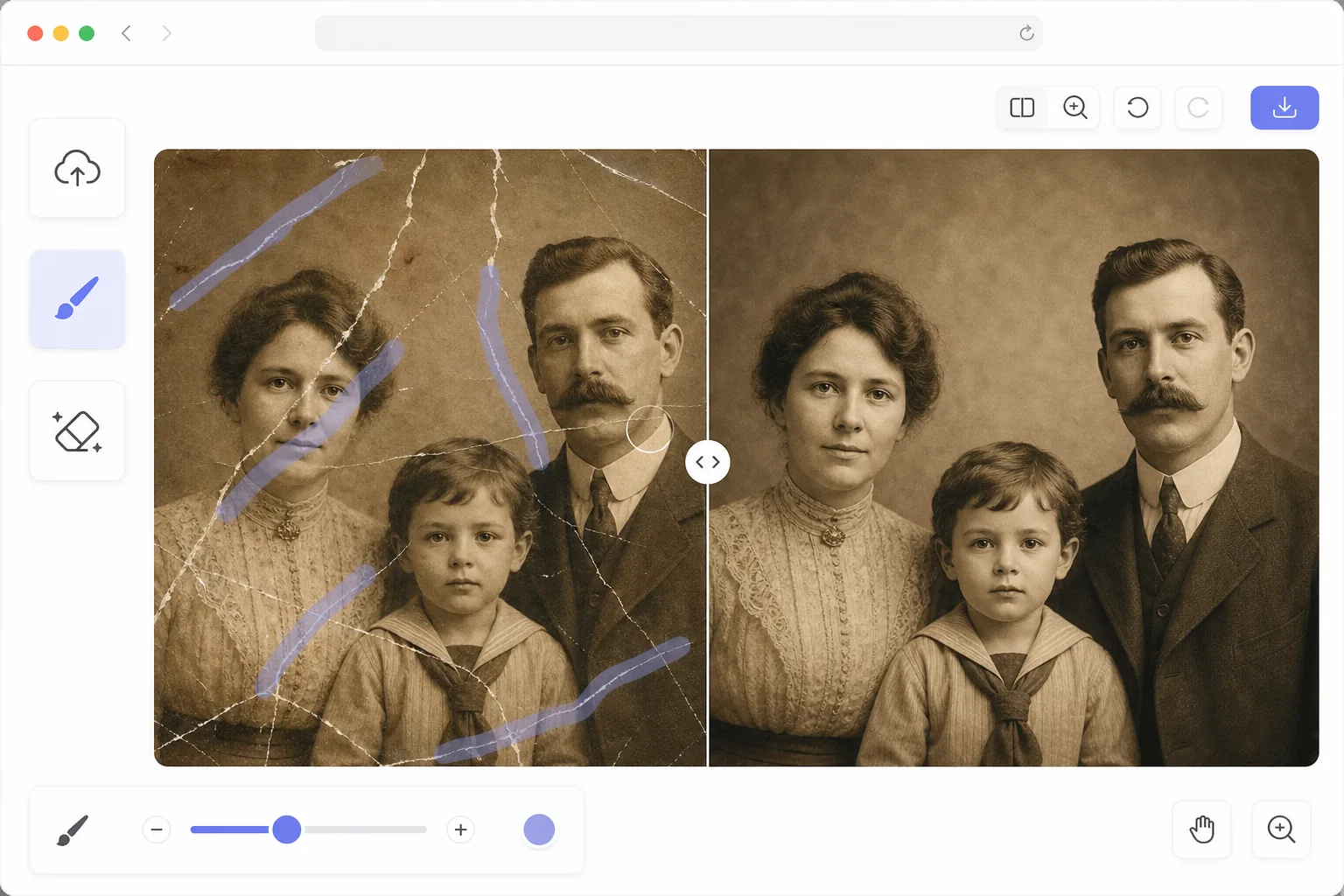
खरोंचों को हाथ से ठीक करना कठिन क्यों है?
किसी तस्वीर पर खरोंच एक शारीरिक व्यवधान है - यह फोटोग्राफिक इमल्शन को हटा देता है या विस्थापित कर देता है, जिससे छवि डेटा गायब हो जाता है। धूल के धब्बों के विपरीत (जो बिंदु दोष होते हैं जिन्हें स्पॉट-हील के साथ आसानी से ठीक किया जा सकता है), खरोंच लंबे रैखिक या घुमावदार रास्ते होते हैं जो अलग-अलग बनावट, रंगों और विषयों से होकर गुजरते हैं। चेहरे पर एक खरोंच त्वचा, बाल, आंख और पृष्ठभूमि को पार कर सकती है - प्रत्येक को अलग-अलग पुनर्निर्माण की आवश्यकता होती है। मैन्युअल मरम्मत का अर्थ है पूरे स्क्रैच पथ पर क्लोन-स्टैम्पिंग करना, प्रत्येक अनुभाग के लिए उपयुक्त स्रोत बनावट का नमूना लेना, अलग-अलग टोनल क्षेत्रों में मरम्मत को मिश्रित करना और खरोंच से बाधित होने वाले बारीक विवरण (पलकें, बाल की किस्में) को संरक्षित करना। किसी विस्तृत फ़ोटो पर एक लंबी खरोंच को ठीक से ठीक होने में 15-30 मिनट लग सकते हैं। Magic Eraser का AI स्क्रैच को छवि सामग्री से अलग एक क्षति विरूपण साक्ष्य के रूप में समझता है, इसके पूर्ण पथ का पता लगाता है, और आसपास के संदर्भ से अंतर्निहित विवरण का पुनर्निर्माण करता है।
Before you start
तीन चरणों में खरोंचें हटाएँ
Start with स्कैन की गई फोटो अपलोड करें. The result preview above and tips below use this guide's existing content; no separate before-and-after proof is assumed.
- 1
स्कैन की गई फोटो अपलोड करें
वेब, आईओएस या एंड्रॉइड पर Magic Eraser खोलें और स्कैन की गई फोटो को स्क्रैच के साथ अपलोड करें। सर्वोत्तम परिणामों के लिए उपलब्ध उच्चतम रिज़ॉल्यूशन (300+ डीपीआई) पर स्कैन करें - उच्च रिज़ॉल्यूशन एआई को पुनर्निर्माण के दौरान संदर्भ के लिए अधिक विस्तृत विवरण देता है। JPEG, PNG और TIFF प्रारूप समर्थित हैं।
- 2
प्रत्येक खरोंच पर ब्रश करें
प्रत्येक खरोंच, सिलवट या खरोंच के निशान पर पेंट करने के लिए ब्रश टूल का उपयोग करें। ब्रश की चौड़ाई के साथ खरोंच के पथ का अनुसरण करें जो दोनों तरफ किसी भी विस्थापन प्रभामंडल सहित पूरी क्षति को कवर करता है। रंगीन फ्रिंजिंग (रंगीन प्रिंटों पर सामान्य) के साथ गहरी खरोंच के लिए, दृश्यमान क्षति से परे ब्रश को थोड़ा चौड़ा करें। एकाधिक खरोंचों के लिए, सब कुछ एक बार में संसाधित करने के लिए मिटाएँ टैप करने से पहले उन सभी को पेंट करें।
- 3
मिटाएँ और समीक्षा करें टैप करें
एआई खरोंच के निशान हटाता है और अंतर्निहित छवि को फिर से बनाता है - चेहरे पर त्वचा की बनावट का मिलान, मरम्मत के माध्यम से बालों की लटों को जारी रखना, और टोनल बदलावों को स्वाभाविक रूप से मिश्रित करना। संपूर्ण स्क्रैच पथ पर मरम्मत का निरीक्षण करने के लिए 100% तक ज़ूम करें। बहुत गहरी खरोंचों के लिए जो अवशिष्ट बनावट छोड़ देती हैं, एक दूसरा पास शेष निशान को साफ कर देता है। पूर्ण रिज़ॉल्यूशन पर निर्यात करें.
के लिए सर्वोत्तम
- हैंडलिंग और एल्बम भंडारण से सतह खरोंच के साथ स्कैन की गई पारिवारिक तस्वीरें
- खरोंच, सिलवटों और इमल्शन हानि सहित उम्र से संबंधित सतह क्षति के साथ पुराने प्रिंट
- स्कैनर तंत्र में धूल के कणों से रैखिक खरोंच के साथ फिल्म नकारात्मक स्कैन
- फ़ोटो पुनर्स्थापन परियोजनाएँ जहाँ खरोंचें प्राथमिक क्षति हैं जिनकी मरम्मत की आवश्यकता होती है
- वर्षों की हैंडलिंग और प्रक्षेपण से सतह की खरोंच के साथ डिजीटल स्लाइड संग्रह
सर्वोत्तम परिणामों के लिए युक्तियाँ
स्क्रैच की गई तस्वीरों को 600 डीपीआई या उससे अधिक पर स्कैन करें - अतिरिक्त रिज़ॉल्यूशन पुनर्निर्माण के दौरान एआई के संदर्भ के लिए अधिक आसपास के विवरण को कैप्चर करता है और एआई को ट्रेस करने के लिए स्क्रैच को अधिक सटीक रूप से परिभाषित करता है। फोटो खरोंचों को स्कैनर धूल से अलग करने के लिए स्कैन करने से पहले स्कैनर ग्लास को साफ करें (कई स्कैन में धूल के धब्बे एक ही स्थिति में दिखाई देते हैं, फोटो खरोंचें फोटो के साथ चलती हैं)। दर्जनों बारीक समानांतर खरोंचों (संग्रहीत नकारात्मक पर आम) वाली तस्वीरों के लिए, प्रत्येक व्यक्तिगत खरोंच का पता लगाने के बजाय पूरे खरोंच वाले क्षेत्र पर मोटे तौर पर ब्रश करें। गहरे रंग की पृष्ठभूमि पर सफेद या हल्के रंग की खरोंचें सबसे आसान मामला है क्योंकि एआई के पास क्षति का पता लगाने के लिए स्पष्ट कंट्रास्ट है। हल्के क्षेत्रों पर गहरे रंग की खरोंचें भी अच्छी तरह से काम करती हैं, लेकिन आसपास के किसी भी मलिनकिरण को पकड़ने के लिए थोड़े चौड़े ब्रश की आवश्यकता हो सकती है।
अक्सर पूछे जाने वाले प्रश्नों
- क्या यह गहरी सिलवटों और सिलवटों को ठीक कर सकता है?
- हाँ। क्रीज़ और सिलवटें संरचनात्मक रूप से खरोंच के समान होती हैं - गायब या विस्थापित छवि डेटा के साथ रैखिक क्षति। क्रीज़ लाइन के साथ ब्रश करें और AI सामग्री का पुनर्निर्माण करता है। बहुत चौड़ी सिलवटों (जहां तह ने एक व्यापक क्षतिग्रस्त क्षेत्र बनाया है) को पूर्ण बहाली के लिए एक व्यापक ब्रश और कभी-कभी दूसरे पास की आवश्यकता हो सकती है।
- क्या यह रंगीन और श्वेत-श्याम दोनों तस्वीरों पर काम करता है?
- हाँ। AI रंगीन और श्वेत-श्याम दोनों तस्वीरों को संभालता है। रंग की खरोंचें अक्सर क्षति के प्रकार के आधार पर सफेद या रंगीन रेखाओं के रूप में दिखाई देती हैं, और एआई मरम्मत किए गए क्षेत्र में सही रंग बहाल करता है। काली-सफ़ेद खरोंचें आम तौर पर सफ़ेद रेखाएँ होती हैं जिन्हें AI उपयुक्त ग्रे टोन और बनावट से भर देता है।
- क्या खरोंच हटाना मुफ़्त है?
- हाँ। Magic Eraser के निःशुल्क स्तर में दैनिक उपयोग सीमा के साथ खरोंच हटाने के लिए ब्रश टूल शामिल है। अपनी स्कैन की गई तस्वीर अपलोड करें, खरोंचों को साफ़ करें और पुनर्स्थापित छवि को निर्यात करें। प्रीमियम सीमाएं हटाता है और बड़ी फोटो बहाली परियोजनाओं के लिए बैच प्रोसेसिंग को सक्षम बनाता है।