
किसी फ़ोटो से स्टिकर हटाएँ
फ़ोटो से इमोजी ओवरले, ऐप स्टिकर, स्नैपचैट एनोटेशन, स्क्रीनशॉट स्टैम्प और मूल्य लेबल हटाएं। स्टिकर पर ब्रश करें और Magic Eraser उसके पीछे जो कुछ भी था उसे फिर से बना देता है।
अंतिम अपडेट
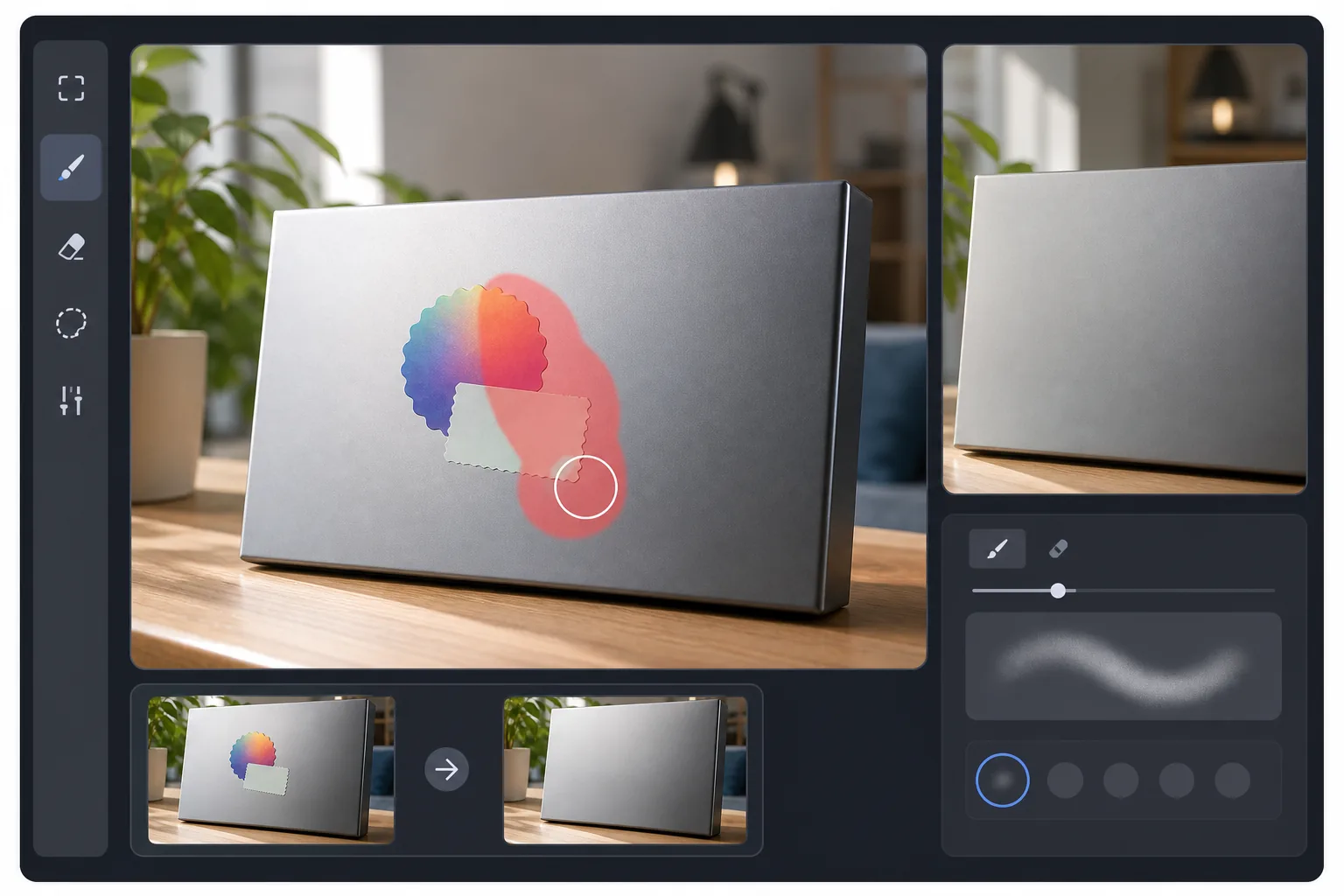
फ़ोटो से स्टिकर कैसे हटाएँ
फोटो से स्टिकर हटाने के लिए, वेब, iOS या Android पर Magic Eraser खोलें, इमेज अपलोड करें, स्टिकर पर ब्रश करें और Erase टैप करें — AI आसपास के पिक्सेल से उसके पीछे जो भी था उसे फिर से बना देता है। यह मुफ़्त है, बिना साइनअप या वॉटरमार्क के, और ऐप स्टिकर, इमोजी व टेक्स्ट ओवरले, कीमत व प्रोडक्ट लेबल, और फोटो या मैसेजिंग ऐप्स से जोड़े गए सजावटी ग्राफिक्स पर काम करता है। सादे या दोहराव वाले बैकग्राउंड पर लगे स्टिकर सबसे साफ़ निकलते हैं; चेहरे या किसी ख़ास डिटेल को ढकने वाला स्टिकर एक अनुमान-आधारित पुनर्निर्माण होता है। स्टिकर अनिवार्य रूप से छवि के एक क्षेत्र को कवर करने वाला एक अपारदर्शी पैच है - इसके पीछे के मूल पिक्सेल चले गए हैं। क्लोन स्टैम्प जैसे मैन्युअल संपादन टूल को कॉपी करने के लिए एक समान दिखने वाले स्रोत क्षेत्र की आवश्यकता होती है, जो हमेशा मौजूद नहीं होता है। एआई-आधारित निष्कासन यह अनुमान लगाता है कि आसपास के संदर्भ से गायब पिक्सेल क्या होने चाहिए, इसलिए यह तब भी काम करता है जब कॉपी करने के लिए कुछ भी न हो। यह इसे व्यस्त पृष्ठभूमि, इमोजी द्वारा आंशिक रूप से कवर किए गए चेहरों और स्क्रीनशॉट के लिए उपयुक्त बनाता है जहां स्टिकर यूआई तत्वों के शीर्ष पर बैठता है।
तीन चरणों में स्टिकर हटाएँ
- 1
अपना फोटो या स्क्रीनशॉट अपलोड करें
Magic Eraser खोलें और स्टिकर के साथ छवि डालें। JPEG, PNG और WebP सभी समर्थित हैं, जिनमें पारदर्शी PNG और किसी भी फ़ोन से सहेजे गए स्क्रीनशॉट शामिल हैं।
- 2
स्टिकर पर ब्रश करें
किसी भी गिरी हुई छाया या बॉर्डर सहित पूरे स्टिकर पर पेंट करें। अनियमित स्टिकर आकृतियों के लिए - जैसे दिल या पारदर्शी किनारों वाला इमोजी - एआई को साफ सीमाएँ देने के लिए दृश्यमान किनारे से थोड़ा आगे ब्रश करें।
- 3
मिटाएँ और निर्यात करें टैप करें
एआई सेकंडों में नीचे के क्षेत्र का पुनर्निर्माण करता है। अधिकांश स्टिकर पहली कोशिश में ही साफ-सुथरे निकल आते हैं; व्यस्त पृष्ठभूमि को विवरण व्यवस्थित करने के लिए छोटे ब्रश के साथ त्वरित सेकंड पास की आवश्यकता हो सकती है।
के लिए सर्वोत्तम
- इंस्टाग्राम स्टोरी स्क्रीनशॉट से इमोजी ओवरले हटा रहा है
- स्नैपचैट, बेरियल या मैसेजिंग स्क्रीनशॉट से ऐप एनोटेशन मिटाना
- उत्पाद फ़ोटो से मूल्य लेबल और क्लीयरेंस स्टिकर साफ़ करना
- वॉटरमार्क स्टिकर छोड़ने वाले फ़ोटो-ऐप फ़िल्टर को हटाया जा रहा है
- साझा करने या दस्तावेज़ों में एम्बेड करने से पहले स्क्रीनशॉट साफ़ करना
जानने योग्य बातें
चेहरों को ढकने वाले स्टिकर काम करते हैं लेकिन फिर से बनाया गया चेहरा एआई का सबसे अच्छा अनुमान है कि नीचे क्या था - आपकी तस्वीर को पुनर्स्थापित करने के लिए उपयोगी है, लेकिन किसी अजनबी की पहचान प्रकट करने का तरीका नहीं है। स्टिकर हटाने से स्ट्रीमिंग सेवाओं, गेमिंग ओवरले या भुगतान किए गए ऐप्स से कॉपीराइट स्क्रीनशॉट पर वॉटरमार्क सुरक्षा को बायपास नहीं किया जाता है जहां वॉटरमार्क एक कॉपीराइट सिग्नल है। इसे फ़ोटोशॉप की तरह समझें: केवल सामग्री पर ही आपको संपादन का अधिकार है।
अक्सर पूछे जाने वाले प्रश्नों
- क्या मैं चेहरे को ढकने वाले स्टिकर हटा सकता हूँ?
- हाँ। एआई सबसे नीचे की संभावना का पुनर्निर्माण करता है। यदि यह आपका अपना चेहरा है और आपके पास अपनी अन्य तस्वीरें हैं, तो परिणाम आमतौर पर समान होता है। यदि यह कोई और है, तो एआई अनुमान लगा रहा है - यह ऐसी पहचान प्रकट नहीं कर सकता जिसके बारे में उसे कोई जानकारी नहीं है।
- क्या यह वीडियो में एनिमेटेड स्टिकर पर काम करता है?
- Magic Eraser वर्तमान में स्थिर छवियों को संभालता है। वीडियो स्टिकर हटाने के लिए, आपको आवश्यक फ़्रेम निर्यात करें, उन्हें Magic Eraser में साफ़ करें, और पुनः संकलित करें।
- एक फोटो में एकाधिक स्टिकर के बारे में क्या?
- उन सभी पर एक बार में ब्रश करें, या एक बार में उन्हें हटा दें। ओवरलैपिंग स्टिकर के लिए, उन्हें एक-एक करके हटाने से साफ़ परिणाम मिलते हैं।
- क्या स्टिकर कोई निशान छोड़ेगा?
- सादे या बनावट वाली पृष्ठभूमि पर, नहीं। अत्यधिक विस्तृत पृष्ठभूमि पर - पैटर्न वाले वॉलपेपर, टेक्स्ट, दोहराए जाने वाले लोगो - आप स्टिकर के स्थान पर नरमी देख सकते हैं। यदि आवश्यक हो तो परिष्कृत करने के लिए टच-अप ब्रश का उपयोग करें।
- अपने फोन पर फोटो से स्टिकर कैसे हटाऊं?
- किसी भी मोबाइल ब्राउज़र या iOS या Android ऐप में Magic Eraser खोलें, अपने कैमरा रोल से फोटो लोड करें, स्टिकर पर ज़ूम करने के लिए पिंच करें, और उंगली से उस पर ब्रश करें। Erase टैप करें और स्टिकर की जगह फिर से बना हुआ बैकग्राउंड आ जाता है। फोन से हटाना उन सेव की गई Instagram, Snapchat या WhatsApp इमेज से स्टिकर साफ़ करने के लिए सुविधाजनक है, ठीक वहीं जहां आपको वे मिली थीं।
- क्या यह किसी चीज़ से प्राइस स्टिकर या प्रोडक्ट लेबल हटा सकता है?
- हां। प्रोडक्ट पर लगे प्राइस टैग, बारकोड लेबल या प्रमोशनल स्टिकर पर ब्रश करें और Erase टैप करें — AI नीचे की पैकेजिंग या सतह को फिर से बना देता है। रीसेल और मार्केटप्लेस लिस्टिंग फोटो के लिए यह आम है, जहां आप एक साफ़-सुथरी प्रोडक्ट तस्वीर चाहते हैं। सपाट, एकसमान सतह पर लगा लेबल बिल्कुल बेदाग निकलता है; मुड़ी हुई या टेक्सचर वाली सतह पर लिपटे लेबल के लिए दूसरी बार ब्रश करना पड़ सकता है।
- क्या स्टिकर रिमूवर मुफ़्त है, और क्या वाकई बिना साइनअप के है?
- दोनों का जवाब हां है। स्टिकर हटाना Magic Eraser के मुफ़्त टियर पर चलता है — किसी अकाउंट की ज़रूरत नहीं और आपके एक्सपोर्ट में कोई वॉटरमार्क नहीं जुड़ता — अपलोड करें, ब्रश करें, मिटाएं और डाउनलोड करें। यह मोबाइल या डेस्कटॉप ब्राउज़र में और iOS व Android ऐप्स में एक जैसा काम करता है, और इन सभी पर AI के नतीजे एक समान रहते हैं।