
Magic Eraser + Wix : un flux de travail d'image pour les sites, les magasins, la photographie, les réservations et les restaurants
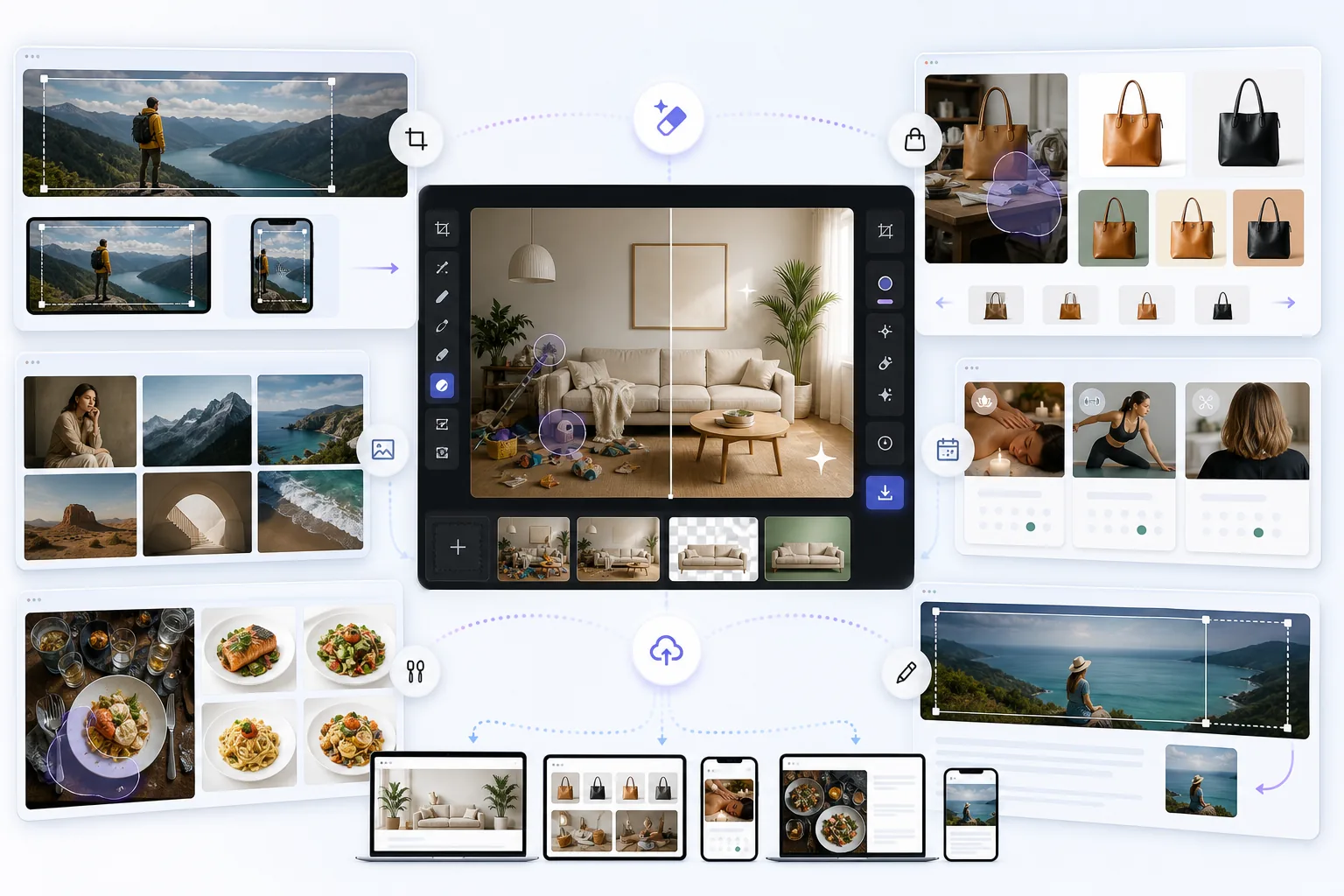
Wix alimente plus de 700 millions de sites de petites entreprises, de photographes, de restaurants, de prestataires de services et de boutiques en ligne – et la force de la plateforme (des modèles riches par secteur vertical avec des surfaces d'image sur mesure) réside également dans le problème de cohérence visuelle. Les images de produits Wix Stores, les galeries de portfolio Wix Photography, les cartes de service Wix Bookings, les photos du menu Wix Restaurants, ainsi que les bannières du site principal et les couvertures de blog, nécessitent toutes des images sources dans différents rapports d'aspect avec différents objectifs d'optimisation. Magic Eraser prépare la pile d'images Wix complète : bannières de site 1920 × 1080 avec peinture de remplissage AI pour une composition sans danger pour les points d'arrêt, photos de produits Wix Stores 2400 × 2400 sur des arrière-plans propres, galeries de portfolio de photographie avec étalonnage cohérent des couleurs du filtre AI, vignettes de carte de service de réservation et photos de menu de restaurant. Téléphonez pour publier en quelques minutes.
À propos de Wix
Wix est une plateforme de sites Web tout-en-un avec plus de 700 millions d'utilisateurs enregistrés et plus de 250 millions de sites en ligne dans plus de 190 pays. Les surfaces visuelles de la plate-forme couvrent le site principal (bannières d'en-tête généralement 1920 × 1080 ou 2000 × 1000 avec points d'arrêt réactifs), les images de produits Wix Stores (recommandé 2400 × 2400 pour la cohérence de la grille de produits), les sites de portfolio Wix Photography avec le composant Pro Gallery prenant en charge les dispositions de grille / maçonnerie / curseur / bande, les vignettes de la carte de service Wix Bookings (variable par modèle), les photos du menu Wix Restaurants. (variable), les images de couverture du blog Wix (norme 1 500 × 750) et les mises en page générées automatiquement par ADI (Artificial Design Intelligence) qui redistribuent les images de manière réactive. Les performances des images de Wix sont bien conçues (service WebP automatique, srcset réactif, chargement paresseux, recadrage du point focal par point d'arrêt) - mais les images sources doivent toujours être propres, correctement dimensionnées pour le modèle cible et visuellement cohérentes sur l'ensemble du site.
Avantages
Des bannières de site qui survivent au recadrage réactif de Wix
Les modèles Wix utilisent un recadrage du point focal similaire à celui de Squarespace : la plate-forme recadre l'image source pour l'adapter à la hauteur de la section à chaque point d'arrêt (fond perdu sur ordinateur, plus court sur tablette, parfois portrait sur mobile), centré sur le point focal défini par l'éditeur. Le mode d'échec est une photo de bannière avec une composition serrée où le recadrage automatique sur mobile coupe le sujet. La peinture AI Fill de Magic Eraser étend la photo source avec un arrière-plan correspondant supplémentaire sur les quatre côtés en même temps, de sorte que chaque recadrage de point d'arrêt inclut toujours le sujet avec une marge disponible. Combiné avec Background Eraser (sujet isolé propre sur fond de couleur de marque) et AI Filter (qualité de couleur cohérente), le résultat est une image de bannière qui se lit proprement sur chaque appareil - particulièrement important puisque plus de 70 % du trafic du site Wix est mobile et que le recadrage mobile est l'endroit où la casse se produit.
Images de produits Wix Stores à la norme 2400×2400 attendue par la plateforme
Wix Stores recommande des fichiers JPEG carrés de 2 400 × 2 400 pour les images de produits, avec le produit centré sur un arrière-plan propre. Il s'agit du format cohérent adopté par les modèles de grille de produits, d'affichage rapide et de détails du produit de Wix. Magic Eraser preps Stocke les photos de produits dans un seul flux de travail : Background Eraser supprime l'arrière-plan d'origine (canapé, comptoir de cuisine, main) et le remplace par du blanc ou une couleur unie de la marque, AI Enhance met à l'échelle et affine en même temps pour la résolution de l'affichage rétine, et le pinceau Magic Eraser supprime tout reflet, poussière ou artefact de ligne de couture de la découpe. Pour les magasins proposant entre 50 et 500 SKU qui ont tous besoin du même traitement visuel, le flux de travail cohérent permet de lire la grille de produits comme un seul catalogue cohérent au lieu d'un ensemble dépareillé de photos filmées.
Ensembles Wix Photography Pro Gallery avec étalonnage des couleurs cohérent
Wix Photography est la famille de modèles la plus populaire sur la plateforme après Wix Stores, et le composant Pro Gallery (grille/maçonnerie/curseur/bande/impression/dispositions en accordéon) est la pièce maîtresse de presque tous les sites de photographie. L'impact visuel de la galerie dépend de la cohérence des couleurs sur l'ensemble de l'ensemble : une galerie professionnelle avec une photo aux tons chauds à côté d'une photo aux tons froids à côté d'une photo sursaturée se lit comme amateur même si chaque photo individuelle est techniquement correcte. Le filtre AI de Magic Eraser applique le même préréglage de qualité de couleur sur toute une galerie définie par lots, produisant une cohésion visuelle sur plus de 4 à 100 images provenant de différentes prises de vue, de différentes caméras et de différentes conditions d'éclairage. Pour les photographes de mariage, les photographes de portraits, les photographes immobiliers et les photographes d'architecture qui gèrent des sites Wix, ce flux de travail unique fait la différence entre un portfolio qui se lit comme un seul ensemble d'œuvres et un autre qui se lit comme un dossier Dropbox.
Cohérence entre les modèles dans les magasins, les réservations, les restaurants, la photographie et le blog
Les sites Wix combinent souvent plusieurs familles de modèles sur un seul domaine : une petite entreprise peut gérer Wix Stores pour les produits, Wix Bookings pour les rendez-vous de service, Wix Restaurants pour les menus et les réservations et un Wix Blog pour le marketing de contenu. Chaque surface a ses propres dimensions d'image et conventions visuelles, mais la marque doit se lire comme une entreprise unique et cohérente sur toutes ces surfaces. Magic Eraser prépare chaque surface avec le même préréglage de qualité de couleur AI Filter, la même palette de couleurs de marque Background Eraser et la même discipline d'exportation. Ainsi, les photos de produits des magasins, les vignettes de la carte de service de réservation, les photos du menu du restaurant et les images de couverture du blog partagent toutes la même identité visuelle, même si leurs dimensions et leurs proportions diffèrent. Cette cohérence entre modèles est le plus grand levier d’identité visuelle pour les sites Wix multi-modèles.
Comment utiliser Magic Eraser avec Wix
Identifiez le rôle de l'image dans les familles de modèles Wix
Avant d'ouvrir un éditeur, décidez ce que fait l'image sur Wix : bannière du site (source recommandée 1 920 × 1 080, affichée à fond perdu avec recadrage de point focal réactif), image du produit Wix Stores (carré 2400 × 2400 sur fond propre), photo Pro Gallery (modèle de photographie, dimensions variables sur les dispositions grille/maçonnerie/curseur/bande/impression/accordéon), vignette de la carte de service Wix Bookings (variable par modèle, généralement 1200×800 ou 800×600 4:3), photo du menu Wix Restaurants (généralement 600×400 3:2 ou 800×800 1:1), couverture du blog Wix (1500×750 standard 2:1 avec recadrage de bloc de résumé 250×250) ou image de contenu générique. Chaque rôle a des priorités de cadrage et d’édition différentes. Wix propose une optimisation automatique du WebP, du srcset réactif et du CDN en aval, de sorte que le téléchargement de la source doit être la version de la plus haute qualité – ne pré-compressez pas.
Préparez les bannières du site avec la peinture AI Fill pour une composition sans danger pour les points d'arrêt.
Ouvrez la photo de bannière source dans Magic Eraser. AI Remplissez les peintures avec un arrière-plan supplémentaire correspondant sur les quatre côtés (haut, bas, gauche, droite) afin que le recadrage automatique de Wix sur les points d'arrêt mobiles/tablettes/ordinateurs de bureau ne recadre jamais le sujet. Pour les sujets sur des arrière-plans encombrés, Background Eraser passe d'abord à une couleur unie de la marque. Pour les photos en basse lumière ou provenant de l'appareil photo d'un téléphone, AI Enhance récupère les détails et les rend plus nettes. AI Filter applique le préréglage de qualité de couleur de la marque, cohérent avec le reste du site. Définissez le point focal dans l'éditeur Wix après le téléchargement : la marge peinte par l'IA donne au point focal une marge logique pour recadrer sans perdre le sujet. Portez une attention particulière à l'aperçu du recadrage mobile dans l'éditeur Wix puisque plus de 70 % du trafic Wix est mobile.
Préparer Wix Stocke les photos de produits selon une norme cohérente de 2 400 × 2 400
Pour chaque photo de produit : Background Eraser supprime l'arrière-plan d'origine et applique un arrière-plan uni blanc propre (la plupart des produits) ou de la couleur de la marque (produits positionnés sur le style de vie), AI Enhance met à l'échelle et affine la norme de résolution rétine de 2 400 × 2 400, et le pinceau Magic Eraser supprime tout reflet, poussière ou artefact de bord découpé. Pour les magasins avec plusieurs angles par produit (recto, côté, arrière, détail), appliquez exactement le même flux de travail à chaque angle afin que le carrousel d'images de la page de détail du produit se lit comme un seul ensemble cohérent. Exportez à 2 400 × 2 400 — La conversion WebP automatique de Wix gère l'optimisation de la taille du fichier en aval.
Ensembles Wix Photography Pro Gallery de qualité par lots avec filtre AI cohérent
Pour les ensembles Pro Gallery (portefeuilles de mariage, séances de portraits, séances photo immobilières, projets architecturaux, photographie d'événements), sélectionnez un préréglage de filtre AI correspondant à la voix de la marque (plus chaud pour le mariage et le portrait, plus froid pour l'architecture, plus saturé pour l'événement, plus sourd pour l'éditorial) et appliquez le même préréglage à chaque photo de la galerie. Le pinceau Magic Eraser gère tout nettoyage par photo (suppression des distractions dans les prises de vue qui n'ont pas vraiment fonctionné, suppression des filigranes sur les solutions de repli provenant de sources). Pour les galeries de mariage de 100 photos, le flux de travail par lots s'exécute en 20 à 40 minutes contre 2 à 4 heures pour l'étalonnage manuel ; pour des séances de portraits de 30 photos, le flux de travail dure de 8 à 15 minutes contre 60 à 90 minutes en manuel.
Maintenir la cohérence entre les modèles dans les magasins/réservations/restaurants/photographie/blog
Pour les sites Wix multi-modèles combinant magasins, réservations, restaurants, photographie ou blog, créez une recette de traitement de marque partagée dans Magic Eraser : un préréglage de filtre AI pour l'étalonnage des couleurs, une palette Background Eraser pour échanger les couleurs et une discipline de typographie/composition cohérente si vous superposez du texte. Appliquez cette même recette à chaque image de chaque famille de modèles. Les photos des produits des magasins, les vignettes de la carte de service Bookings, les photos du menu du restaurant et les images de couverture du blog partageront la même identité visuelle même si leurs dimensions et leurs proportions diffèrent. Enregistrez les préréglages de recettes dans votre compte Magic Eraser pour une application en un seul clic sur des centaines d'images tout au long de la durée de vie du site.
Foire aux questions
Magic Eraser s'intègre-t-il directement à l'éditeur Wix ?
+
Pas de plugin natif — Magic Eraser est un éditeur d'images web/iOS/Android qui s'exécute en dehors de l'éditeur Wix. Le flux de travail est le suivant : préparer les images dans Magic Eraser, exporter en pleine résolution (PNG ou JPEG), puis télécharger sur Wix via le flux de téléchargement d'images standard dans l'éditeur. Le pipeline d'images de Wix gère la conversion WebP, le srcset réactif, le recadrage du point focal et la distribution CDN à partir de là. Pour la plupart des utilisateurs, l'absence d'un plugin direct n'est pas un problème : la préparation des images s'effectue par lots à un moment différent du flux de travail que l'édition du site, et la séparation contribue en fait à la cohérence (une session d'édition par ensemble d'images, puis une session de téléchargement par page).
Quelle est la taille optimale de l'image source de la bannière pour les modèles Wix ?
+
Wix recommande 1920 × 1080 comme référence pour les bannières de site à fond perdu, certains modèles prenant en charge des résolutions plus élevées jusqu'à 2500 × 1700 pour les écrans Retina et les grands points d'arrêt de bureau. La plate-forme gère le sous-échantillonnage et le recadrage pour chaque point d'arrêt. L'échec le plus courant ne concerne pas les bannières sous-dimensionnées (Wix évolue gracieusement) ; c'est une composition serrée où le recadrage de portrait plus étroit du mobile coupe le sujet. La peinture AI Fill de Magic Eraser résout ce problème en étendant la source avec un arrière-plan correspondant supplémentaire sur les quatre côtés - commencez par la photo de votre téléphone que vous avez, AI Fill out à 1920 × 1080+ avec une marge disponible, et le recadrage du point focal à chaque point d'arrêt reste propre.
Comment Wix Photography Pro Gallery gère-t-il différents formats d'image ?
+
Pro Gallery gère des formats d'image mixtes dans l'ensemble de la galerie, mais le résultat visuel dépend de la mise en page choisie. Les dispositions en grille et en maçonnerie s’adaptent gracieusement aux aspects mixtes et produisent des résultats visuellement agréables. Les mises en page Slider, Strip et Impression fonctionnent mieux lorsque l'ensemble est raisonnablement cohérent en termes d'aspect (principalement paysage, principalement portrait ou principalement carré). Pour les galeries qui envisagent d'utiliser des mises en page à curseur ou à impressionner, préparez l'ensemble source avec la même discipline de recadrage dans Magic Eraser avant le téléchargement : AI remplit les peintures selon un aspect cible, AI filtre les notes de manière cohérente et la galerie se lit comme un ensemble visuel unique d'œuvre. Pour les galeries en grille et en maçonnerie, les aspects mixtes conviennent mais la cohérence des couleurs est le levier qui sépare les galeries d'aspect professionnel des galeries amateurs.
Puis-je utiliser Magic Eraser pour les photos du menu Wix Restaurants ?
+
Oui. Les éléments de menu de Wix Restaurants utilisent généralement des dimensions de vignettes de 800 × 800 carrés ou 600 × 400 3:2, l'aliment étant centré sur un arrière-plan propre ou stylisé. Flux de travail de Magic Eraser : AI Enhance récupère et affine les photos de nourriture de la caméra du téléphone (qui sont souvent la source de nouveaux restaurants), Background Eraser remplace l'arrière-plan du comptoir de cuisine ou de la table encombrée par un arrière-plan de style lin ou bois propre, la brosse Magic Eraser élimine tout encombrement ou déversement d'ustensiles sur les bords du plat, et le filtre AI applique une qualité de photographie alimentaire à saturation chaude (généralement +20 à 30 % de chaleur et +10-20% de saturation par rapport à la source). Pour les menus contenant 30 à 80 éléments, l'édition par lots via Magic Eraser Premium gère le catalogue en 60 à 90 minutes contre 6 à 12 heures de temps de conception.
Dois-je télécharger des images pré-compressées sur Wix ?
+
Téléchargez la source de la plus haute qualité : le pipeline d'images de Wix sert WebP automatique, crée un srcset réactif pour chaque point d'arrêt et applique sa propre compression de niveau CDN en fonction de la fenêtre d'affichage et de la connexion. La pré-compression des images avant le téléchargement (enregistrement au format JPEG à 80 %, par exemple) ne fait que s'ajouter à la propre compression de Wix et produit un résultat visiblement pire à chaque taille de rendu. Magic Eraser exporte par défaut avec une qualité maximale : conservez cette qualité tout au long de l'étape de téléchargement et laissez Wix gérer l'optimisation en aval.
Comment cela se compare-t-il à l'éditeur d'images intégré de Wix et aux fonctionnalités de Wix AI ?
+
L'éditeur d'images intégré de Wix gère le recadrage, le réglage du point focal, l'application de filtrage de base, et les outils d'IA de Wix incluent des images générées par l'IA et certaines opérations d'arrière-plan et d'objet assistées par l'IA au fur et à mesure du déploiement des outils d'IA de la plateforme. Magic Eraser gère les opérations que l'éditeur de Wix n'expose pas en profondeur : remplissage AI génératif d'invite de texte pour l'ajout de contenu (extension des photos sources à des dimensions sûres avec un point d'arrêt avec une direction de scène spécifique), Background Eraser en tant qu'opération en un clic plutôt qu'un masque AI guidé, AI Enhance pour affiner et mettre à l'échelle les photos de téléphone faiblement éclairées jusqu'à une résolution d'affichage rétine, et un étalonnage cohérent des couleurs du filtre AI dans les ensembles d'images par lots. La bonne forme est séquentielle : préparez-vous dans Magic Eraser pour les transformations majeures et la cohérence des lots, puis utilisez l'éditeur de Wix pour le recadrage final et le point focal dans le contexte du site.
Puis-je préparer des images pour les cartes de service Wix Bookings à grande échelle ?
+
Oui. Les vignettes des cartes de service Wix Bookings (généralement 1 200 × 800 ou 800 × 600 4:3) représentent chaque service réservable dans le flux de réservation : cours de yoga, rendez-vous chez le coiffeur, séance de conseil, séance de photographie. Le brief visuel : chaque carte doit signaler clairement la catégorie de service et être lue comme professionnelle à la taille d'affichage de la grille de réservation (généralement 240×160 à 320×240 dans la grille de la carte). Magic Eraser prépare les cartes de service à partir de photos d'origine ou de photos originales : Background Eraser échange les arrière-plans encombrés contre des aplats de couleur de marque, AI Enhance récupère et affine les prises de vue source de l'appareil photo du téléphone, AI Filter applique le préréglage de qualité de couleur de la marque, cohérent avec le reste du site. Pour les prestataires de services proposant entre 5 et 30 services réservables, le flux de travail par lots gère l'ensemble des cartes en 30 à 60 minutes, contre 3 à 6 heures de temps de conception.
Un workflow pour l'ensemble du site Wix
Magic Eraser prépare les bannières, les photos de produits Wix Stores, les ensembles Wix Photography Pro Gallery, les cartes de service Wix Bookings, les photos de menu Wix Restaurants et les couvertures de blog Wix avec une approche d'édition cohérente : publication par téléphone en quelques minutes par image. Niveau gratuit sur le Web, iOS et Android.
Essayez Magic Eraser gratuitementCas d'utilisation associés
Découvrez comment les professionnels utilisent ces outils dans des workflows réels.
Des photos d'annonce encombrées d'effets personnels, de voitures garées ou de matériel de chantier font fuir les acheteurs. Magic Eraser nettoie vos photos de biens en un instant grâce à l'IA — aucune compétence Photoshop requise.
Des photos produits mal cadrées avec des arrière-plans encombrés vous font perdre des ventes chaque jour. Magic Eraser vous permet de créer des images produits professionnelles en quelques secondes — sans compétences Photoshop. Importez, effacez les distractions, et publiez en toute confiance.
Des inconnus qui gâchent vos photos de voyage ? Un arrière-plan en désordre qui ruine vos selfies ? Arrêtez de perdre des heures sur Photoshop. Magic Eraser supprime les distractions, nettoie vos clichés et adapte vos photos à tous les formats — en un clic.
Comparaisons associées
Découvrez comment Magic Eraser se compare à des outils similaires.
TouchRetouch est une application mobile payante populaire pour supprimer objets et imperfections. Magic Eraser propose l'édition IA gratuite sur tout appareil sans installation. Comparez les fonctionnalités, prix et facilité d'utilisation.
Cleanup.pictures est un outil web gratuit pour supprimer rapidement des objets. Magic Eraser propose 8 outils d'édition IA, des applications mobiles et un traitement avancé. Découvrez la comparaison.
remove.bg est le leader du marché pour la suppression d'arrière-plan, avec une API puissante et des intégrations Photoshop et Figma. Magic Eraser va plus loin avec huit outils IA — suppression d'objets, remplissage génératif, amélioration IA et design — réunis dans un seul éditeur.
Deux puissants éditeurs photo IA avec des forces différentes. Magic Eraser propose un ensemble plus large d'outils IA génératifs, tandis que Photoroom excelle en photographie e-commerce et traitement par lots. Découvrez lequel vous convient.
Articles associés
Astuces, guides et tutoriels sur ce sujet.
Apprenez à utiliser Magic Eraser pour supprimer objets, personnes, texte et distractions d’une photo avec un résultat IA plus propre.
Apprenez à supprimer des personnes de vos photos avec l'IA en quelques secondes. Guide pour photos de voyage, immobilier et produits.
Guide pour supprimer les filigranes de vos propres photos avec l'IA. Quand c'est approprié, techniques et utilisation de Magic Eraser.
Autres intégrations
Explorez d'autres plateformes compatibles avec Magic Eraser.