
Magic Eraser + Google Drive : de meilleures images pour votre flux de travail
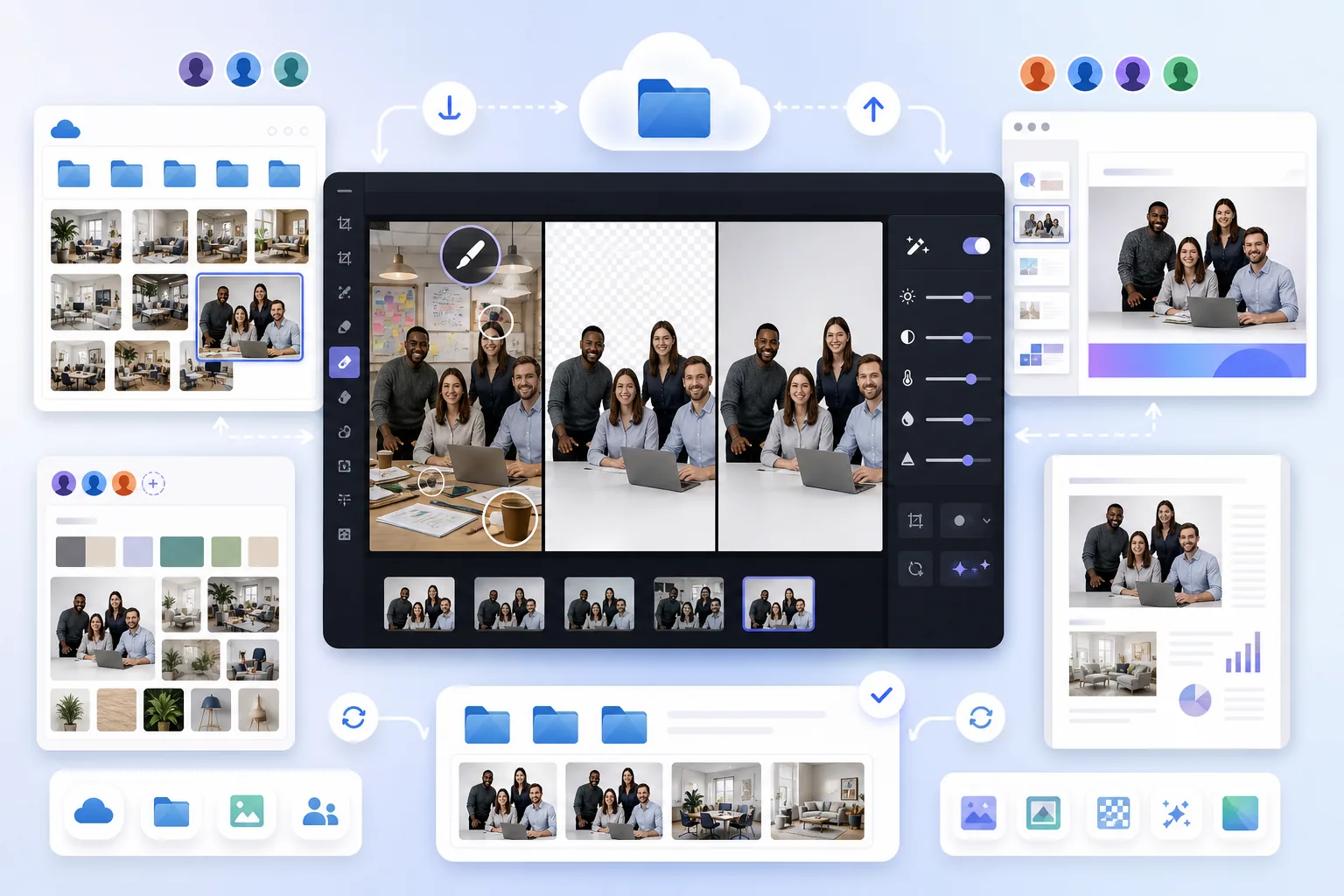
Google Drive est l'endroit où les équipes stockent et collaborent sur des fichiers. Magic Eraser vous aide à supprimer les arrière-plans, à effacer les distractions et à améliorer les photos stockées dans Drive afin que vos images soient impeccables dans Google Slides, Docs et les dossiers partagés.
À propos de Google Drive
Google Drive est une plate-forme de stockage cloud utilisée par plus d'un milliard de personnes pour stocker, partager et collaborer sur des fichiers. Il s'intègre aux applications Google Workspace, notamment Docs, Slides et Sheets, ce qui en fait une plateforme centrale pour les ressources d'image d'équipe.
Avantages
Images polonaises pour les présentations Google Slides
Supprimez les arrière-plans encombrés des photos avant de les insérer dans Google Slides. Des images nettes sur des arrière-plans unis donnent aux présentations un aspect professionnel et maintiennent le public concentré.
Nettoyer les photos pour Google Docs
Améliorez et nettoyez les images avant de les ajouter aux rapports, propositions et documents dans Google Docs. La suppression des distractions et l’amélioration de la clarté améliorent la qualité des documents.
Organiser une bibliothèque d'actifs modifiés
Modifiez les images avec Magic Eraser et stockez les versions raffinées dans les dossiers Google Drive pour un accès facile par votre équipe. Créez une bibliothèque partagée d’actifs visuels propres et prêts à l’emploi.
Comment utiliser Magic Eraser avec Google Drive
Téléchargez votre image depuis Drive
Ouvrez Google Drive et téléchargez l'image que vous souhaitez modifier sur votre appareil.
Modifier dans Magic Eraser
Téléchargez l'image sur Magic Eraser. Supprimez les arrière-plans, effacez les objets indésirables ou améliorez la qualité de l'image si nécessaire.
Sauvegarder sur Google Drive
Exportez votre image modifiée et téléchargez-la à nouveau sur Google Drive, en remplaçant l'original ou en l'enregistrant en tant que nouveau fichier dans votre dossier préféré.
Foire aux questions
Puis-je modifier des images Google Drive directement dans Magic Eraser ?
+
Téléchargez d'abord l'image depuis Google Drive, modifiez-la dans Magic Eraser, puis téléchargez à nouveau la version améliorée sur Drive. Le processus ne prend que quelques minutes.
Quels formats d'image Magic Eraser prend-il en charge pour les fichiers Drive ?
+
Magic Eraser prend en charge les formats JPEG, PNG et WebP, qui sont tous couramment stockés dans Google Drive. Exportez dans l’un de ces formats après l’édition.
Est-ce utile pour la collaboration en équipe sur des images ?
+
Oui. Modifiez des images avec Magic Eraser et stockez-les dans des dossiers Drive partagés afin que toute votre équipe ait accès à des ressources professionnelles et raffinées pour les présentations, les documents et les supports marketing.
Améliorez vos images Google Drive
Essayez Magic Eraser gratuitement pour supprimer les arrière-plans, nettoyer les photos et améliorer les images de vos documents et présentations Google Workspace.
Essayez Magic Eraser gratuitementCas d'utilisation associés
Découvrez comment les professionnels utilisent ces outils dans des workflows réels.
Des photos d'annonce encombrées d'effets personnels, de voitures garées ou de matériel de chantier font fuir les acheteurs. Magic Eraser nettoie vos photos de biens en un instant grâce à l'IA — aucune compétence Photoshop requise.
Des photos produits mal cadrées avec des arrière-plans encombrés vous font perdre des ventes chaque jour. Magic Eraser vous permet de créer des images produits professionnelles en quelques secondes — sans compétences Photoshop. Importez, effacez les distractions, et publiez en toute confiance.
Des inconnus qui gâchent vos photos de voyage ? Un arrière-plan en désordre qui ruine vos selfies ? Arrêtez de perdre des heures sur Photoshop. Magic Eraser supprime les distractions, nettoie vos clichés et adapte vos photos à tous les formats — en un clic.
Comparaisons associées
Découvrez comment Magic Eraser se compare à des outils similaires.
TouchRetouch est une application mobile payante populaire pour supprimer objets et imperfections. Magic Eraser propose l'édition IA gratuite sur tout appareil sans installation. Comparez les fonctionnalités, prix et facilité d'utilisation.
Cleanup.pictures est un outil web gratuit pour supprimer rapidement des objets. Magic Eraser propose 8 outils d'édition IA, des applications mobiles et un traitement avancé. Découvrez la comparaison.
remove.bg est le leader du marché pour la suppression d'arrière-plan, avec une API puissante et des intégrations Photoshop et Figma. Magic Eraser va plus loin avec huit outils IA — suppression d'objets, remplissage génératif, amélioration IA et design — réunis dans un seul éditeur.
Deux puissants éditeurs photo IA avec des forces différentes. Magic Eraser propose un ensemble plus large d'outils IA génératifs, tandis que Photoroom excelle en photographie e-commerce et traitement par lots. Découvrez lequel vous convient.
Articles associés
Astuces, guides et tutoriels sur ce sujet.
Apprenez à utiliser Magic Eraser pour supprimer objets, personnes, texte et distractions d’une photo avec un résultat IA plus propre.
Apprenez à supprimer des personnes de vos photos avec l'IA en quelques secondes. Guide pour photos de voyage, immobilier et produits.
Guide pour supprimer les filigranes de vos propres photos avec l'IA. Quand c'est approprié, techniques et utilisation de Magic Eraser.
Autres intégrations
Explorez d'autres plateformes compatibles avec Magic Eraser.