
Comment supprimer une personne d'une photo (étape par étape)
Apprenez à supprimer des personnes de vos photos avec l'IA en quelques secondes. Guide pour photos de voyage, immobilier et produits.

Content Lead
Sommaire
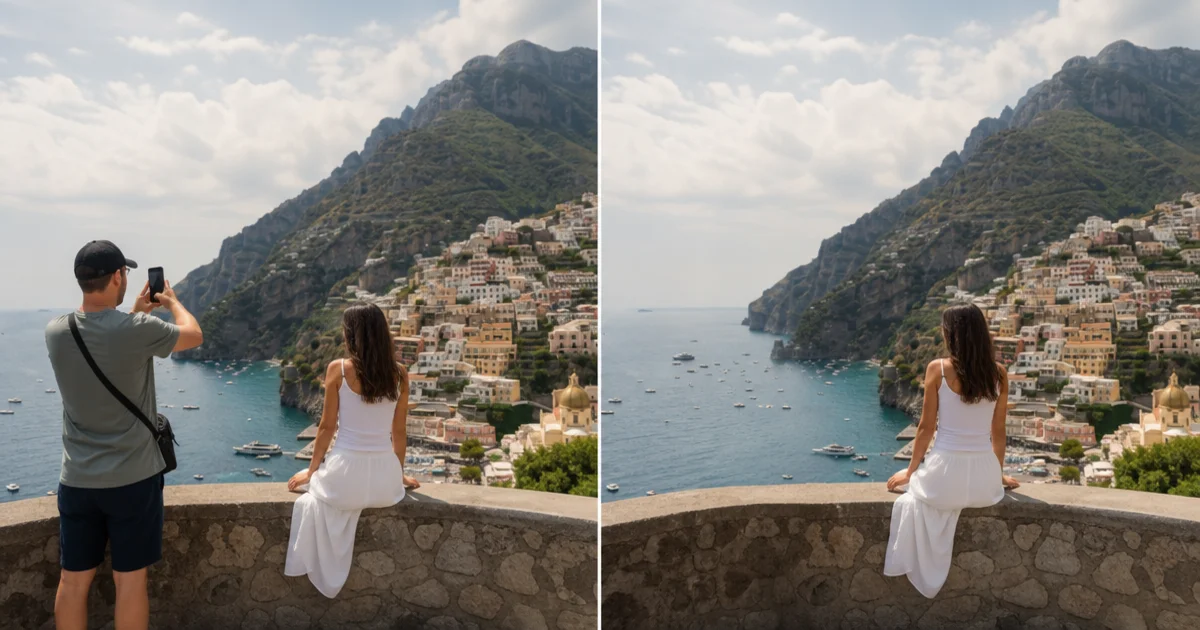
On a tous pris une super photo gâchée par un inconnu passant dans le cadre. Que ce soit un paysage avec un touriste en plein milieu ou une photo immobilière avec le propriétaire visible, supprimer quelqu'un demandait avant des compétences Photoshop poussées.
L'IA a tout changé. Des outils comme Magic Eraser détectent et suppriment les personnes en quelques secondes, en reconstituant automatiquement l'arrière-plan pour un résultat naturel.
- Ouvrez votre photo dans Magic Eraser sur iOS, Android ou le web.
- Sélectionnez l'outil Remove Object.
- Passez le pinceau sur la personne à supprimer. Pas besoin d'être précis.
- Appuyez sur le bouton de traitement et attendez quelques secondes.
- Vérifiez le résultat. Repassez si nécessaire.
- Enregistrez l'image finale en pleine résolution.
Quand supprimer des personnes de vos photos
La photo de voyage est le cas le plus courant. Plutôt que 20 minutes sur Photoshop, supprimez les passants en secondes.
Les agents immobiliers doivent souvent retirer les occupants de leurs photos.
Les vendeurs e-commerce ont parfois besoin de retirer mannequins ou modèles.
- Voyage : supprimer les touristes des monuments et paysages.
- Immobilier : retirer les occupants des photos de biens.
- E-commerce : isoler les produits.
- Photos de groupe : retirer une personne indésirable.
- Photo de rue : nettoyer les passants gênants.
Conseils pour de meilleurs résultats
L'IA fonctionne mieux quand la personne ne chevauche pas un autre sujet important.
Pour les sujets volumineux, travaillez par étapes.
Les arrière-plans uniformes aident l'IA à mieux performer.
- Les sujets isolés sur fond simple donnent les meilleurs résultats.
- Procédez par étapes pour les suppressions importantes.
- Zoomez pour vérifier les bords.
- Utilisez la version haute résolution.
- Vérifiez les ombres et reflets.
Magic Eraser vs Photoshop
Photoshop offre le Content-Aware Fill et le tampon, mais les deux demandent du travail manuel.
Magic Eraser utilise un modèle IA spécialisé qui comprend comment reconstruire les arrière-plans naturellement.
La différence concrète : 5-20 minutes sur Photoshop contre 3-10 secondes avec Magic Eraser.
- Photoshop : contrôle maximal mais demande du temps et des compétences.
- Magic Eraser : IA, quelques secondes, aucune compétence requise.
- Pour le traitement par lots, l'IA fait gagner des heures.
- Photoshop reste meilleur pour les compositions très complexes.
- Magic Eraser excelle pour les retouches rapides et le mobile.