
Magic Eraser + Canva : de meilleures images pour chaque conception
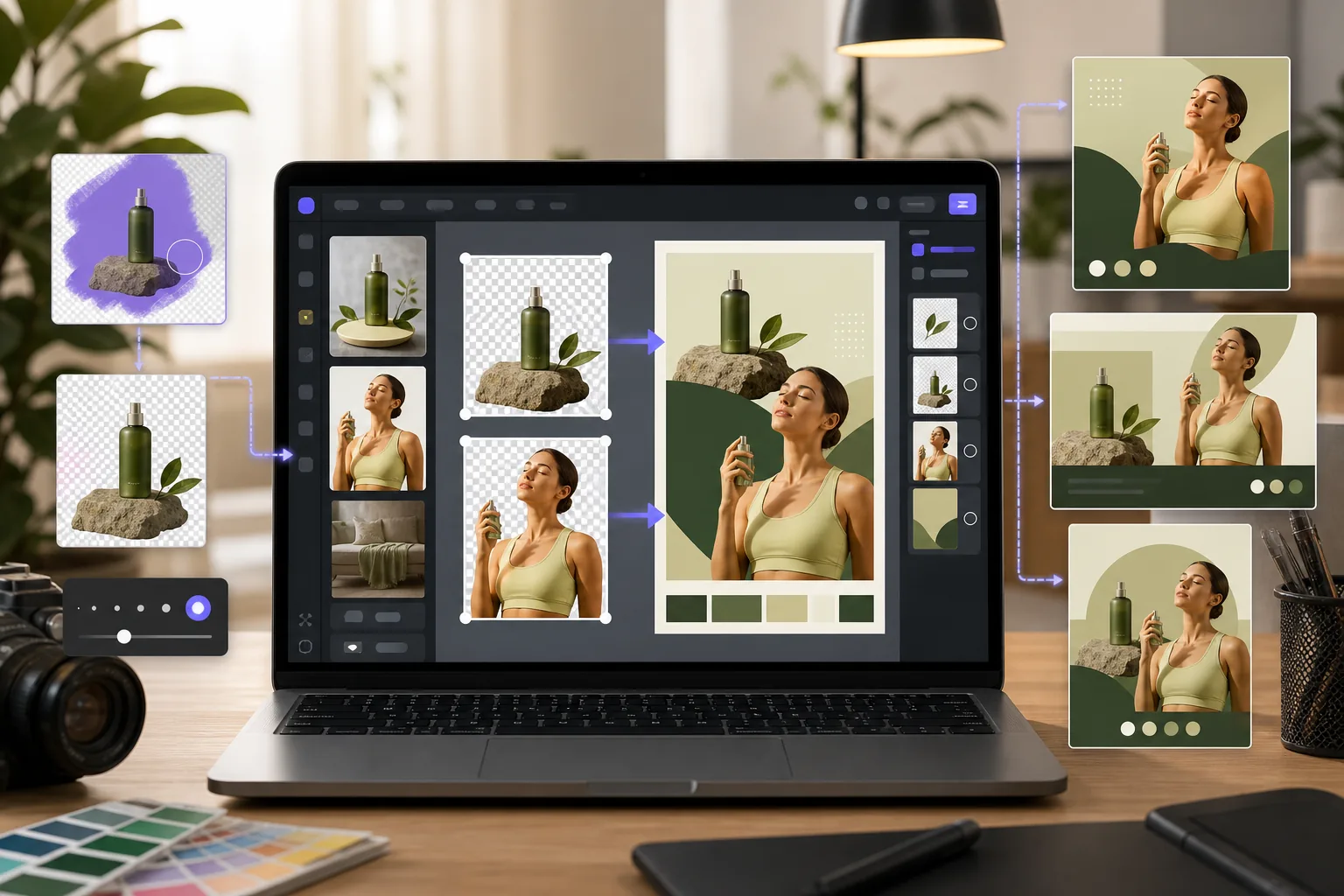
Canva facilite la conception, mais vos images sources doivent souvent d'abord être nettoyées. Magic Eraser supprime les arrière-plans, efface les objets gênants et améliore la qualité de l'image afin que vos créations Canva commencent avec des visuels plus forts.
À propos de Canva
Canva est une plate-forme de conception graphique basée sur un navigateur utilisée par des millions de personnes pour des publications sur les réseaux sociaux, des présentations, des supports marketing, etc. Il propose des modèles, des photos d'archives et des outils de glisser-déposer pour une création rapide de contenu visuel.
Avantages
Images sources plus propres pour les conceptions
Supprimez les objets, le texte et l'encombrement indésirables des photos avant de les déposer dans les modèles Canva. Commencez chaque conception avec une image soignée.
Fonds transparents sur demande
Exportez des fichiers PNG découpés depuis Magic Eraser et importez-les dans Canva pour des compositions en couches, des maquettes de produits et des graphiques de marque.
Qualité d'image améliorée
Affinez les images floues et améliorez l'éclairage avec AI Enhancement avant de les utiliser dans Canva, afin que vos créations aient un aspect professionnel, même à partir de photos de smartphone.
Des flux de travail créatifs plus rapides
Au lieu de basculer entre plusieurs outils d'édition, nettoyez les images dans Magic Eraser et passez directement au travail de mise en page dans Canva.
Comment utiliser Magic Eraser avec Canva
Télécharger sur Magic Eraser
Ouvrez Magic Eraser dans votre navigateur et téléchargez la photo que vous souhaitez utiliser dans votre design Canva.
Nettoyer et améliorer
Supprimez les arrière-plans, effacez les distractions ou améliorez la qualité en fonction des besoins de l'image.
Téléchargez le résultat
Exportez l'image nettoyée au format PNG (pour les arrière-plans transparents) ou JPEG (pour les images complètes).
Importer dans Canva
Téléchargez l'image traitée sur Canva et utilisez-la dans votre modèle, conception ou projet.
Foire aux questions
Magic Eraser s'intègre-t-il directement à Canva ?
+
Magic Eraser et Canva fonctionnent ensemble via un flux de travail d'exportation-importation simple. Nettoyez les images dans Magic Eraser, téléchargez-les et téléchargez-les sur Canva.
Puis-je obtenir des arrière-plans transparents pour Canva ?
+
Oui. Utilisez la suppression d’arrière-plan de Magic Eraser pour créer des fichiers PNG transparents qui se superposent parfaitement aux conceptions Canva.
Quand utiliser Magic Eraser avant Canva ?
+
Utilisez Magic Eraser lorsqu’une image source nécessite une suppression d’arrière-plan ou d’objet, une amélioration ou un remplissage par IA avant sa mise en page dans Canva. Il s’agit d’un flux d’exportation et d’importation, et non d’une intégration directe avec Canva.
Quel format de fichier dois-je exporter depuis Magic Eraser pour Canva ?
+
Utilisez PNG pour les images avec un arrière-plan transparent. Utilisez JPEG pour les images complètes où la transparence n'est pas nécessaire.
Puis-je utiliser Magic Eraser sur mobile avant de concevoir dans Canva ?
+
Oui. Magic Eraser fonctionne sur les navigateurs mobiles et l'application, vous pouvez donc nettoyer les photos sur votre téléphone avant d'ouvrir Canva.
Commencez avec des images plus propres dans Canva
Essayez Magic Eraser gratuitement et supprimez les arrière-plans, effacez les distractions et améliorez les photos avant de les importer dans vos créations Canva.
Essayez Magic Eraser gratuitementCas d'utilisation associés
Découvrez comment les professionnels utilisent ces outils dans des workflows réels.
Des photos d'annonce encombrées d'effets personnels, de voitures garées ou de matériel de chantier font fuir les acheteurs. Magic Eraser nettoie vos photos de biens en un instant grâce à l'IA — aucune compétence Photoshop requise.
Des photos produits mal cadrées avec des arrière-plans encombrés vous font perdre des ventes chaque jour. Magic Eraser vous permet de créer des images produits professionnelles en quelques secondes — sans compétences Photoshop. Importez, effacez les distractions, et publiez en toute confiance.
Des inconnus qui gâchent vos photos de voyage ? Un arrière-plan en désordre qui ruine vos selfies ? Arrêtez de perdre des heures sur Photoshop. Magic Eraser supprime les distractions, nettoie vos clichés et adapte vos photos à tous les formats — en un clic.
Comparaisons associées
Découvrez comment Magic Eraser se compare à des outils similaires.
TouchRetouch est une application mobile payante populaire pour supprimer objets et imperfections. Magic Eraser propose l'édition IA gratuite sur tout appareil sans installation. Comparez les fonctionnalités, prix et facilité d'utilisation.
Cleanup.pictures est un outil web gratuit pour supprimer rapidement des objets. Magic Eraser propose 8 outils d'édition IA, des applications mobiles et un traitement avancé. Découvrez la comparaison.
remove.bg est le leader du marché pour la suppression d'arrière-plan, avec une API puissante et des intégrations Photoshop et Figma. Magic Eraser va plus loin avec huit outils IA — suppression d'objets, remplissage génératif, amélioration IA et design — réunis dans un seul éditeur.
Deux puissants éditeurs photo IA avec des forces différentes. Magic Eraser propose un ensemble plus large d'outils IA génératifs, tandis que Photoroom excelle en photographie e-commerce et traitement par lots. Découvrez lequel vous convient.
Articles associés
Astuces, guides et tutoriels sur ce sujet.
Découvrez comment l'IA transforme les opérations, de l'automatisation à l'analyse des données et à une expérience client plus personnalisée.
Apprenez à utiliser Magic Eraser pour supprimer objets, personnes, texte et distractions d’une photo avec un résultat IA plus propre.
Apprenez à supprimer des personnes de vos photos avec l'IA en quelques secondes. Guide pour photos de voyage, immobilier et produits.
Autres intégrations
Explorez d'autres plateformes compatibles avec Magic Eraser.