
Améliorez les images avec l'IA pour des détails plus nets, de meilleures couleurs et une qualité supérieure
Utilisez l'outil AI Enhance de Magic Eraser pour améliorer la clarté, la couleur, les détails du visage et la résolution de l'image en quelques secondes. Améliorez les photos de produits, les portraits, les images de réseaux sociaux et les visuels de mauvaise qualité grâce à un flux de travail d'édition plus rapide.
Magic Eraser AI Enhance utilise l’IA pour agrandir les images et améliorer la netteté visible, les couleurs et les détails du visage. L’outil peut aider avec les photos anciennes, floues ou en basse résolution, mais le résultat dépend de l’image source et doit être vérifié avant impression ou publication.


Améliorez les photos de produits et les images de tous les jours grâce à l'IA
Mettez à niveau les images floues, sombres ou plates sans les reconstruire manuellement. AI Enhance permet de retrouver des couleurs plus nettes, des détails plus nets et un aspect plus soigné pour le commerce électronique, le contenu social et les portraits.
Ouvrir AI Enhance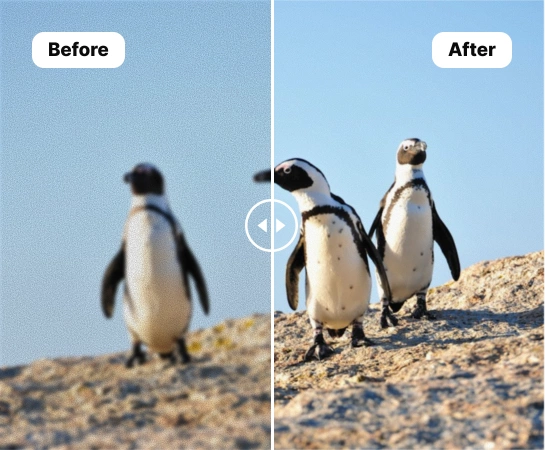
Améliorez les images faibles sans un flux de travail de retouche lourd
Lorsque les images sources sont trop floues, sombres ou incohérentes, AI Enhance aide les créateurs, les vendeurs et les spécialistes du marketing à les améliorer plus rapidement sans avoir à ouvrir une pile d'édition complexe. C'est un moyen pratique de nettoyer les images du quotidien avant de les publier, de les répertorier ou de les réutiliser.
Ouvrir AI Enhance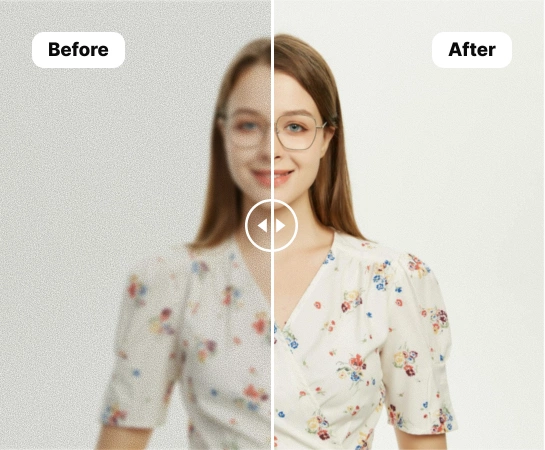
Utilisez AI Enhance sur les photos de produits, les portraits et le contenu social
Des photos et portraits de produits de commerce électronique aux listes de marchés et aux visuels sociaux, AI Enhance contribue à améliorer la netteté, l'éclairage et la clarté du sujet. Il est particulièrement utile pour les images nécessitant une récupération des couleurs, des détails du visage ou une exportation haute résolution plus propre.
Ouvrir AI Enhance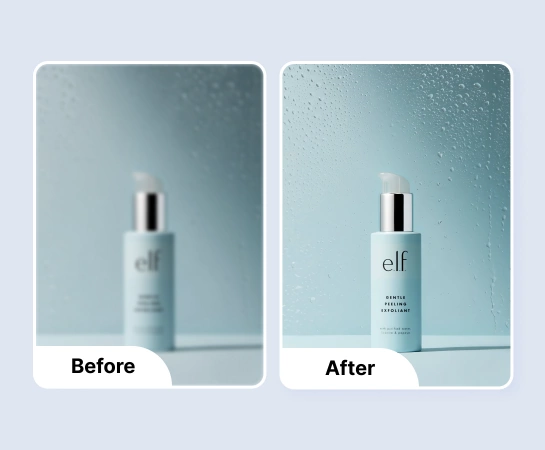
Continuez à éditer une fois l'image améliorée
L’amélioration n’est souvent qu’une étape de nettoyage avant le reste du flux de travail. Une fois que votre image semble plus claire et plus soignée, vous pouvez passer à la suppression de l'arrière-plan, à la conception, au redimensionnement ou à l'agrandissement du canevas. Cela crée un chemin plus rapide depuis l’image source moyenne jusqu’à l’actif prêt pour la production.
Ouvrir AI Enhance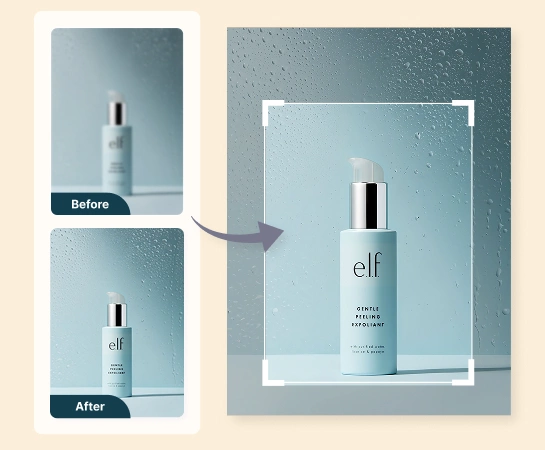
Comment améliorer les images avec l'IA
Télécharger une image
Choisissez une photo de produit, un portrait ou toute image nécessitant une meilleure netteté, couleur ou clarté globale.
Choisissez les options d'amélioration
Activez l'amélioration des couleurs, l'amélioration du visage ou le traitement haute résolution en fonction des besoins de l'image.
Exécutez AI Enhance
Laissez Magic Eraser traiter l’image et améliorer automatiquement les détails, la luminosité, la couleur et la clarté du visage.
Téléchargez ou continuez l'édition
Exportez l'image améliorée ou continuez dans d'autres flux de travail tels que Supprimer l'arrière-plan, Conception ou AI Expand.
Tous les outils d'édition d'images IA dont vous avez besoin
Explorez les principales fonctionnalités d'édition actuellement disponibles dans Magic Eraser Web, du nettoyage et de l'amélioration à la génération et à la conception.

AI Enhance
Améliorez la clarté et la finition globale de l’image grâce à un flux de travail d’amélioration plus rapide basé sur l’IA.
Améliorer la couleur
Récupérez des couleurs plus propres et un meilleur dynamisme visuel pour des images plus plates ou ternes.
Améliorer le visage
Faites ressortir des détails du visage plus clairs pour les portraits, les photos de profil et le contenu des créateurs.

Haute résolution
Améliorez la résolution de l’image afin que le résultat fonctionne mieux dans les mises en page et les exportations plus grandes.

Supprimer l'arrière-plan
Déplacez l'image améliorée dans un flux de travail de découpe lorsque vous avez besoin d'une composition plus nette ou d'un élément transparent.
IA Développer
Étendez l'image améliorée dans des mises en page plus larges pour les publicités, les bannières et les formats de présentation.

Conception
Utilisez l'image améliorée dans des flux de conception simples pour ajouter du texte et des éléments de mise en page prêts à être publiés.

Supprimer des objets
Nettoyez les distractions après l'amélioration lorsque vous souhaitez un visuel final plus simple ou plus ciblé.
Questions fréquemment posées
Téléchargez une image, choisissez les options d'amélioration souhaitées et laissez Magic Eraser améliorer automatiquement la clarté, la couleur, les détails du visage ou la résolution. Vous pouvez ensuite télécharger le résultat ou continuer à le modifier.
AI Enhance fonctionne bien pour les images de produits, les portraits, les photos de profil, le contenu social et les visuels de tous les jours qui nécessitent une meilleure netteté, un meilleur éclairage ou une meilleure qualité d'image globale.
Les principaux modes se concentrent actuellement sur l'amélioration des couleurs, l'amélioration du visage et la sortie haute résolution afin que vous puissiez améliorer l'image en fonction du type de problème que vous résolvez.
Oui. Après l'amélioration, vous pouvez continuer avec d'autres outils Web Magic Eraser tels que Supprimer l'arrière-plan, AI Expand, Supprimer des objets ou Concevoir en fonction de votre flux de travail.
Le flux typique est simple : téléchargez l’image, choisissez les paramètres d’amélioration, exécutez la modification, comparez avant et après et exportez la version améliorée.